

Le app per Wear OS devono funzionare indipendentemente da uno smartphone. Tuttavia, se la tua app per Wear OS dipende da un'app mobile, consulta le seguenti informazioni sulla connessione di uno smartwatch emulato o fisico a uno smartphone.
Accoppia dispositivi con un emulatore di smartwatch
Puoi accoppiare i dispositivi al tuo Android Virtual Device (AVD) o emulatore dell'orologio manualmente o con l'assistente per l'accoppiamento dell'emulatore Wear OS.
Utilizza l'assistente per l'accoppiamento dell'emulatore Wear OS
L'assistente per l'accoppiamento dell'emulatore Wear OS semplifica la gestione e la connessione degli emulatori Wear. Puoi accoppiare più dispositivi Wear con un singolo smartphone virtuale o fisico. Android Studio salva e riaccoppia i dispositivi accoppiati in precedenza quando li avvii.
Per accoppiare due dispositivi:
Se non l'hai ancora fatto, crea un emulatore Wear.
Se il tuo smartphone non ha un'app dell'orologio, installala. Ad esempio, se non hai installato l'app Google Pixel Watch, segui le istruzioni per accedere al Play Store, installarla e configurarla.
In Gestione dispositivi, fai clic sull'icona del menu extra accanto a un dispositivo che vuoi accoppiare e seleziona Accoppia indossabile.
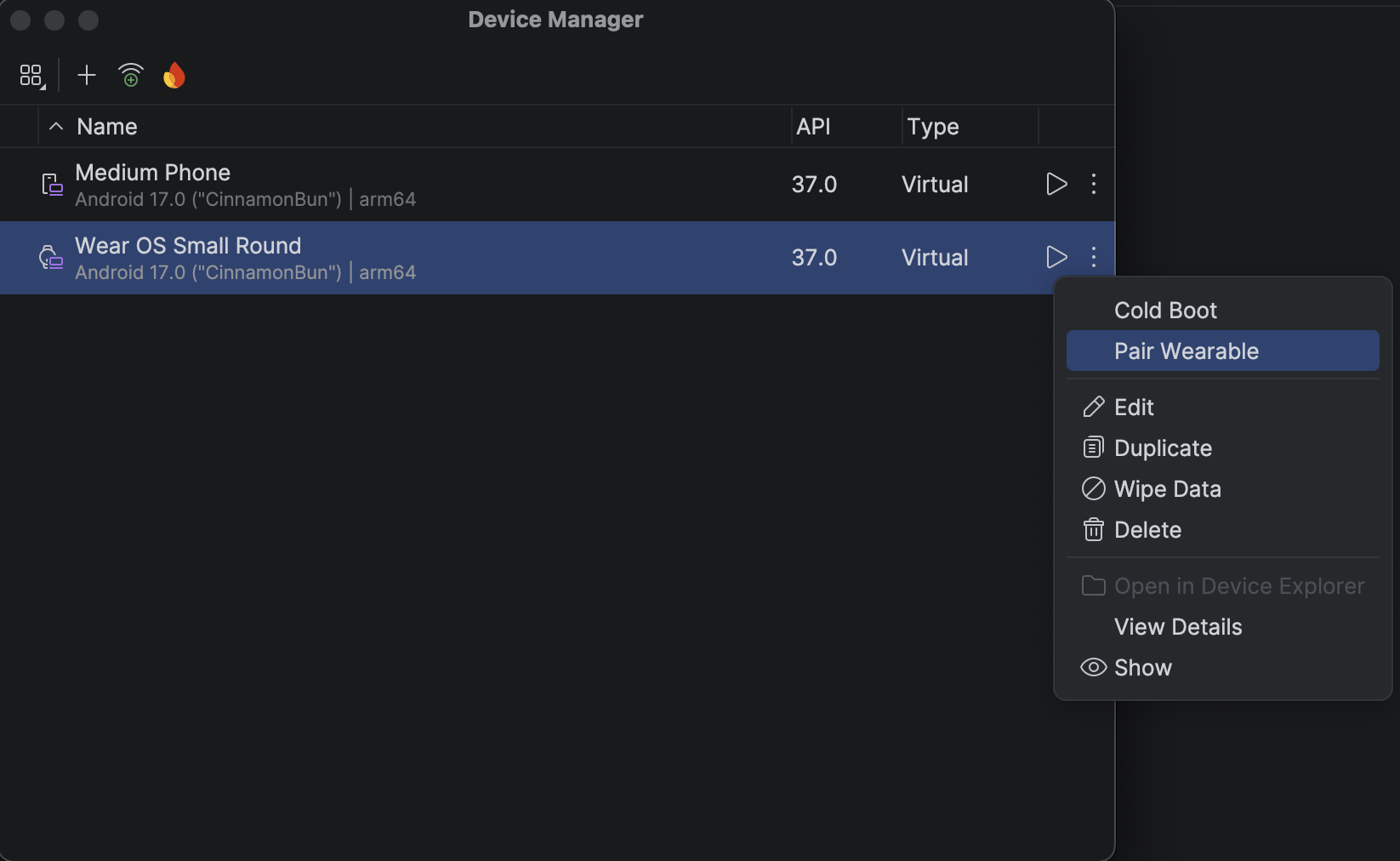
Figura 1: menu extra di un dispositivo che può essere accoppiato a un emulatore Wear. Questa azione avvia l'assistente per l'accoppiamento dell'emulatore Wear OS. Se hai selezionato Accoppia indossabile nella voce relativa a uno smartphone, viene visualizzato un elenco di dispositivi Wear disponibili. Se hai iniziato con un dispositivo Wear, vedrai un elenco di smartphone disponibili. Seleziona il dispositivo che vuoi accoppiare e tocca Avanti.
L'avvio e la preparazione dei dispositivi in Android Studio potrebbero richiedere alcuni minuti.
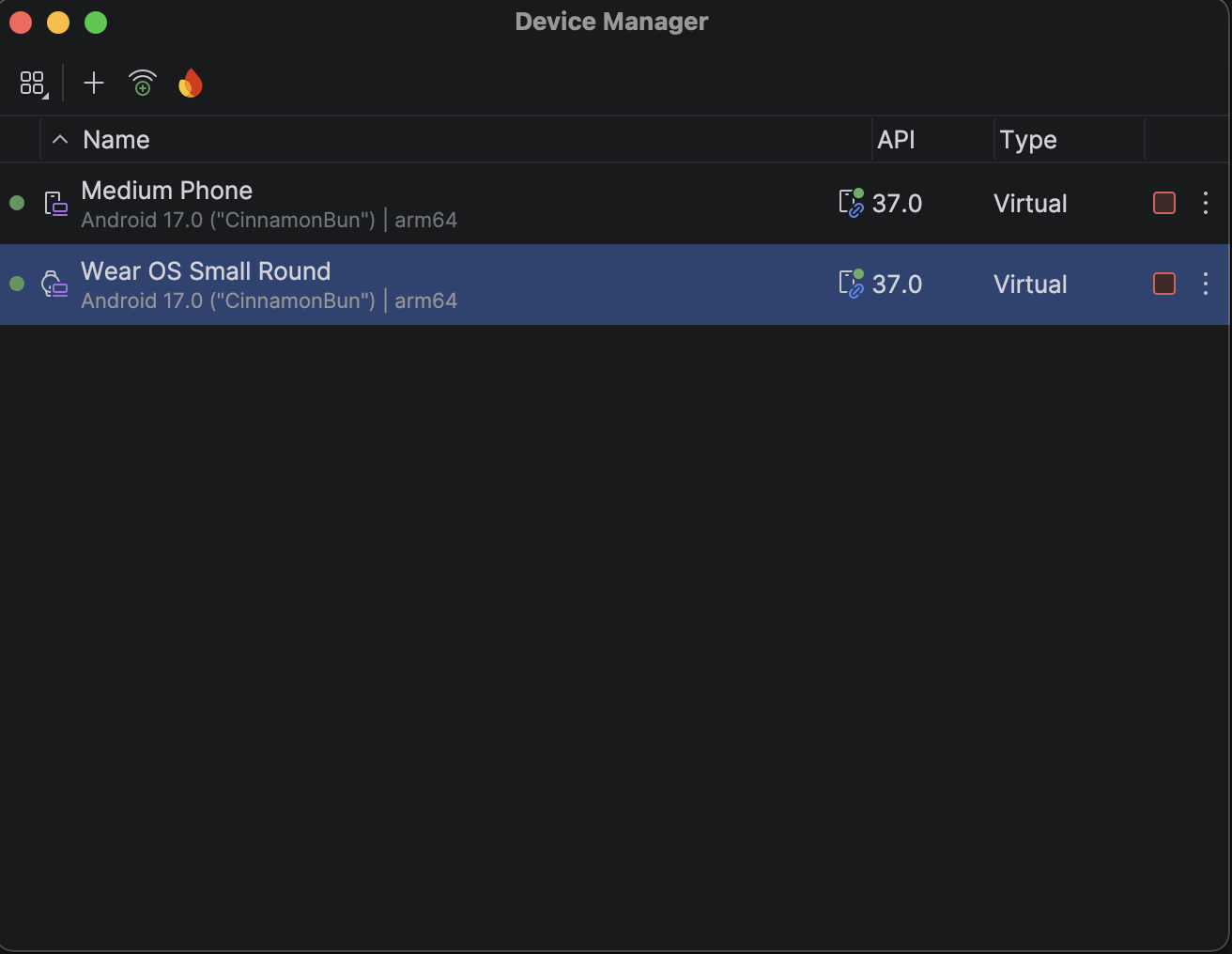
Una volta accoppiati correttamente i dispositivi, in Gestione dispositivi vengono visualizzate piccole icone accanto ai dispositivi accoppiati. Puoi anche toccare il menu a discesa Altro e selezionare Visualizza dettagli per visualizzare un elenco dei dispositivi accoppiati.
Connetti uno smartphone a più dispositivi Wear OS
Per connettere un secondo dispositivo Wear a uno smartphone virtuale o fisico, segui la stessa procedura per l'accoppiamento iniziale: individua lo smartphone o il dispositivo Wear che vuoi accoppiare in Gestione dispositivi, fai clic sull'icona del menu extra e poi su Accoppia indossabile.
Configura uno smartphone
Questa sezione descrive come configurare un cellulare con un'app complementare Wear OS, come l'app Google Pixel Watch.
Utilizza la versione Android dell'app complementare
Su uno smartphone Android, vai alla scheda dell'app Google Pixel Watch. Tocca Aggiorna per scaricare e installare l'app. Dopo l'installazione, verifica che Aggiornamento automatico sia selezionato per l'app. Consulta la sezione "Come aggiornare automaticamente le singole app per Android" dell'articolo Aggiornare le app scaricate. Tocca Apri per avviare l'app.
Accoppia uno smartphone Android a uno smartwatch
Dopo aver installato l'app complementare su uno smartphone, annulla l'accoppiamento di eventuali smartwatch obsoleti, se necessario. Poi accoppia lo smartphone a uno smartwatch con una nuova immagine. Per farlo, completa i seguenti passaggi:
Sullo smartphone, seleziona il nome del tuo smartwatch dall'elenco dei dispositivi. Un codice di accoppiamento viene visualizzato sullo smartphone e sullo smartwatch. Verifica che i codici corrispondano.
Tocca Accoppia per continuare la procedura di accoppiamento. Quando lo smartwatch si connette allo smartphone, viene visualizzato un messaggio di conferma. Dopo la conferma, sullo smartphone viene visualizzato un elenco di account.
Scegli un Account Google da aggiungere e sincronizzare con lo smartwatch.
Conferma il blocco schermo e inserisci la password per iniziare a copiare l'account dallo smartphone allo smartwatch.
Segui le istruzioni della procedura guidata per completare la procedura di accoppiamento.