

Z tej strony dowiesz się, jak skonfigurować oficjalny emulator do testowania i jak uaktualnić aplikację, aby była kierowana na Wear OS 7.
Konfigurowanie emulatora
Użyj emulatora Wear OS 7, aby przetestować zmiany w działaniu, poznać nowe funkcje i sprawdzić aplikację na ekranach o różnych rozmiarach oraz na różnych profilach sprzętowych zegarków.
Pobieranie i instalowanie emulatora
Aby skonfigurować urządzenie wirtualne do uruchamiania Wear OS 7, wykonaj te czynności:
- Pobierz najnowszą wersję Android Studio.
- W Android Studio kliknij Narzędzia > Menedżer SDK.
- Na karcie Narzędzia SDK wybierz najnowszą wersję Android Emulator i kliknij OK , aby zainstalować najnowszą wersję, jeśli nie jest jeszcze zainstalowana.
- W Android Studio otwórz Menedżera urządzeń, klikając Narzędzia > Menedżer urządzeń. Kliknij Utwórz urządzenie.
- W panelu Kategoria wybierz Wear OS.
- Wybierz profil sprzętowy (np. Wear OS Large Round lub Wear OS Small Round) i kliknij Dalej.
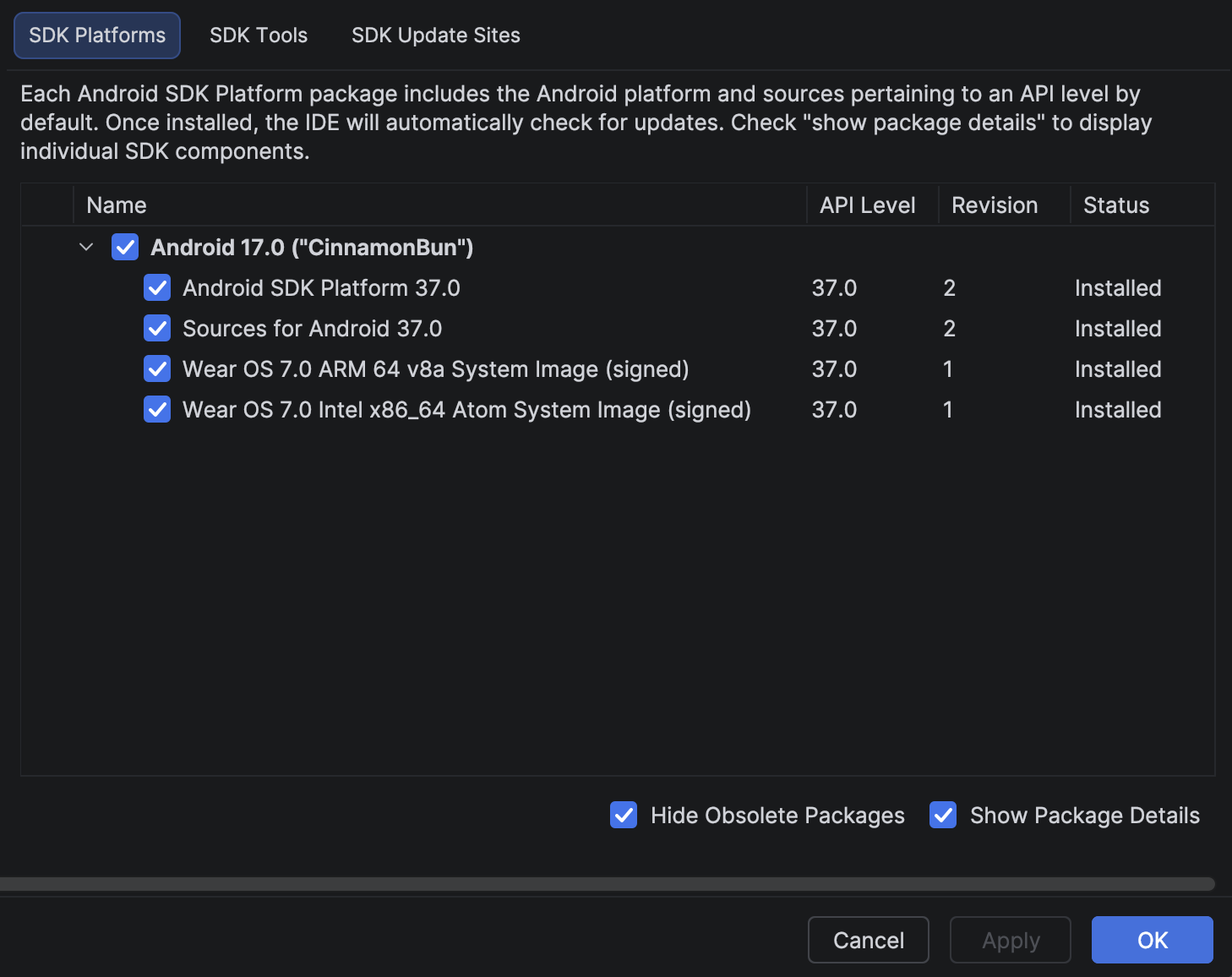
- Wybierz obraz systemu Wear OS 7 do pobrania:
- Na karcie Platformy SDK (lub na karcie z rekomendacjami) wybierz obraz systemu Wear OS 7.0 (API na poziomie 37).
- Określ architekturę (np.
ARM 64 v8alubIntel x86_64w zależności od komputera dewelopera). - Jeśli nie jest zainstalowany, kliknij Pobierz obok nazwy wersji.
- Po pobraniu wybierz obraz, kliknij Dalej, a potem Zakończ.
Wstępnie zainstalowane aplikacje
Emulator Wear OS 7 zawiera różne wstępnie zainstalowane aplikacje, tarcze zegarka i widżety, które pomogą Ci przetestować integrację aplikacji z systemem.
Aplikacje
- Kontakty
- Centrum lokalizacji
- Znajdź mój telefon
- Latarka
- Obsługa mediów
- Wiadomości
- Telefon
- Sklep Play
- Ustawienia
Tarcze zegarka
- Improwizowane
- Pobieżne
- Powierzchowne
Widżety
- Ulubione
- Kontakt
Aktualizowanie aplikacji, aby była kierowana na Wear OS 7
Po zaktualizowaniu aplikacji, aby przygotować ją do Wear OS 7, możesz jeszcze bardziej poprawić jej zgodność, kierując ją na Wear OS 7 (API na poziomie 37) lub nowszy, który jest oparty na Androidzie 17.
Aktualizowanie pliku kompilacji
Aby zaktualizować docelową wersję pakietu SDK, otwórz plik build.gradle lub
build.gradle.kts na poziomie modułu i zaktualizuj go o te wartości dla Wear OS 7
(Android 17):
Dynamiczny
android {
    compileSdk 37
    ...
    defaultConfig {
        targetSdk 37
    }
}
Kotlin
android {
    compileSdk = 37
    ...
    defaultConfig {
        targetSdk = 37
    }
}