

이 페이지에서는 테스트를 위해 공식 에뮬레이터를 설정하는 방법과 Wear OS 7을 타겟팅하도록 앱을 업그레이드하는 방법을 설명합니다.
에뮬레이터 설정
Wear OS 7 에뮬레이터를 사용하여 동작 변경사항을 테스트하고, 새로운 기능을 살펴보고, 다양한 화면 크기와 시계 하드웨어 프로필에서 앱을 테스트하세요.
에뮬레이터 다운로드 및 설치
Wear OS 7을 실행하도록 가상 기기를 설정하려면 다음 단계를 따르세요.
- Android 스튜디오의 최신 버전을 다운로드합니다.
- Android 스튜디오에서 Tools > SDK Manager를 클릭합니다.
- SDK 도구 탭에서 최신 버전의 Android Emulator를 선택하고 OK를 클릭하여 아직 설치되지 않은 경우 최신 버전을 설치합니다.
- Android 스튜디오에서 Tools > Device Manager를 선택하여 기기 관리도구를 엽니다. Create Device를 클릭합니다.
- Category 창에서 Wear OS를 선택합니다.
- 하드웨어 프로필 (예: Wear OS Large Round 또는 Wear OS Small Round)을 선택하고 Next를 클릭합니다.
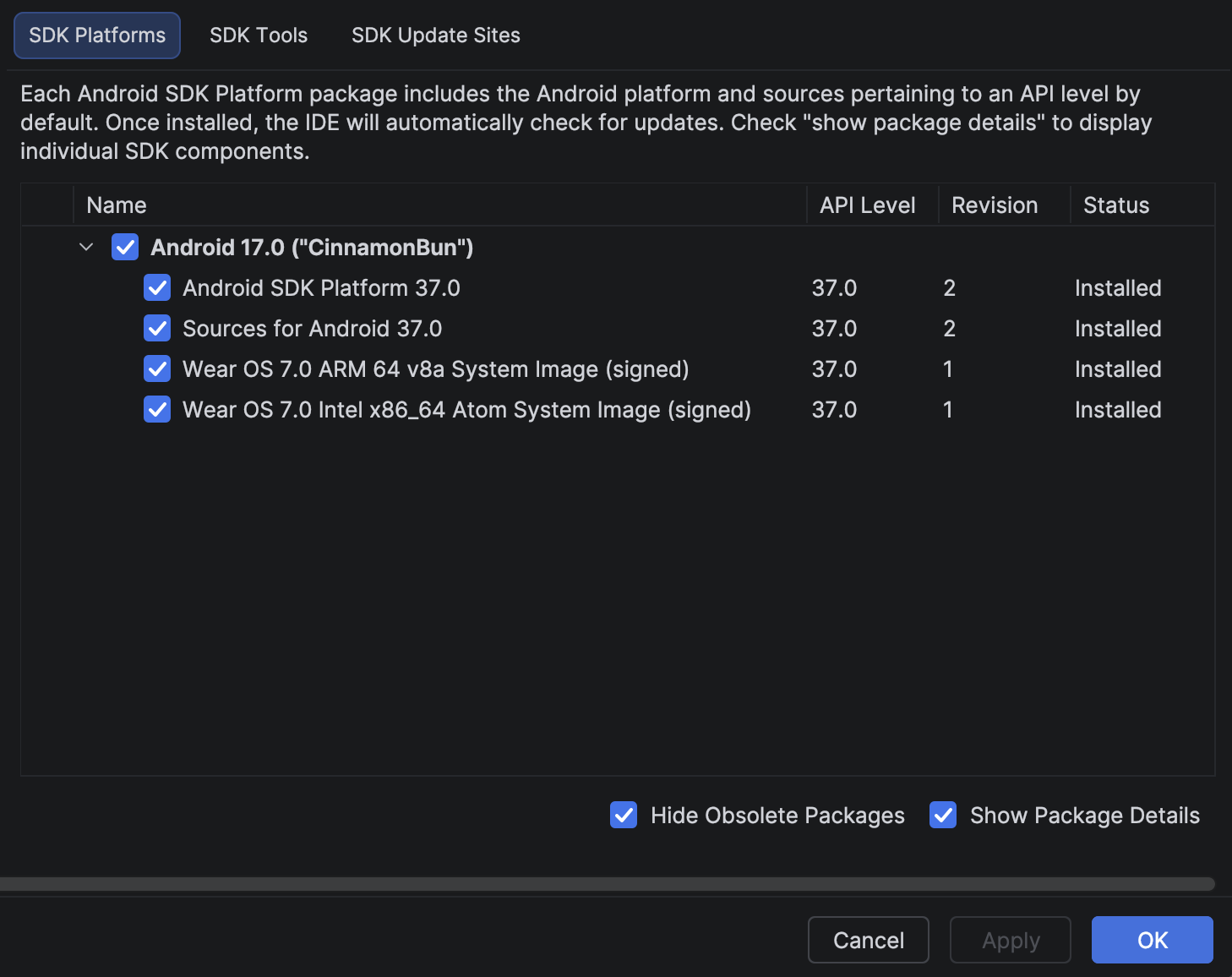
- 다운로드할 Wear OS 7 시스템 이미지를 선택합니다.
- SDK Platforms 탭 (또는 추천 탭)에서 Wear OS 7.0 (API Level 37)의 시스템 이미지를 선택합니다.
- 아키텍처 (예: 개발자 호스트 머신에 따라
ARM 64 v8a또는Intel x86_64)를 지정해야 합니다. - 설치되어 있지 않은 경우 버전 이름 옆에 있는 다운로드를 클릭합니다.
- 다운로드한 후 이미지를 선택하고 다음을 클릭한 다음 마침을 클릭합니다.
사전 설치된 환경
Wear OS 7 에뮬레이터에는 앱의 시스템 통합을 테스트하는 데 도움이 되는 다양한 사전 설치된 애플리케이션, 시계 화면, 위젯이 포함되어 있습니다.
애플리케이션
- 연락처
- 내 기기 허브
- 내 전화 찾기
- 손전등
- 미디어 제어
- 메시지
- 전화
- Play 스토어
- 설정
시계 화면
- 즉흥적
- 형식적
- 피상적
위젯
- 즐겨찾기
- 문의
Wear OS 7을 타겟팅하도록 앱 업데이트
Wear OS 7에 맞게 앱을 준비하기 위해 앱을 업데이트한 후에는 Android 17 이상을 기반으로 하는 Wear OS 7 (API 수준 37) 이상을 타겟팅하여 앱 호환성을 더욱 개선할 수 있습니다.
타겟 SDK 버전을 업데이트하는 경우 Android 17 이상을 타겟팅하는 앱에 적용되는 시스템 동작 변경사항을 처리해야 합니다.
빌드 파일 업데이트
타겟 SDK 버전을 업데이트하려면 모듈 수준 build.gradle 또는 build.gradle.kts 파일을 열고 Wear OS 7(Android 17)의 다음 값으로 업데이트합니다.
Groovy
android {
    compileSdk 37
    ...
    defaultConfig {
        targetSdk 37
    }
}
Kotlin
android {
    compileSdk = 37
    ...
    defaultConfig {
        targetSdk = 37
    }
}