Android Studio Otter 3 Feature Drop での LLM の柔軟性、エージェント モードの改善、新しいエージェント エクスペリエンス
所要時間: 9 分


Android Studio Otter 3 Feature Drop が安定版になりました。この機能満載のリリースでは、Android Studio のエージェント ワークフローが大幅にアップデートされ、AI を使用して Android アプリを構築する方法の柔軟性と制御性が向上しています。
- 独自のモデルを使用: 任意の LLM を使用して、Android Studio の AI 機能を強化できるようになりました。
- エージェント モードの機能強化: エージェント モードでデバイス上のアプリを操作したり、提案された変更を確認して承認したり、複数の会話スレッドをやり取りしたりすることが、より簡単になりました。
- 自然言語を使用してユーザー ジャーニー テストを実行する: Android Studio の Journeys を使用します。
- エージェント モードを有効にして、より多くのツールに接続する: MCP 経由でリモート サーバーに接続する機能など。
- UI を構築、反復、テストする: Android Studio の UI エージェント エクスペリエンスを使用します。
- 自然言語を使用してディープリンクを構築する: 新しいアプリリンク アシスタントを使用します。
- R8 で最適化されたコードをデバッグする: Logcat の自動再トレースを使用します。
- Android ライブラリ モジュールを簡素化する: Fused ライブラリ プラグインを使用します。
新機能の詳細については、以下をご覧ください。
お客様所有のモデル(BYOM)
AI を使用する際のワークフローは開発者ごとに異なり、AI モデルの使用に関するポリシーも企業ごとに異なります。今回のリリースでは、Android Studio の AI 機能で使用する LLM を選択できるようになり、パフォーマンス、プライバシー、費用をより細かく制御できるようになりました。
リモートモデルを使用する
OpenAI の GPT、Anthropic の Claude などのリモートモデルを Android Studio に直接統合できるようになりました。これにより、IDE を変更することなく、お好みのモデル プロバイダを活用できます。まず、[設定] で API エンドポイントとキーを追加して、リモートモデル プロバイダを構成します。構成が完了すると、AI チャット ウィンドウの選択ツールからカスタムモデルを直接選択できます。
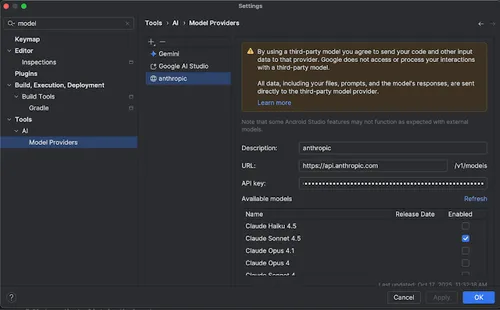
リモートモデル プロバイダの情報を入力する
ローカルモデルを使用する
インターネット接続が制限されている場合、データ プライバシーに関する厳しい要件がある場合、オープンソースの研究を試したい場合は、Android Studio で LM Studio や Ollama などのプロバイダを介してローカルモデルがサポートされるようになりました。Gemini in Android Studio は、完全なコンテキスト認識を備え、Android 開発専用に調整されたデフォルトの推奨モデルですが、特定のモデルを希望する場合は、Android Studio でサポートされています。
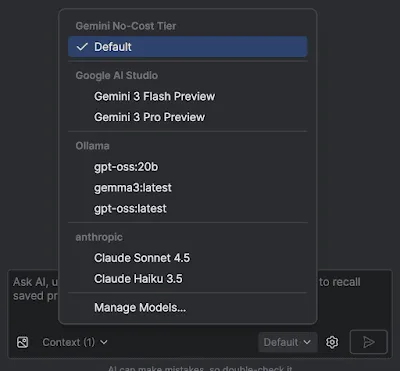
Android Studio のモデル選択ツール
ローカルモデルは、Android Studio に組み込まれている LLM サポートの代替手段です。通常、ローカルで適切に実行するには、ローカル システムの RAM とハードドライブの空き容量が大幅に必要になります。ただし、Gemini は Android 向けに調整されており、Android Studio のすべての機能をサポートしているため、Gemini in Android Studio が最高の Android 開発エクスペリエンスを提供します。Gemini では、Android 開発タスク用にさまざまなモデルを選択できます。たとえば、無料のデフォルト モデルや、有料の Gemini API キーでアクセスできるモデルなどがあります。
Gemini API キーを使用する
Android Studio には、十分な割り当てのデフォルトの Gemini モデルへのアクセスが無料で含まれていますが、一部のデベロッパーはより多くの割り当てを必要としています。Gemini API キーを追加すると、Android Studio から Google の最新の Gemini モデルに直接アクセスできます。
たとえば、これにより、コンテキスト ウィンドウと割り当てが拡張された最新の Gemini 3 Pro モデルと Gemini 3 Flash モデル(その他)を使用できます。これは、エージェント モードを長時間使用するデベロッパーにとって特に便利です。追加の処理能力により、より忠実度の高いレスポンスを得ることができます。
Gemini 3 をすべての Android Studio ユーザーにロールアウトする方法(Gemini Code Assist のサブスクライバーや、Android Studio のデフォルトの Gemini モデルに無料でアクセスするデベロッパーを含む)の詳細もご覧ください。
エージェント モードの機能強化
エージェント モードは、Android Studio の半自律型 AI アシスタントで、ソフトウェア開発を支援します。Ultrahuman チームをはじめとする多くのデベロッパーが使用しています。これらの新しいアップデートで、エージェント モードをさらに活用しましょう。
アプリを実行してデバイスで操作する
エージェント モードで、接続されたデバイスにアプリをデプロイしたり、画面に現在表示されている内容を検査したり、スクリーンショットを撮ったり、Logcat でエラーを確認したり、実行中のアプリを操作したりできるようになりました。これにより、エージェントは、アプリケーションの再実行、エラーの確認、特定の更新が正常に完了したことの確認(スクリーンショットの撮影と確認など)を伴う変更や修正をサポートできます。
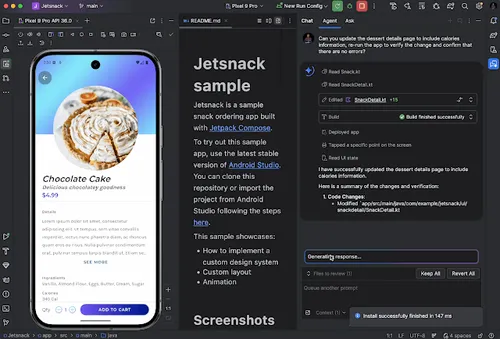
エージェント モードでは、デバイス アクションを使用して変更をデプロイして検証します
変更パネルを使用して変更を確認する
変更ドロワーを使用して、AI エージェントが行ったすべての変更を確認、管理できるようになりました。エージェントがコードベースに変更を加えると、編集されたファイルが [確認するファイル] に表示されます。そこから、変更を個別に保持または元に戻すことも、すべてまとめて保持または元に戻すこともできます。引き出し内の個々のファイルをクリックすると、エディタにコードの差分が表示されます。必要に応じて、調整を行います。変更ドロワーを使用すると、チャット中にエージェントが行った編集を追跡し、会話履歴をスクロールして戻ることなく、特定の変更を再確認できます。
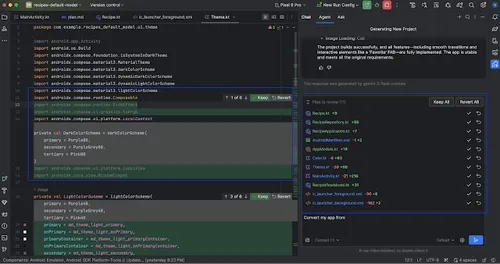
エージェントが編集を提案したすべてのファイルが変更ドロワーに表示される
注: [エージェント オプション] で [ファイルの編集を求めるメッセージを表示しない] 設定が無効になっている場合、エージェント モードでは個々の変更ごとに権限がリクエストされます。変更は、変更ドロワーに表示される前に承認する必要があります。複数のファイルの編集を同時にドロワーに表示するには、[ファイルを編集する前に確認しない] オプションを有効にします。
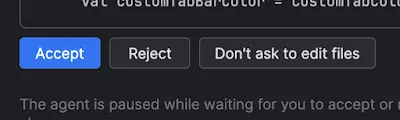
変更を承認して変更ドロワーに追加する
複数の会話スレッドを管理する
Android Studio で Gemini との会話を複数のスレッドに整理できるようになりました。これにより、一からやり直す必要がある場合に新しいチャットまたはエージェント スレッドを作成できます。また、履歴タブで以前の会話に戻ることもできます。個別のタスクに個別のスレッドを使用すると、AI のコンテキストの範囲が現在のトピックのみに制限されるため、レスポンスの品質が向上します。
新しいスレッドを開始するには、[新しい会話] をクリックします。会話履歴を表示するには、[最近のチャット] をクリックします。
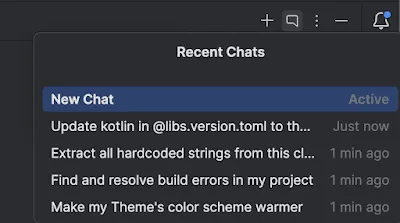
[最近のチャット] タブで以前の会話を確認する
会話履歴はアカウントに保存されるため、ログアウトしたりアカウントを切り替えたりしても、戻ってきたときに中断したところから再開できます。
Android Studio のジャーニー
エンドツーエンドの UI テストを実行すると、高品質のアプリを本番環境にリリースできるという確信が高まりますが、これらのテストの作成と維持は難しく、脆弱で、テストできる内容も限られています。Journeys for Android Studio は、Gemini の推論機能とビジョン機能を活用して、自然言語の指示を使用してエンドツーエンドの UI テストを作成および維持できるようにします。この機能は、Android Studio の設定で Studio Labs から有効にすると、Android Studio の最新の安定版リリースで利用できるようになりました。
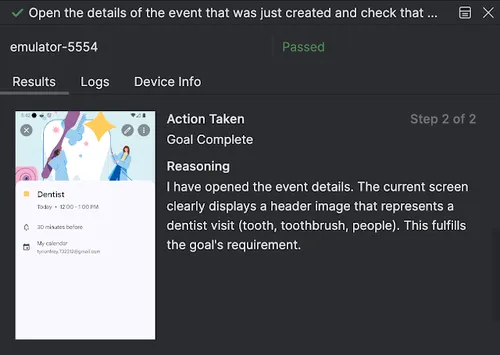
Android Studio のジャーニー
これらの自然言語の指示は、Gemini がアプリで直接実行する操作に変換されます。これにより、テストの作成と理解が容易になるだけでなく、Gemini がデバイスの画面で「認識」した内容に基づいて評価する複雑なアサーションを定義することもできます。Gemini は目標を達成するための方法について推論するため、これらのテストはアプリのレイアウトの微妙な変更に対してより耐性があり、さまざまなアプリのバージョンやデバイス構成に対して実行する際の不安定なテストを大幅に削減します。

Android Studio のジャーニー
Android Studio から直接、ローカルまたはリモート デバイスに対してジャーニーを記述して実行 できます。IDE には、コードビューまたは専用のデザインビューを使用して XML ファイルでテストステップを作成するための新しいエディタ エクスペリエンスが用意されています。ジャーニーを実行すると、Android Studio に詳細な結果が表示され、Gemini の実行を追跡できます。テストパネルでは、ユーザー ジャーニー全体が個別のステップに分解され、各アクションのスクリーンショット、実行されたアクション、Gemini がそのアクションを実行した理由が表示されるため、デバッグと検証がこれまで以上に明確になります。ジャーニーは Gradle タスクとして実行されるため、Google Cloud プロジェクトで認証した後、コマンドラインから実行できます。
リモート MCP サーバーのサポート
Android Studio で、Figma、Notion、Canva、Linear などのリモート Model Context Protocol(MCP)サーバーに直接接続できるようになりました。これにより、Android Studio の AI エージェントが外部ツールを活用できるようになり、フローを維持できるため、コンテキストの切り替えが大幅に削減されます。たとえば、Figma のリモート MCP サーバーに接続してファイルにアクセスし、この情報をエージェント モードに提供することで、デザインからより正確なコードを生成できます。MCP サーバーを追加する方法については、MCP サーバーを追加するをご覧ください。
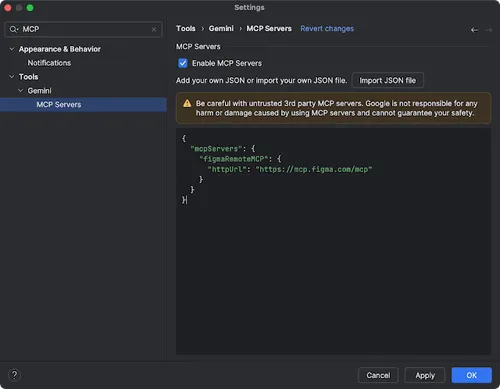
Android Studio の設定で Figma リモート MCP サーバーに接続する

Figma リモート MCP サーバーを使用してアプリに画面をすばやく追加する
エージェント モードで UI 開発を強化する
Gemini in Android Studio が Compose Preview パネルから直接 UI 開発ワークフローに統合され、設計から高品質な実装への移行を迅速に行えるようになりました。これらの新しいエージェント機能は、初期のコード生成からイテレーション、改良、デバッグまで、開発のあらゆる段階で作業コンテキストのエントリ ポイントを使用して支援するように設計されています。
デザイン モックから新しい UI を作成する
デザイン モックから直接 Compose コードを生成して、初期の UI 実装を加速します。空の [プレビュー] パネルで [Generate Code From Screenshot] をクリックするだけで、Gemini が画像を使用して実装の開始を生成するため、ボイラープレートを最初から記述する必要がなくなります。

空のプレビュー パネルのスクリーンショットからコードを生成する
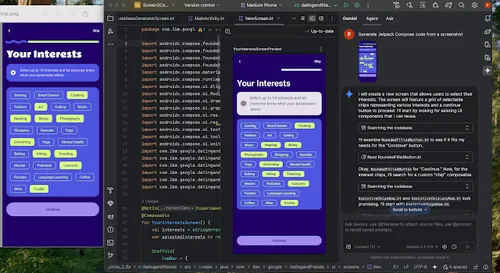
デザインを Compose コードに変換する例
UI をターゲット画像と一致させる
初期実装が完了したら、それを繰り返し調整して、ピクセル単位で完璧なものにすることができます。Compose プレビューを右クリックし、[AI Actions > Match UI to Target Image] を選択します。リファレンス デザインをアップロードすると、UI をデザインにできるだけ近づけるためのコード変更が提案されます。

[Match UI to Target Image] の使用例
自然言語で UI を反復処理する
より具体的な変更やクリエイティブな変更を行うには、プレビューを右クリックして [AI アクション] > [UI を変更] を使用します。この機能は、エージェント モードを活用して結果を検証するようになり、より強力で正確になりました。「ボタンの色を青に変更して」や「このテキストの周りにパディングを追加して」などの自然言語プロンプトを使用すると、Gemini がコードの変更を即座に適用します。
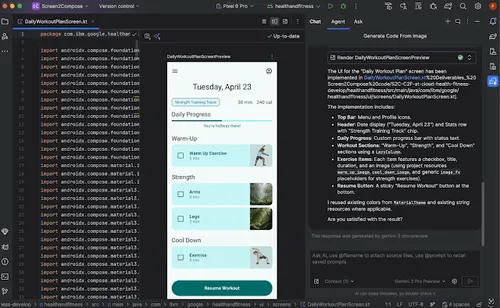
[UI を変更] の使用例
UI の品質に関する問題を見つけて修正する
UI の品質とアクセシビリティが高いことを確認することは、重要な最終ステップです。[AI Actions] > [Fix all UI check] ツールは、ユーザー補助に関する問題など、一般的な問題について UI を監査します。エージェントは、検出された問題を解決するための修正を提案して適用します。

「UI チェックに関するすべての問題を修正」をトリガーするエントリ ポイント
Compose UI チェックモードの [AI で修正] ボタンを使用しても、同じ機能を利用できます。
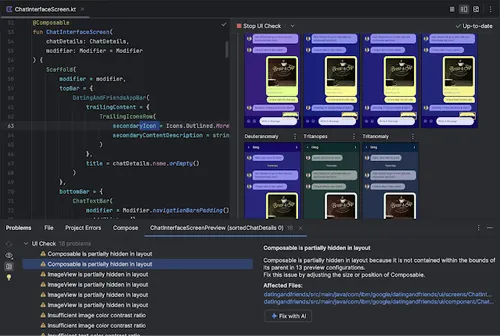
UI チェックモードの「AI で修正」
上記の機能には、プレビュー パネルのツールバー アイコンからもアクセスできます。
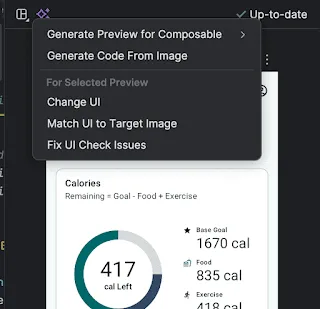
UI 開発 AI 機能の 2 つ目のエントリ ポイント
Gemini は、UI の反復処理だけでなく、開発環境の効率化にも役立ちます。
セットアップを迅速に行うには、次の操作を行います。
- Compose プレビューを生成: この機能は、エージェント モードによって強化され、より正確な結果が得られるようになりました。コンポーザブル関数はあるが @Preview アノテーションがないファイルで作業している場合は、コンポーザブルを右クリックして [Gemini > [コンポーザブル名] のプレビューを生成] を選択します。エージェントが Composable をより適切に分析して、正しいパラメータを含む必要なボイラープレートを生成し、レンダリングされたプレビューが正常に追加されたことを確認できるようになりました。
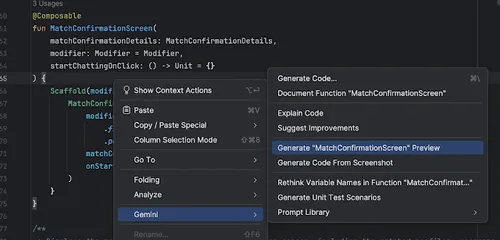
Compose プレビューを生成するためのエントリ ポイント
- プレビューのレンダリング エラーを修正する: Compose プレビューのレンダリングに失敗した場合、Gemini がエラー メッセージとコードを分析して根本原因を特定し、修正を適用できるようになりました。

プレビューのレンダリング エラーで [AI で修正] を使用する
アプリリンク アシスタント
アプリリンク アシスタントがエージェント モードと統合され、ディープリンク ロジックの作成が自動化されるようになりました。これにより、実装プロセスで最も時間のかかる手順の 1 つが簡素化されます。受信したインテントを解析してユーザーを正しい画面に移動するコードを手動で記述する代わりに、Gemini に必要なコードとテストを生成させることができます。Gemini は、提案されたコード変更の差分ビューを表示して、確認と承認を求めます。これにより、ディープリンクの処理が効率化され、ユーザーがアプリ内の適切なコンテンツにシームレスに誘導されるようになります。
まず、ツールメニューからアプリリンク アシスタントを開き、[Create Applink](アプリリンクを作成)を選択します。ステップ 2 の [Add logic to handle the intent](インテントを処理するロジックを追加する)で、[Generate code with AI assistance](AI アシスタントを使用してコードを生成する)を選択します。サンプル URL がある場合は、それを入力して [コードを挿入] をクリックします。

アプリリンク アシスタント
Logcat の自動再トレース
R8 で最適化されたコードのデバッグがシームレスになりました。以前は、R8 が有効になっている場合(build.gradle.kts ファイルで minifyEnabled = true)、スタック トレースが難読化され、クラス名、メソッド、行番号が変更されていました。クラッシュの原因を特定するには、デベロッパーが R8 retrace コマンドライン ツールを手動で使用する必要がありました。
Android Studio Otter 3 Feature Drop と AGP バージョン 8.12 以降では、この追加の手順は不要になりました。Logcat で R8 処理されたスタック トレースが自動的に検出され、再トレースされるようになったため、元の人間が読めるスタック トレースを IDE で直接確認できます。これにより、追加の作業を行うことなく、デバッグ エクスペリエンスが大幅に向上します。
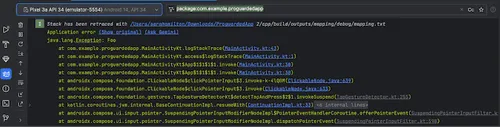
Logcat が R8 で処理されたスタック トレースを自動的に検出して再トレースするようになりました
Fused Library Plugin: 複数の Android ライブラリを 1 つとして公開
Android Gradle プラグイン 9.0 にバンドルされている新しい Fused Library プラグインを使用すると、複数の Android ライブラリ モジュールを 1 つの公開可能な Android ライブラリ(AAR)にパッケージ化できます。これは Android Gradle プラグインで最も要望の多かった機能の 1 つ であり、本日よりご利用いただけるようになりました。このプラグインを使用すると、コードとリソースを内部でモジュール化しながら、単一の依存関係のみを公開することで、ユーザーの統合プロセスを簡素化できます。融合ライブラリを配布すると、プロジェクトのセットアップとバージョン管理を効率化できるだけでなく、コード圧縮を改善してライブラリのサイズを削減し、内部実装の詳細をより細かく制御できるようになります。Fused Library プラグインの詳細については、Fused Library を使用して複数の Android ライブラリを 1 つとして公開するをご覧ください。
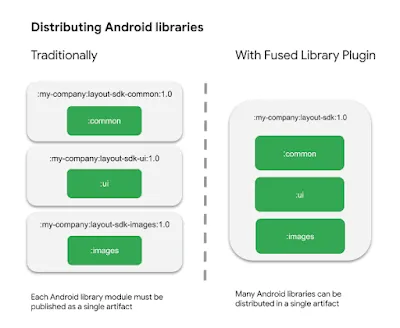
使ってみる
開発を加速させる準備はできましたか? ダウンロードして、Android Studio Otter 3 Feature Drop の強力な新機能を今すぐお試しください。
これまでと同様に、皆様からのフィードバックは Google にとって非常に重要です。既知の問題を確認したり、バグを報告したり、LinkedIn、Medium、YouTube、X で活気あふれるコミュニティに参加したりできます。Android アプリの未来を一緒に築きましょう。
-
 プロダクト ニュース
Android Studio Otter 2 Feature Drop がリリースされました。生産性を大幅に高めることができます。
Sandhya Mohan, Trevor Johns • 所要時間: 3 分 -
 プロダクト ニュース
1 月には、Android Studio Otter 3 Feature Drop の安定版を発表しました。これには、エージェント モードの強化や、高品質の Android アプリの構築に役立つ AI の使用をより柔軟に制御できる多くのアップデートが含まれています。
Trevor Johns • 所要時間: 4 分 -
 プロダクト ニュース
Android デベロッパーは、アプリ開発に使用するエージェント、LLM、ツール、コマンドライン インターフェース(CLI)に関して、多くの選択肢があります。Google の目標は、どのような方法で構築する場合でも、美しく高品質な Android アプリを構築できるようサポートすることです。
Simona Milanovic • 所要時間: 4 分
Android 開発に関する最新の分析情報を毎週メールでお届けします。