

ボタンを使用すると、車内で必要となるかもしれない操作(選択の確認や前のテンプレートに戻るなど)をドライバーが行えるようになります。
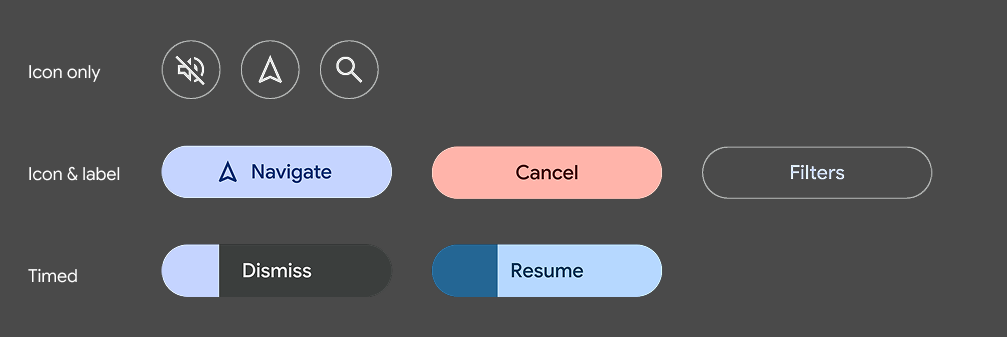
ボタンには次のものを含めることができます。
- アイコンのみ
- ラベルのみ
- アイコン + ラベル
テンプレートのサポート
ボタンは次の場所で使用できます。
- ペインテンプレート
- メッセージ テンプレート
- 長いメッセージ テンプレート
- ログイン テンプレート
- 任意のテンプレートのアクション ストリップ内
ガイダンス
アプリのボタンを設計する際は、次のアドバイスを参考にしてください。
デフォルトの色の代わりに、前景色と背景色を指定できます。ただし、指定の色をアプリの AAOS バージョンで使用するかどうかは車両 OEM が決定します。
どのボタンをメインボタンにするかを指定できます。
ラベルは短くして、切り捨てられないようにします。特に、スペースが限られている ナビゲーション テンプレートでは注意が必要です。
メインボタン
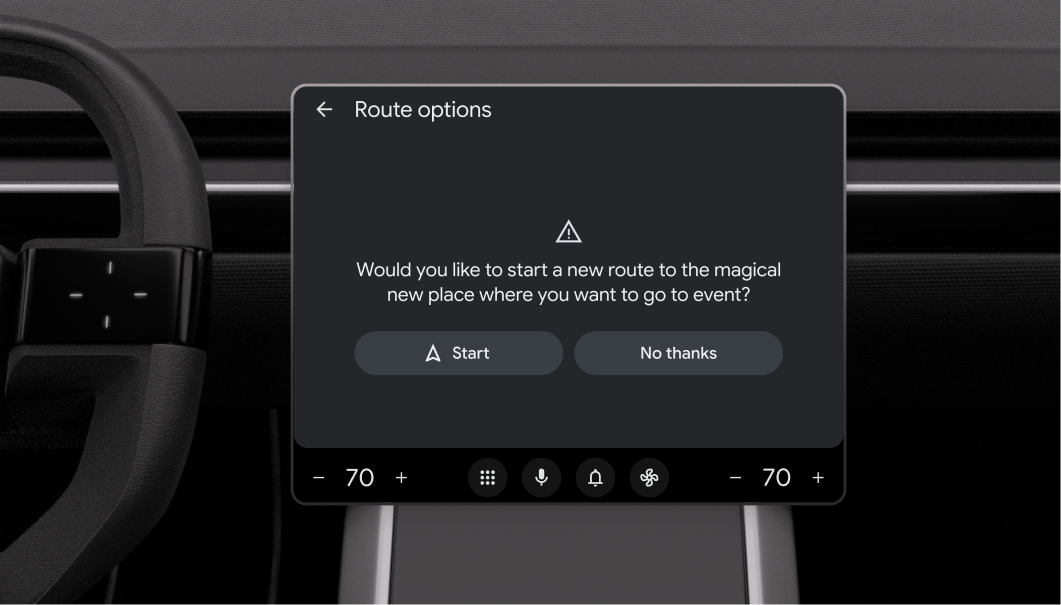
最大 2 つのボタンを備えたメッセージ、長いメッセージ、ペインテンプレートでは、1 つのボタンをメインとしてタグ付けして、メインのアクションを表すことができます。
メインボタンは、視認性と使いやすさを考慮して、アプリのアクセント カラーでハイライト表示されます。
時間指定ボタン
ユーザーが指定した時間内に操作を行わなかった場合(アプリでカスタマイズ可能)、自動的に実行されるデフォルトのアクションに関連付けられたボタンを作成できます。この戦略を使用したフローの例については、 時間指定アラートに応答するをご覧ください。
カウントダウンをユーザーに伝えるため、ボタンはプログレス インジケーターが組み込まれたタイマーになります。タイマーのカウントダウンは、ボタン上を水平に移動する影で示されます。
Car App Library は、ボタンの背景色に基づいてタイマーの色を決定し、必要に応じて調整して十分なコントラストを確保します。
時間指定ボタンを作成するには、デフォルトのフラグを割り当てます。
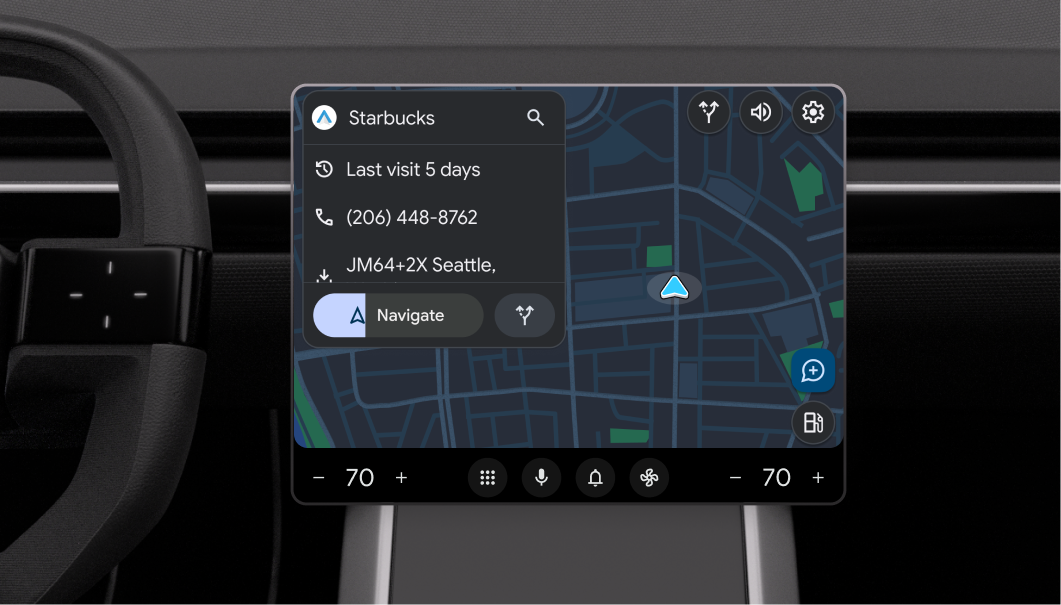
これらの例では、影付きのプログレス インジケーターがボタン全体を移動する前にユーザーがその他のアクションを選択しなかった場合、[Navigate] アクションまたは [Accept] アクションが自動的に実行されます。