

パソコンでは、物理キーボードは単なる入力手段ではなく、アプリの効率性とユーザー補助の鍵となります。
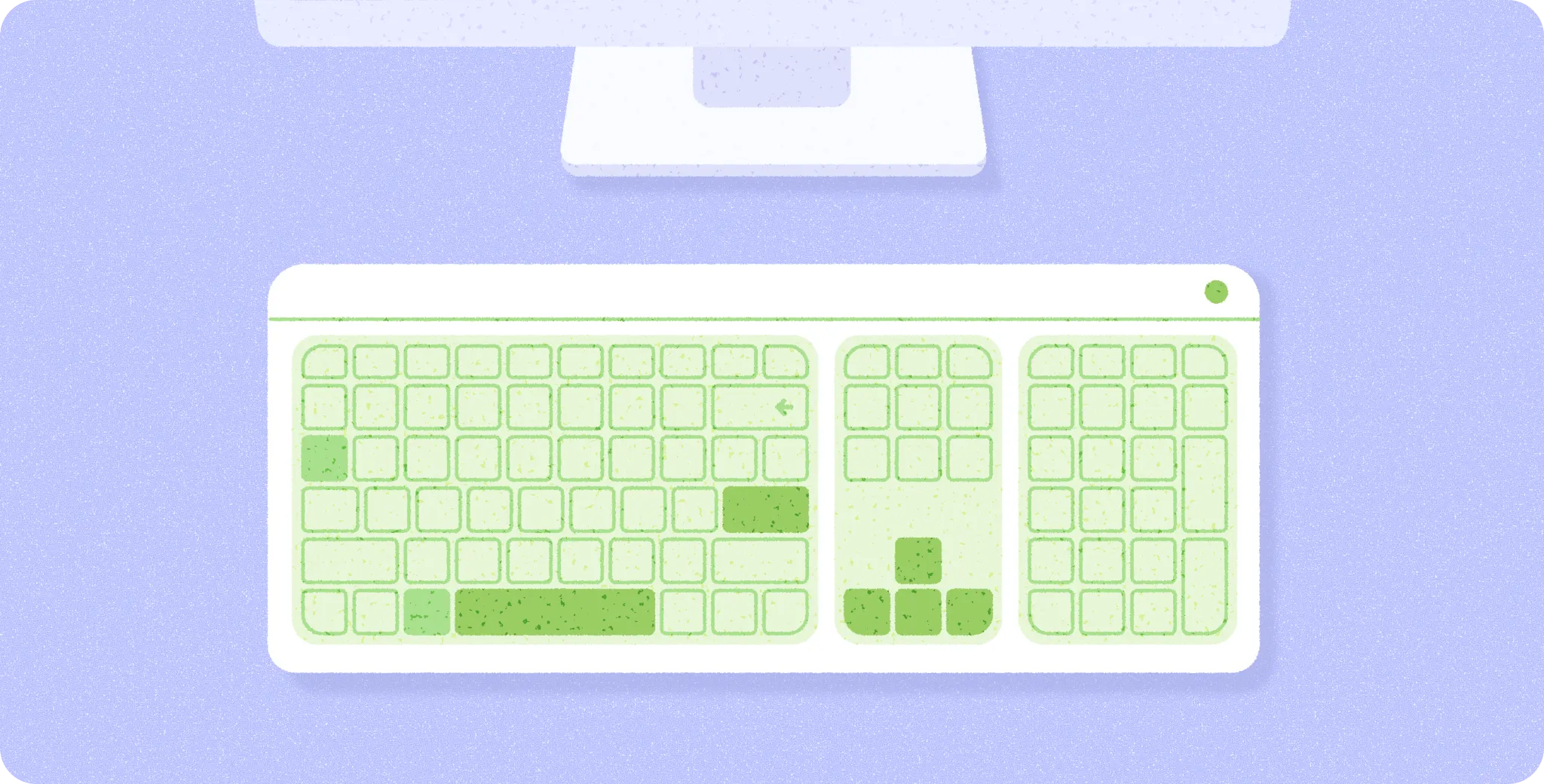
デスクトップ入力に適応する際のポイント
- ユーザーはキーボードのみで簡単に操作できる必要があります。
- キーボード ショートカットに変換できる効率化アクションを検討します。
キーボードの操作
物理キーボードと D-pad を使用すると、デスクトップ ナビゲーションが可能になります。特に、手が届きにくいユーザーや細かい操作が難しいユーザーにとって重要です。
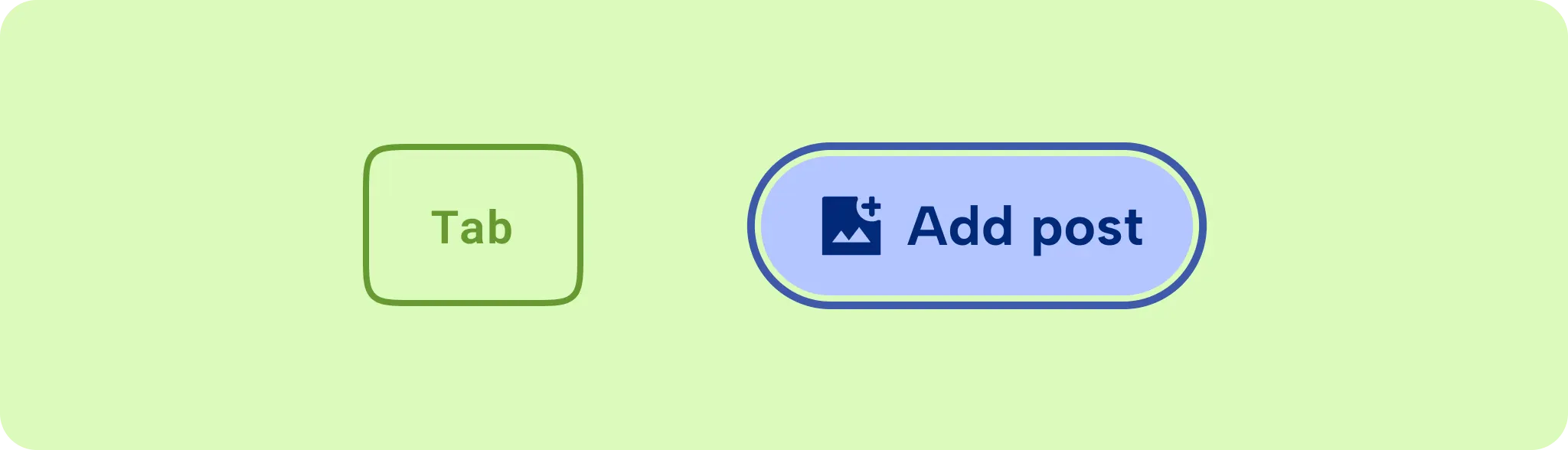
Tab キーを押すと、アプリのすべてのインタラクティブ要素が論理的な読み取り順(通常は上から下、左から右)で切り替わるようにします。RTL 言語の場合は、右から左に自動的に適応します。
矢印キーで、すべてのインタラクティブ要素を方向別に移動できる必要があります。たとえば、右矢印キーを押すとフォーカスが行の次の項目に移動し、下矢印キーを押すとフォーカスが次の行に移動します。
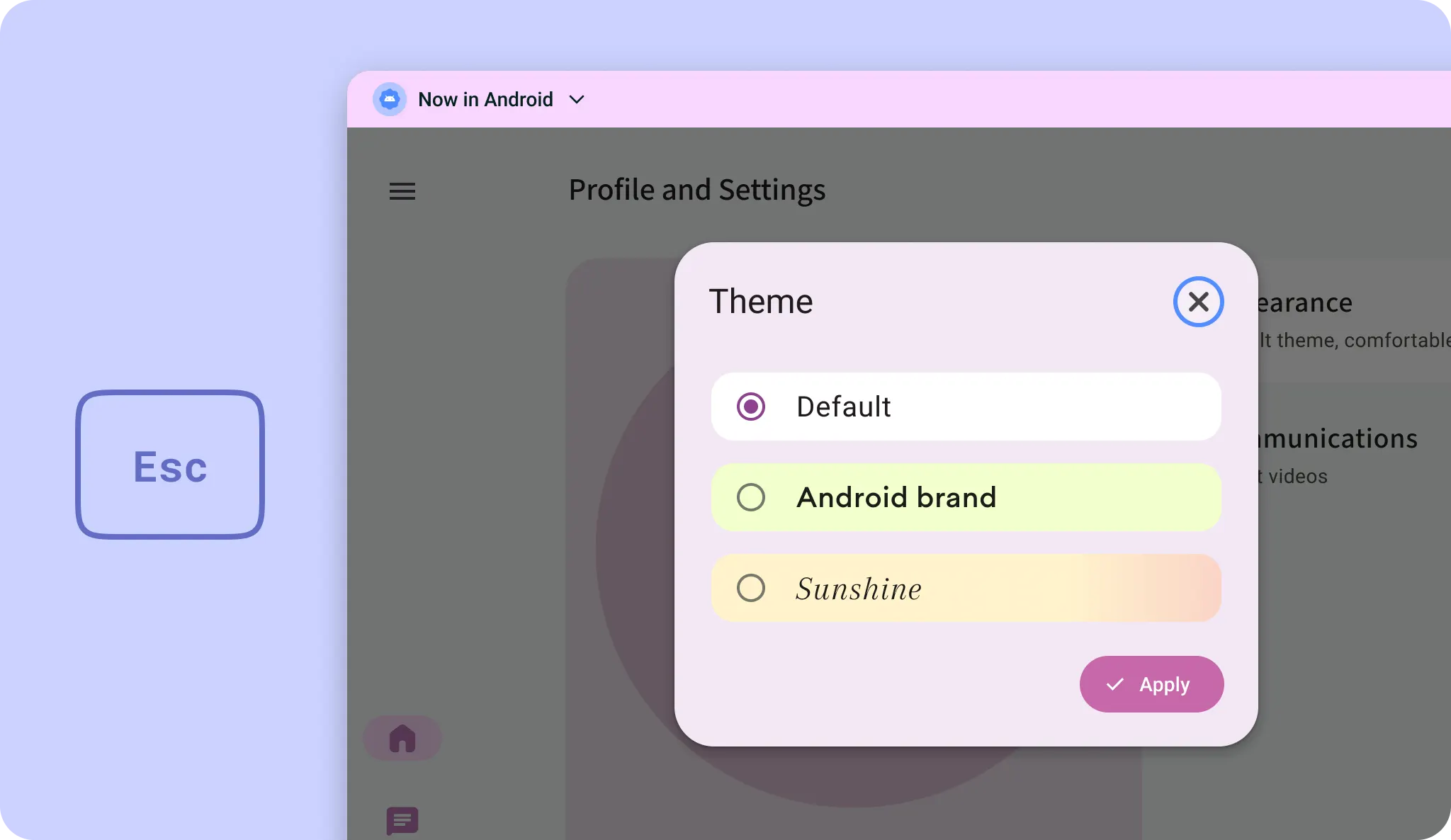
モーダル ダイアログなどの特定のコンテキストでは、キーボード ナビゲーションがダイアログ内に留まり、フォーカスが基盤となるページに移動しないようにする必要があります。ユーザーが Escape キーを使用してフォーカスされた要素を閉じることができるようにします。
コンポーネントのインタラクション
コンポーネント固有のナビゲーション パターンに準拠します。たとえば、キーボード フォーカスがスライダーに移動した場合、ユーザーは左右の矢印キーで値を調整できることを想定しています。フォーカスが次の要素に移動することを想定していません。コンポーネント固有のナビゲーション ガイダンスについては、ARIA オーサリング プラクティス ガイド: パターンをご覧ください。
Android フレームワークはキーボード ナビゲーションのほとんどを自動的に処理しますが、シームレスなユーザー エクスペリエンスを実現するために、フォーカスを手動で管理する必要がある場合があります。設計ガイダンスについては、実装の詳細について入力と大画面での入力の互換性をご覧ください。
可能な限り、アプリの重要なユースケース(検索バーやプライマリ アクション ボタンなど)で使われる UI 要素に、キーボードの初期フォーカスを設定します。これにより、キー操作が減り、ナビゲーションの効率が向上します。
アプリ内のすべてのインタラクティブ要素に明確で一貫性のあるフォーカス スタイルを適用することで、ユーザーがどの要素にフォーカスがあるかを識別できるようにする必要があります。デザイン ガイダンスについては、状態をご覧ください。
ユーザーが Escape キーを押して、ダイアログ、メニュー、ボトムシートなどの一時的な UI 要素を閉じられるようにします。Escape キーは、ローカルの「キャンセル」コマンドとしてのみ機能します。
キーボード ショートカット
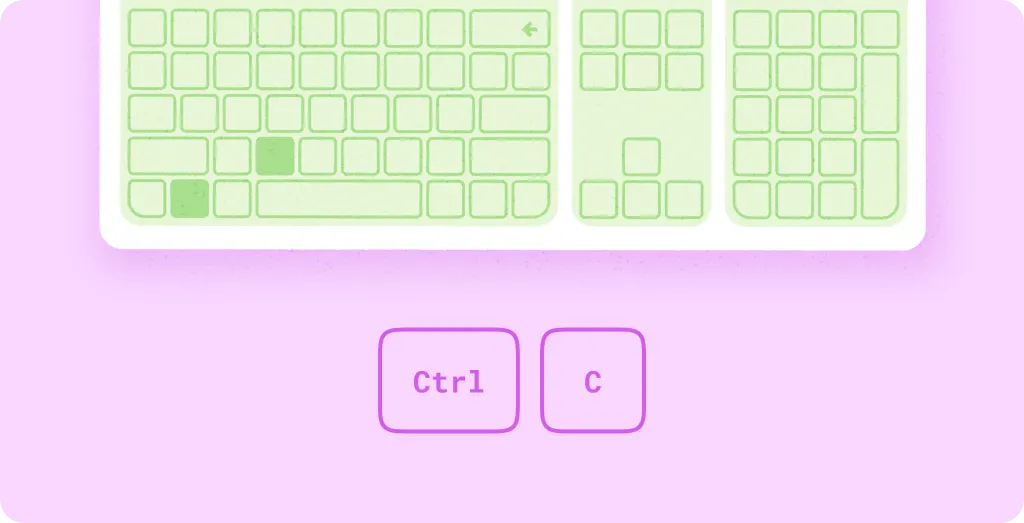
物理キーボードを使用して、標準のショートカットとカスタム ショートカットをサポートします。これにより、一般的な操作に対するユーザーの期待に応え、生産性を高めることができます。
利用可能なコマンドをユーザーが見つけやすく、システムとアプリのショートカットを統合された場所で確認できるようにするには、アプリを Android の組み込みのキーボード ショートカット ヘルパーと統合します。実装の詳細については、キーボード ショートカット ヘルパーをご覧ください。
キーボード操作に関する設計ガイダンスについては、入力をご覧ください。