 Google 会使用 AI 技术将内容翻译成您偏好的语言。AI 翻译可能包含错误。
在窗口边衬区内布置应用
使用集合让一切井井有条
根据您的偏好保存内容并对其进行分类。
尝试 Compose 方式
Jetpack Compose 是推荐用于 Android 的界面工具包。了解如何在 Compose 中使用 WindowInsets。
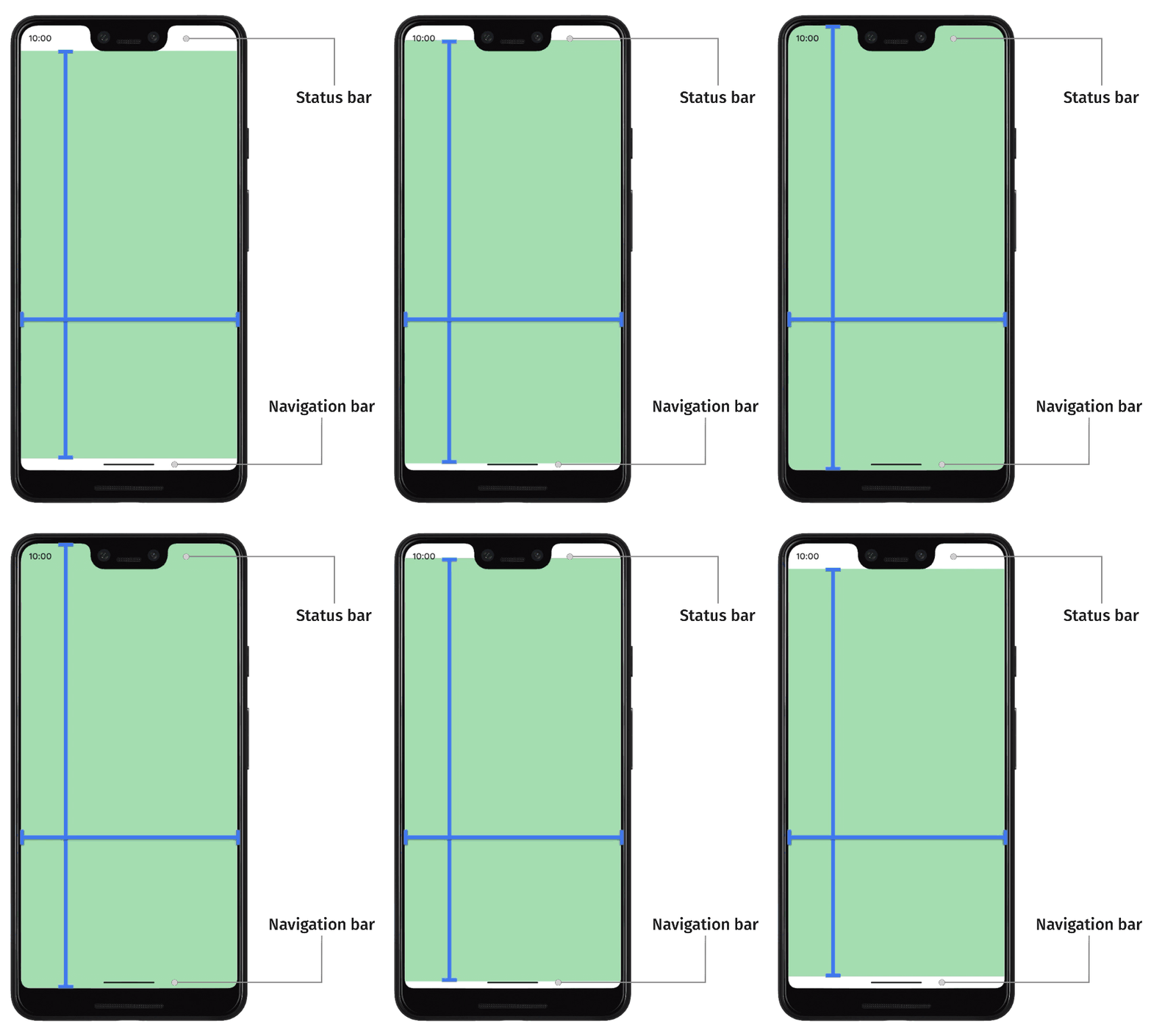 图 1. 状态栏和导航栏,统称为系统栏。
布局所有应用,使内容从屏幕顶部边缘延伸到底部边缘。这是从 Android 15(API 级别 35)开始的默认行为。这意味着,应用的顶部和底部区域会布局在状态栏和导航栏后面。状态栏和导航栏统称为系统栏。系统栏是通常专门用于显示通知、传达设备状态和进行设备导航的区域。
应用与系统界面显示区域之间的重叠是窗口边衬区的一个示例,它表示屏幕上应用可与系统界面相交的部分。与这些界面部分相交可能意味着在内容上方显示,但也可能会向应用告知系统手势。
有以下几种类型的窗口边衬区。
默认情况下,选择启用此功能后,应用窗口会扩展到整个屏幕,并在系统栏后方无边框绘制应用内容。使用偏移量可避免在系统栏后面显示重要内容和触摸目标。
显示电影或图片等内容的应用可以暂时隐藏系统栏,以提供更具沉浸感的体验。在修改系统栏之前,请仔细考虑用户的需求和期望,因为系统栏为用户提供了浏览设备和查看其状态的标准方式。
刘海屏是指某些设备上延伸到屏幕显示区域内部的一个区域,用于为设备前侧的传感器提供空间。应用可以通过查询刘海屏的位置来支持刘海屏,从而确保重要内容不会与刘海屏区域重叠。
键盘转换是动态更新窗口边衬区的常见示例。应用可以观察当前键盘状态、以编程方式切换状态、支持窗口边衬区动画,并使应用内容在键盘转换之间无缝呈现动画效果。
本页面上的内容和代码示例受内容许可部分所述许可的限制。Java 和 OpenJDK 是 Oracle 和/或其关联公司的注册商标。
最后更新时间 (UTC):2026-10-17。
[[["易于理解","easyToUnderstand","thumb-up"],["解决了我的问题","solvedMyProblem","thumb-up"],["其他","otherUp","thumb-up"]],[["没有我需要的信息","missingTheInformationINeed","thumb-down"],["太复杂/步骤太多","tooComplicatedTooManySteps","thumb-down"],["内容需要更新","outOfDate","thumb-down"],["翻译问题","translationIssue","thumb-down"],["示例/代码问题","samplesCodeIssue","thumb-down"],["其他","otherDown","thumb-down"]],["最后更新时间 (UTC):2026-10-17。"],[],[]]

