


Con WindowInsetsCompat,
tu app puede consultar y controlar el teclado en pantalla (también llamado
IME) de manera similar a
la forma en que interactúa con las barras del sistema. Tu app también puede usar WindowInsetsAnimationCompat para crear transiciones fluidas cuando se abre o se cierra el teclado en pantalla.
Requisitos previos
Antes de configurar el control y la animación del teclado en pantalla, configura tu app para que se muestre de borde a borde. Esto le permite controlar las inserciones de ventanas del sistema, como las barras del sistema y el teclado en pantalla.
Animación de inserciones sincronizadas predeterminada
A partir del nivel de API 37.2, las aplicaciones que usan los ajustes predeterminados de diseño de la ventana (como SOFT_INPUT_ADJUST_RESIZE o SOFT_INPUT_ADJUST_PAN cuando se muestra el IME con WindowInsetsController.show(WindowInsets.Type.ime())) sin implementar un WindowInsetsAnimationCompat.Callback personalizado pueden beneficiarse de las animaciones sincronizadas fotograma por fotograma a nivel del sistema. Cuando se habilita, esta función aplica automáticamente las inserciones en cada fotograma y activa un pase de diseño, lo que crea una transición fluida a medida que se mueve el teclado.
Para habilitar este comportamiento, agrega la siguiente etiqueta <property> a tu actividad o aplicación en el archivo AndroidManifest.xml:
<property
    android:name="android.window.PROPERTY_COMPAT_ALLOW_SYNCHRONIZED_INSETS_ANIMATION"
    android:value="true" />
Realiza animaciones de inserciones fuera del subproceso principal
De forma predeterminada, registrar un WindowInsetsAnimationCompat.Callback aplica que la animación de inserción de ventana se ejecute en el subproceso principal de la app. Esto es necesario si tu app actualiza y sincroniza continuamente su diseño de vista durante la animación (como en el método onProgress). Sin embargo, si tu app solo necesita escuchar las transiciones del ciclo de vida (como cuando el IME inicia o finaliza la animación) y no necesita actualizar las vistas fotograma por fotograma, la ejecución en el subproceso principal puede causar una sobrecarga innecesaria y un tartamudeo de la animación, en especial si el subproceso principal está ocupado.
A partir del nivel de API 37.2, puedes usar ViewTreeObserver.WindowInsetsAnimationListener para observar estas transiciones. Debido a que este objeto de escucha no recibe actualizaciones de progreso fotograma por fotograma (no hay devolución de llamada onProgress), el sistema puede ejecutar la animación de inserción en un subproceso de animación dedicado en lugar del subproceso principal, lo que genera una transición más fluida.
Kotlin
val listener = object : ViewTreeObserver.WindowInsetsAnimationListener {
  override fun onPrepare(animation: WindowInsetsAnimation) {
    // Handle preparation before animation starts
  }

  override fun onEnd(animation: WindowInsetsAnimation) {
    // Clean up temporary changes
  }
}

// Add the listener
view.viewTreeObserver.addWindowInsetsAnimationListener(listener)

// Remove the listener when no longer needed
view.viewTreeObserver.removeWindowInsetsAnimationListener(listener)
Java
ViewTreeObserver.WindowInsetsAnimationListener listener =
    new ViewTreeObserver.WindowInsetsAnimationListener() {
      @Override
      public void onPrepare(@NonNull WindowInsetsAnimation animation) {
        // Handle preparation before animation starts
      }

      @Override
      public void onEnd(@NonNull WindowInsetsAnimation animation) {
        // Clean up temporary changes
      }
    };

// Add the listener
view.getViewTreeObserver().addWindowInsetsAnimationListener(listener);

// Remove the listener when no longer needed
view.getViewTreeObserver().removeWindowInsetsAnimationListener(listener);
Cómo verificar la visibilidad del software del teclado
Usa WindowInsets para verificar la visibilidad del teclado en pantalla.
Kotlin
val insets = ViewCompat.getRootWindowInsets(view) ?: return
val imeVisible = insets.isVisible(WindowInsetsCompat.Type.ime())
val imeHeight = insets.getInsets(WindowInsetsCompat.Type.ime()).bottom
Java
WindowInsetsCompat insets = ViewCompat.getRootWindowInsets(view);
boolean imeVisible = insets.isVisible(WindowInsetsCompat.Type.ime());
int imeHeight = insets.getInsets(WindowInsetsCompat.Type.ime()).bottom;
Como alternativa, puedes usar ViewCompat.setOnApplyWindowInsetsListener para observar los cambios en la visibilidad del teclado en pantalla.
Kotlin
ViewCompat.setOnApplyWindowInsetsListener(view) { _, insets ->
  val imeVisible = insets.isVisible(WindowInsetsCompat.Type.ime())
  val imeHeight = insets.getInsets(WindowInsetsCompat.Type.ime()).bottom
  insets
}
Java
ViewCompat.setOnApplyWindowInsetsListener(view, (v, insets) -> {
  boolean imeVisible = insets.isVisible(WindowInsetsCompat.Type.ime());
  int imeHeight = insets.getInsets(WindowInsetsCompat.Type.ime()).bottom;
  return insets;
});
Cómo sincronizar la animación con el teclado en pantalla
Cuando un usuario presiona un campo de entrada de texto, el teclado se desliza hasta su lugar desde la parte inferior de la pantalla, como se muestra en el siguiente ejemplo:
El ejemplo etiquetado como "Sin sincronizar" en la figura 2 muestra el comportamiento predeterminado en Android 10 (nivel de API 29), en el que el campo de texto y el contenido de la app se ajustan en su lugar en vez de sincronizarse con la animación del teclado, un comportamiento que puede ser visualmente discordante.
En Android 11 (nivel de API 30) y versiones posteriores, puedes usar
WindowInsetsAnimationCompatpara sincronizar la transición de la app con el teclado que se desliza hacia arriba y hacia abajo desde la parte inferior de la pantalla. Esto se ve más fluido, como se muestra en el ejemplo etiquetado como "Sincronizado" en la figura 2.
Configura WindowInsetsAnimationCompat.Callback con la vista que se sincronizará con la animación del teclado.
Kotlin
ViewCompat.setWindowInsetsAnimationCallback(
  view,
  object : WindowInsetsAnimationCompat.Callback(DISPATCH_MODE_STOP) {
    // Override methods.
  }
)
Java
ViewCompat.setWindowInsetsAnimationCallback(
    view,
    new WindowInsetsAnimationCompat.Callback(
        WindowInsetsAnimationCompat.Callback.DISPATCH_MODE_STOP
    ) {
      // Override methods.
    });
Hay varios métodos para anular en WindowInsetsAnimationCompat.Callback,
es decir,
onPrepare(),
onStart(),
onProgress()
y
onEnd().
Comienza llamando a onPrepare() antes de cualquier cambio de diseño.
Se llama a onPrepare cuando se inicia una animación de inserciones y antes de que se vuelvan a diseñar las vistas debido a una animación. Puedes usarlo para guardar el estado de inicio, que, en este caso, es la coordenada inferior de la vista.
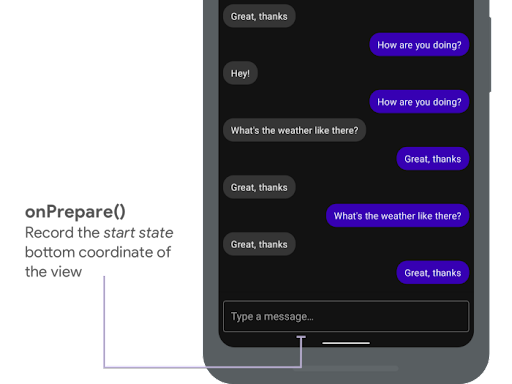
onPrepare() para registrar el estado de inicio.
En el siguiente fragmento, se muestra una llamada de ejemplo a onPrepare:
Kotlin
var startBottom = 0f

override fun onPrepare(
  animation: WindowInsetsAnimationCompat
) {
  startBottom = view.bottom.toFloat()
}
Java
float startBottom;

@Override
public void onPrepare(
    @NonNull WindowInsetsAnimationCompat animation
) {
  startBottom = view.getBottom();
}
Se llama a onStart cuando se inicia una animación de inserciones. Puedes usarlo para establecer todas las propiedades de la vista en el estado final de los cambios de diseño. Si tienes una devolución de llamada OnApplyWindowInsetsListener establecida en cualquiera de las vistas, ya se llama en este punto. Este es un buen momento para guardar el estado final de las propiedades de la vista.
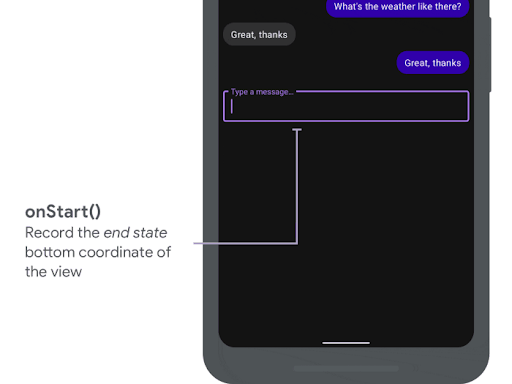
onStart() para registrar el estado final.
En el siguiente fragmento, se muestra una llamada de ejemplo a onStart:
Kotlin
var endBottom = 0f

override fun onStart(
  animation: WindowInsetsAnimationCompat,
  bounds: WindowInsetsAnimationCompat.BoundsCompat
): WindowInsetsAnimationCompat.BoundsCompat {
  // Record the position of the view after the IME transition.
  endBottom = view.bottom.toFloat()

  return bounds
}
Java
float endBottom;

@NonNull
@Override
public WindowInsetsAnimationCompat.BoundsCompat onStart(
    @NonNull WindowInsetsAnimationCompat animation,
    @NonNull WindowInsetsAnimationCompat.BoundsCompat bounds
) {
  endBottom = view.getBottom();
  return bounds;
}
Se llama a onProgress cuando cambian las inserciones como parte de la ejecución de una animación, por lo que puedes anularlo y recibir una notificación en cada fotograma durante la animación del teclado. Actualiza las propiedades de la vista para que se anime de forma sincronizada con el teclado.
En este punto, se completaron todos los cambios de diseño. Por ejemplo, si usas View.translationY para cambiar la vista, el valor disminuye de forma gradual para cada llamada de este método y, finalmente, alcanza 0 en la posición de diseño original.
onProgress() para sincronizar las animaciones.
En el siguiente fragmento, se muestra una llamada de ejemplo a onProgress:
Kotlin
override fun onProgress(
  insets: WindowInsetsCompat,
  runningAnimations: MutableList<WindowInsetsAnimationCompat>
): WindowInsetsCompat {
  // Find an IME animation.
  val imeAnimation = runningAnimations.find {
    it.typeMask and WindowInsetsCompat.Type.ime() != 0
  } ?: return insets

  // Offset the view based on the interpolated fraction of the IME animation.
  view.translationY =
    (startBottom - endBottom) * (1 - imeAnimation.interpolatedFraction)

  return insets
}
Java
@NonNull
@Override
public WindowInsetsCompat onProgress(
    @NonNull WindowInsetsCompat insets,
    @NonNull List<WindowInsetsAnimationCompat> runningAnimations
) {
  // Find an IME animation.
  WindowInsetsAnimationCompat imeAnimation = null;
  for (WindowInsetsAnimationCompat animation : runningAnimations) {
    if ((animation.getTypeMask() & WindowInsetsCompat.Type.ime()) != 0) {
      imeAnimation = animation;
      break;
    }
  }
  if (imeAnimation != null) {
    // Offset the view based on the interpolated fraction of the IME animation.
    view.setTranslationY((startBottom - endBottom)

        *   (1 - imeAnimation.getInterpolatedFraction()));
  }
  return insets;
}
De manera opcional, puedes anular onEnd. Se llama a este método después de que finaliza la animación. Este es un buen momento para limpiar los cambios temporales.
Recursos adicionales
- WindowInsetsAnimation en GitHub