


סיווגים של גודל חלון הם קבוצה של נקודות עצירה (breakpoints) של אזור התצוגה, שנועדו לעזור לכם לתכנן, לפתח ולבדוק פריסות רספונסיביות או אדפטיביות. נקודות עצירה מאזנות בין פריסה פשוטה לבין גמישות באופטימיזציה של האפליקציה למקרים ייחודיים.
סיווגי גודל החלון מסווגים את אזור התצוגה שזמין לאפליקציה כקומפקטי, בינוני, מורחב, גדול או גדול במיוחד. הרוחב והגובה הזמינים מסווגים בנפרד, כך שבכל נקודת זמן, לאפליקציה יש שני סיווגים של גודל החלון – אחד לרוחב ואחד לגובה. בדרך כלל הרוחב הזמין חשוב יותר מהגובה הזמין, כי גלילה אנכית נפוצה יותר. לכן, סביר להניח שסיווג הגודל של חלון הרוחב רלוונטי יותר לממשק המשתמש של האפליקציה.
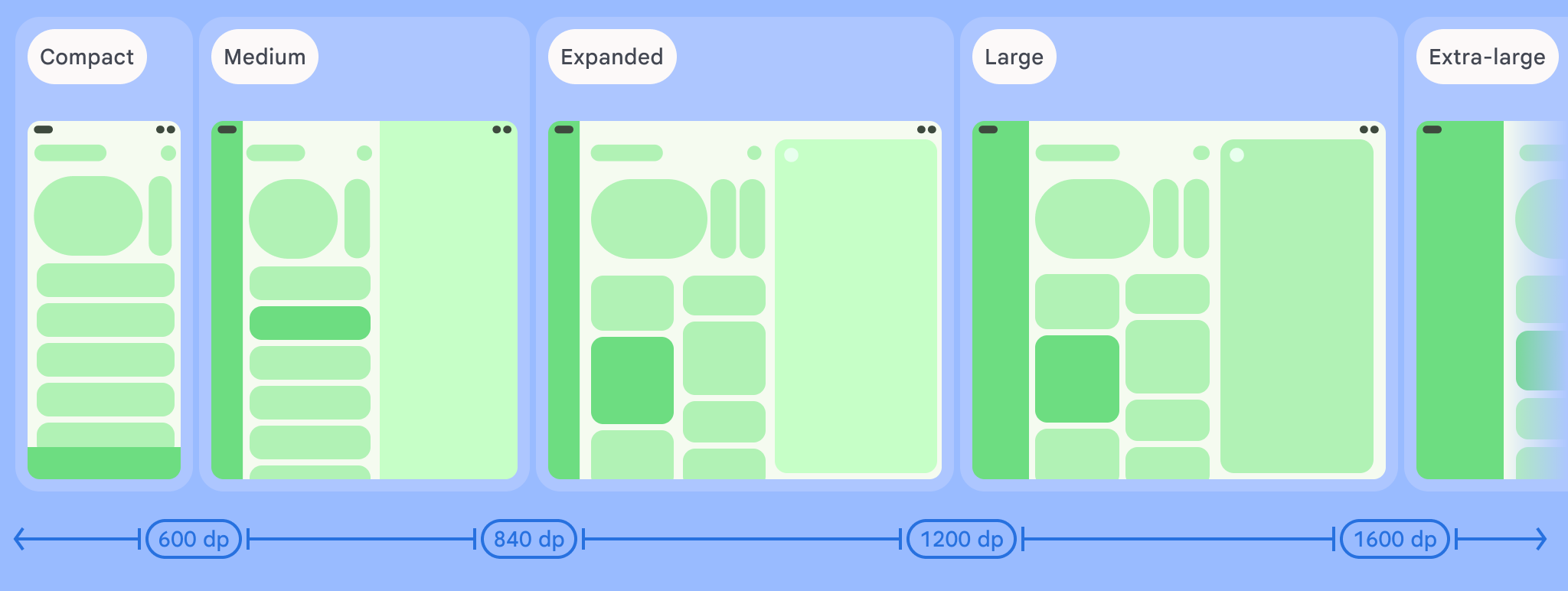
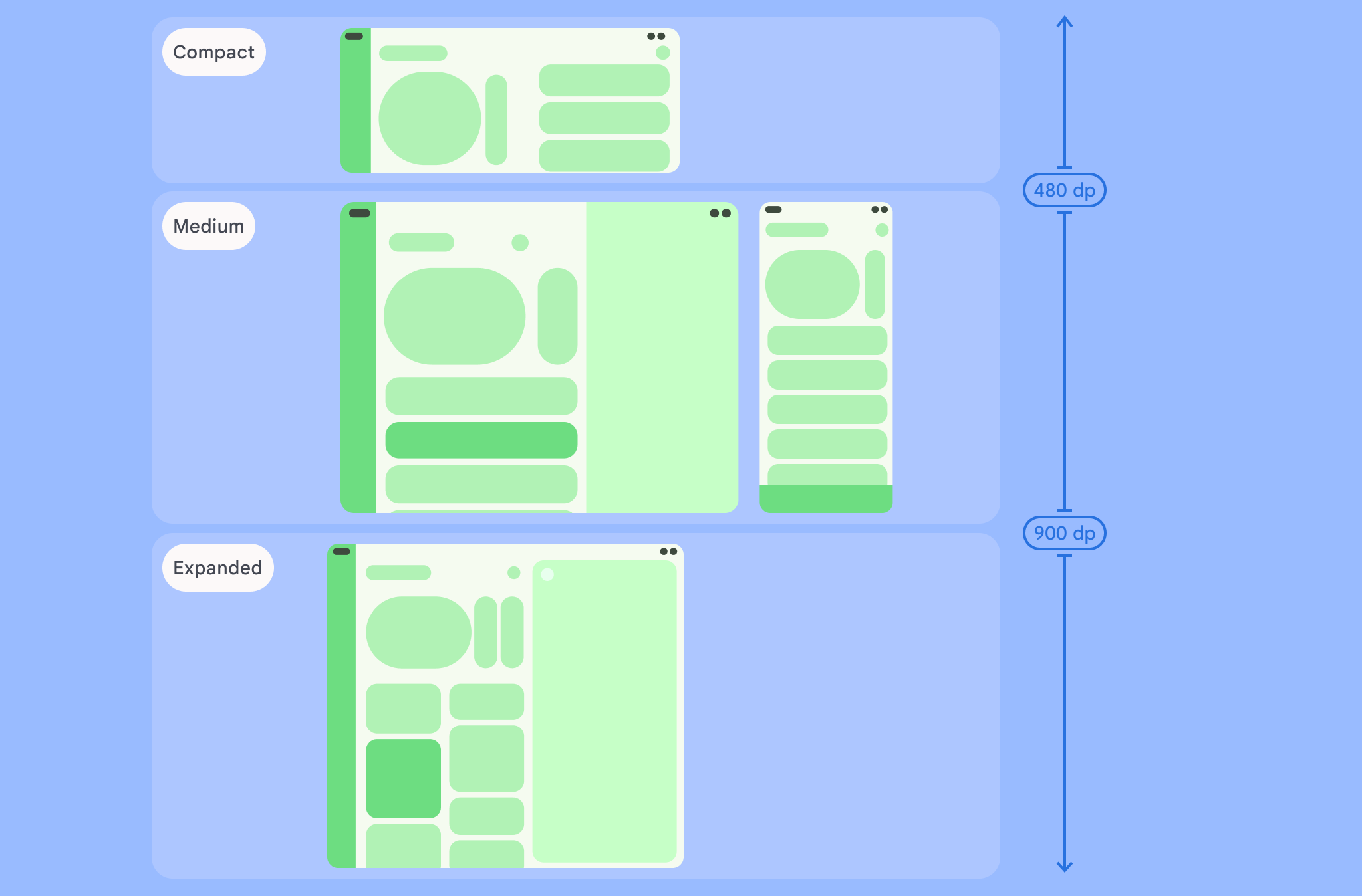
כפי שאפשר לראות באיורים, נקודות עצירה מאפשרות לכם להמשיך לחשוב על פריסות במונחים של מכשירים והגדרות. כל נקודת עצירה של סיווג גודל מייצגת מקרה רוב בתרחישי שימוש טיפוסיים במכשירים, ויכולה לשמש כנקודת התייחסות מועילה כשחושבים על העיצוב של פריסות מבוססות נקודות עצירה.
| סיווג גודל | נקודת עצירה (breakpoint) | ייצוג המכשיר |
|---|---|---|
| רוחב קומפקטי | רוחב < 600dp | 99.96% מהטלפונים במצב לאורך |
| רוחב בינוני | 600dp ≤ width < 840dp | 93.73% מהטאבלטים בפריסה לאורך,
רוב המסכים הפנימיים הגדולים במצב פתוח בפריסה לאורך |
| רוחב מורחב | 840dp ≤ width < 1200dp | 97.22% מהטאבלטים בפריסה לרוחב,
ברוב המסכים הפנימיים הגדולים במצב פתוח ובפריסה לרוחב, הרוחב המורחב הוא לפחות |
| רוחב גדול | 1,200dp ≤ width < 1,600dp | מסכים של טאבלטים גדולים |
| רוחב גדול במיוחד | רוחב ≥ 1,600dp | תצוגות למחשב |
| גובה קומפקטי | height < 480dp | 99.78% מהטלפונים במצב לרוחב |
| גובה בינוני | 480dp ≤ height < 900dp | 96.56% מהטאבלטים במצב לרוחב,
97.59% מהטלפונים במצב לאורך |
| גובה מורחב | גובה ≥ 900dp | 94.25% מהטאבלטים במצב לאורך |
אף על פי שמועיל לדמיין את סוגי הגודל כמכשירים פיזיים, סוגי הגודל של החלונות לא נקבעים באופן מפורש על סמך גודל המסך של המכשיר. מחלקות של גודל חלון לא מיועדות ללוגיקה מסוג isTablet. במקום זאת, גודל החלון נקבע לפי גודל החלון שזמין לאפליקציה, בלי קשר לסוג המכשיר שבו האפליקציה פועלת. יש לכך שתי השלכות חשובות:
מכשירים פיזיים לא מבטיחים גודל חלון ספציפי. השטח במסך שזמין לאפליקציה יכול להיות שונה מגודל המסך של המכשיר, מסיבות רבות. במכשירים ניידים, מצב מסך מפוצל יכול לחלק את המסך בין שתי אפליקציות. ב-ChromeOS, אפליקציות ל-Android יכולות להיות מוצגות בחלונות בסגנון מחשב שניתנים לשינוי גודל באופן שרירותי. במכשירים מתקפלים יכולים להיות שני מסכים בגדלים שונים, שאפשר לגשת לכל אחד מהם בנפרד על ידי קיפול או פתיחה של המכשיר.
סיווג גודל החלון יכול להשתנות במהלך מחזור החיים של האפליקציה. בזמן שהאפליקציה פועלת, שינויים בכיוון המכשיר, ריבוי משימות ופתיחה או סגירה של מכשירים מתקפלים יכולים לשנות את כמות שטח המסך הזמין. כתוצאה מכך, סיווג גודל החלון הוא דינמי, וממשק המשתמש של האפליקציה צריך להתאים את עצמו בהתאם.
המיפוי של מחלקות גודל החלון מתבצע לנקודות עצירה (breakpoints) קומפקטיות, בינוניות ורחבות בהנחיות הפריסה של Material Design. בנוסף, נוספו נקודות עצירה גדולות וגדולות במיוחד כדי לשפר את הטירגוט של מחשבים ומסכים מחוברים.
אפשר להשתמש בסיווגים של גודל החלון כדי לקבל החלטות ברמה גבוהה לגבי פריסת האפליקציה, כמו החלטה אם להשתמש בפריסה קנונית ספציפית כדי לנצל את שטח המסך הנוסף.
אפשר לחשב את הערך הנוכחי
WindowSizeClass
באמצעות
WindowSizeClass#compute()
הפונקציה שסופקה על ידי Jetpack
ספריית windowManager. הדוגמה הבאה
מראה איך לחשב את סיווג גודל החלון ולקבל עדכונים בכל פעם
שינויים במחלקות של גודל החלון:
Kotlin
class MainActivity : Activity() {
    override fun onCreate(savedInstanceState: Bundle?) {
        super.onCreate(savedInstanceState)

        // ...

        // Replace with a known container that you can safely add a
        // view to where the view won't affect the layout and the view
        // won't be replaced.
        val container: ViewGroup = binding.container

        // Add a utility view to the container to hook into
        // View.onConfigurationChanged(). This is required for all
        // activities, even those that don't handle configuration
        // changes. You can't use Activity.onConfigurationChanged(),
        // since there are situations where that won't be called when
        // the configuration changes. View.onConfigurationChanged() is
        // called in those scenarios.
        container.addView(object : View(this) {
            override fun onConfigurationChanged(newConfig: Configuration?) {
                super.onConfigurationChanged(newConfig)
                computeWindowSizeClasses()
            }
        })

        computeWindowSizeClasses()
    }

    private fun computeWindowSizeClasses() {
        val metrics = WindowMetricsCalculator.getOrCreate().computeCurrentWindowMetrics(this)
        val width = metrics.bounds.width()
        val height = metrics.bounds.height()
        val density = resources.displayMetrics.density
        val windowSizeClass = WindowSizeClass.compute(width/density, height/density)
        // COMPACT, MEDIUM, or EXPANDED
        val widthWindowSizeClass = windowSizeClass.windowWidthSizeClass
        // COMPACT, MEDIUM, or EXPANDED
        val heightWindowSizeClass = windowSizeClass.windowHeightSizeClass

        // Use widthWindowSizeClass and heightWindowSizeClass.
    }
}
Java
public class MainActivity extends Activity {
    @Override
    protected void onCreate(Bundle savedInstanceState) {
        super.onCreate(savedInstanceState);

        // ...

        // Replace with a known container that you can safely add a
        // view to where the view won't affect the layout and the view
        // won't be replaced.
        ViewGroup container = binding.container;

        // Add a utility view to the container to hook into
        // View.onConfigurationChanged(). This is required for all
        // activities, even those that don't handle configuration
        // changes. You can't use Activity.onConfigurationChanged(),
        // since there are situations where that won't be called when
        // the configuration changes. View.onConfigurationChanged() is
        // called in those scenarios.
        container.addView(new View(this) {
            @Override
            protected void onConfigurationChanged(Configuration newConfig) {
                super.onConfigurationChanged(newConfig);
                computeWindowSizeClasses();
            }
        });

        computeWindowSizeClasses();
    }

    private void computeWindowSizeClasses() {
        WindowMetrics metrics = WindowMetricsCalculator.getOrCreate()
                .computeCurrentWindowMetrics(this);

        int width = metrics.getBounds().width();
        int height = metrics.getBounds().height();
        float density = getResources().getDisplayMetrics().density;
        WindowSizeClass windowSizeClass = WindowSizeClass.compute(width/density, height/density);
        // COMPACT, MEDIUM, or EXPANDED
        WindowWidthSizeClass widthWindowSizeClass = windowSizeClass.getWindowWidthSizeClass();
        // COMPACT, MEDIUM, or EXPANDED
        WindowHeightSizeClass heightWindowSizeClass = windowSizeClass.getWindowHeightSizeClass();

        // Use widthWindowSizeClass and heightWindowSizeClass.
    }
}
בדיקת גדלים של חלונות
כשמשנים את הפריסה, חשוב לבדוק את התנהגות הפריסה בכל גדלי החלונות, במיוחד ברוחבי נקודות ההפסקה הקומפקטיות, הבינוניות והמורחבות.
אם יש לכם פריסה קיימת למסכים קומפקטיים, כדאי קודם לבצע אופטימיזציה של הפריסה עבור סיווג הגודל 'רוחב מורחב', כי סיווג הגודל הזה מספק את המרחב הגדול ביותר לתוכן נוסף ולשינויים בממשק המשתמש. לאחר מכן מחליטים איזה פריסה מתאימה לרוחב הבינוני של הכיתה; כדאי לשקול להוסיף פריסה מיוחדת.
השלבים הבאים
כדי לקבל מידע נוסף על השימוש בסיווגים של גודל החלון ליצירת פריסות רספונסיביות או דינמיות, אפשר לעיין במקורות המידע הבאים:
לפריסות מבוססות-Compose: תמיכה בגדלים שונים של תצוגה
לפריסות מבוססות-תצוגה: עיצוב רספונסיבי/מותאם עם תצוגות
כדי לקרוא מידע נוסף על מה שהופך אפליקציה למצוינת בכל המכשירים ובכל גדלי המסך, אפשר לעיין במאמרים הבאים: