

توضّح هذه الصفحة كيفية إعداد المحاكي الرسمي للاختبار، وكيفية ترقية تطبيقك لاستهداف Wear OS 7.
إعداد محاكي
استخدِم محاكي Wear OS 7 لاختبار التغييرات في السلوك واستكشاف الميزات الجديدة واختبار تطبيقك على أحجام الشاشات المختلفة وملفات الأجهزة الخاصة بالساعات.
تنزيل المحاكي وتثبيته
لإعداد جهاز افتراضي لتشغيل Wear OS 7، اتّبِع الخطوات التالية:
- نزِّل أحدث إصدار من "استوديو Android".
- في "استوديو Android"، انقر على الأدوات > SDK Manager.
- في علامة التبويب أدوات حزمة تطوير البرامج (SDK)، اختَر أحدث إصدار من Android Emulator وانقر على حسنًا لتثبيت أحدث إصدار إذا لم يكن مثبَّتًا من قبل.
- في "استوديو Android"، افتح "أداة إدارة الأجهزة" من خلال النقر على الأدوات > أداة إدارة الأجهزة. انقر على إنشاء جهاز.
- في لوحة الفئة، اختَر Wear OS.
- اختَر ملف الأجهزة (على سبيل المثال، Wear OS Large Round أو Wear OS Small Round) وانقر على التالي.
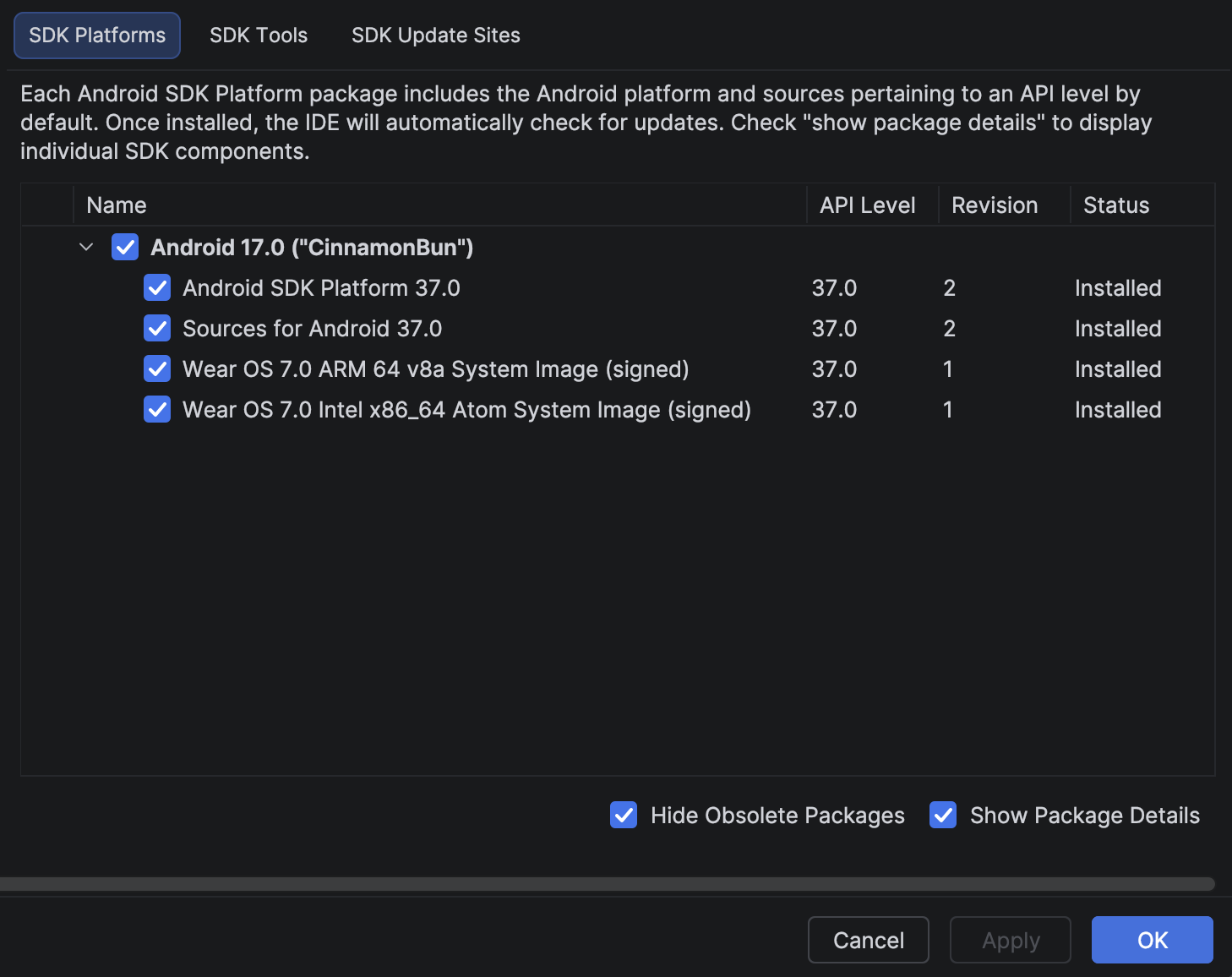
- اختَر صورة نظام Wear OS 7 لتنزيلها:
- في علامة التبويب منصات حزمة تطوير البرامج (SDK) (أو علامة التبويب المقترَحة)، اختَر صورة النظام Wear OS 7.0 (المستوى 37 من واجهة برمجة التطبيقات).
- احرص على تحديد البنية (مثل
ARM 64 v8aأوIntel x86_64حسب الجهاز المضيف للمطوّر). - إذا لم يكن مثبّتًا، انقر على تنزيل بجانب اسم الإصدار.
- بعد تنزيل الصورة، اختَرها وانقر على التالي، ثم على إنهاء.
التجارب المثبّتة مسبقًا
يتضمّن محاكي Wear OS 7 مجموعة متنوّعة من التطبيقات وخلفيات شاشة الساعة والأدوات المثبَّتة مسبقًا لمساعدتك في اختبار مدى توافق تطبيقك مع النظام.
التطبيقات
- جهات الاتصال
- مركز العثور
- أريد العثور على هاتفي
- ضوء الفلاش
- عناصر التحكم في الوسائط
- الرسائل
- الهاتف
- متجر Play
- الإعدادات
خلفيات شاشة الساعة
- Offhand
- Perfunctory
- Superficial
التطبيقات المصغَّرة
- جهات الاتصال المفضَّلة
- معلومات الاتصال
تحديث تطبيقك لاستهداف Wear OS 7
بعد تحديث تطبيقك لتجهيزه لنظام التشغيل Wear OS 7، يمكنك تحسين توافق تطبيقك بشكل أكبر من خلال استهداف Wear OS 7 (مستوى واجهة برمجة التطبيقات 37) أو الإصدارات الأحدث، والتي تستند إلى Android 17.
في حال تحديث إصدار حزمة تطوير البرامج (SDK) المستهدَفة، عليك التعامل مع التغييرات في سلوك النظام التي تسري على التطبيقات التي تستهدف الإصدار 17 من نظام التشغيل Android أو الإصدارات الأحدث.
تعديل ملف الإصدار
لتعديل إصدار حزمة تطوير البرامج (SDK) المستهدَف، افتح ملف build.gradle أو build.gradle.kts على مستوى الوحدة، وعدِّلهما باستخدام القيم التالية لنظام التشغيل Wear OS 7 (الإصدار 17 من نظام Android):
أنيق
android {
    compileSdk 37
    ...
    defaultConfig {
        targetSdk 37
    }
}
Kotlin
android {
    compileSdk = 37
    ...
    defaultConfig {
        targetSdk = 37
    }
}