این صفحه موارد استفاده پیشرفتهتر «طراح صفحه ساعت» را توضیح میدهد، ازجمله نحوه افزودن پشتیبانی از صفحههای فرعی، افزونهها، و زمینههای رنگی. برای کسب اطلاعات بیشتر درباره شروع به کار، راهنمای اصول اولیه را مشاهده کنید.
صفحههای فرعی
میتوانید عقربههای ساعت آنالوگ ایجاد کنید که در زیربخشی از صفحه ساعت بچرخند، درست مانند صفحه فرعی در ساعت مچی واقعی.
برای انجام این کار، مراحل زیر را تکمیل کنید:
قاب خالیای ایجاد کنید که منطقهای را که صفحه فرعی را در آن قرار دادهاید پوشش دهد:
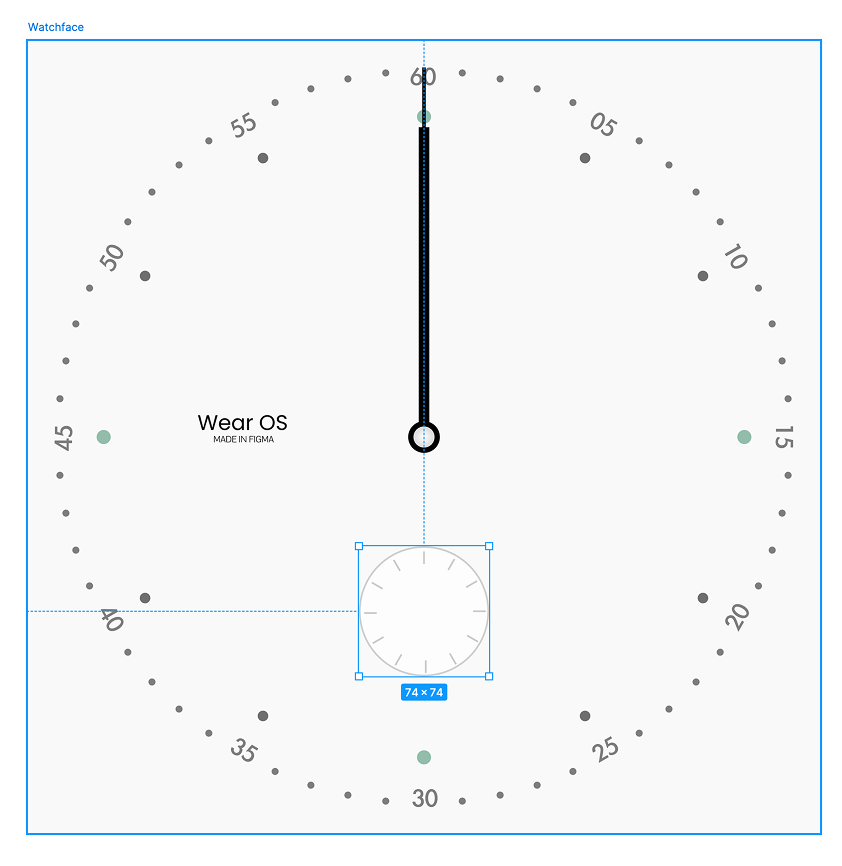
شکل ۱: قاب خالی که جایگاه صفحه فرعی را پوشانده است عقربه ثانیهشمار را داخل این قاب طراحی کنید:
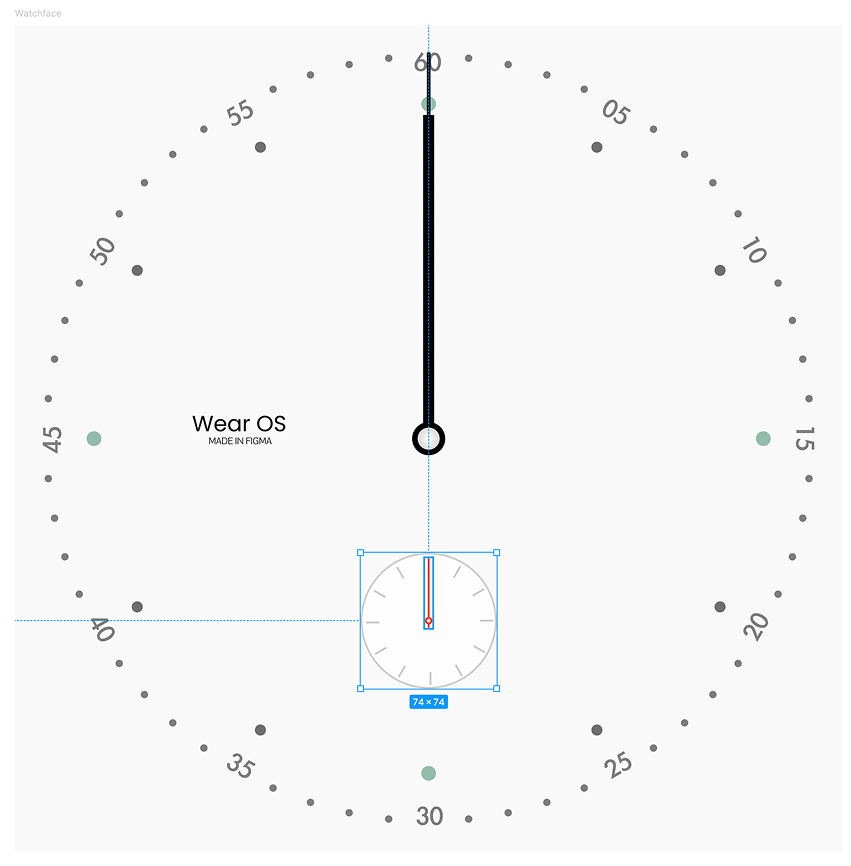
شکل ۲: طراحی ثانیهشمار در قاب دربرگیرنده قاب صفحه فرعی را که حاوی عقربه ثانیهشمار است انتخاب کنید. سپس، در طراح صفحه ساعت، چرخش حول را روی «مرکز لایه» تنظیم کنید:
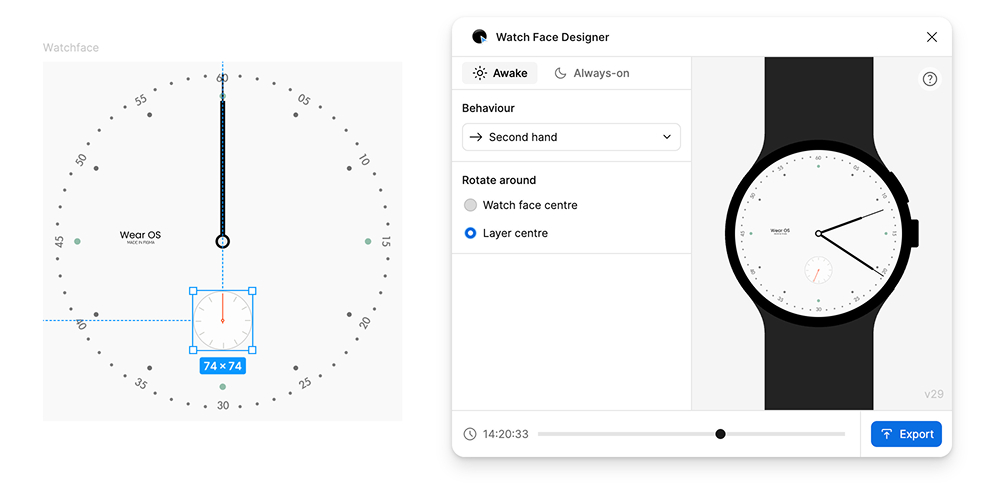
شکل ۳: پساز انتخاب قاب دربرگیرنده (چپ)، رفتار چرخش ثانیهشمار را انتخاب کنید (راست)
چیدمان
برای افزودن جایگاه عملکرد اضافی، قابی به صفحه ساعتتان اضافه کنید. داخل این قاب، ظاهر جایگاه عملکرد اضافی را وقتی خالی است طراحی کنید. این طرح پایه را برای انواع دیگر پیچیدگیها، مانند نمادها و نوشتار، تشکیل میدهد.
انواع مختلفی از افزونهها وجود دارد. صفحه ساعت شما الگوهایی برای هر نوع ارائه میدهد و برنامههای موجود در ساعت کاربر تصمیم میگیرند که از کدام الگو استفاده کنند و کدام دادهها را برای خود ارائه دهند. کاربر انتخاب میکند کدام برنامه در کدام جایگاه پیچیدگی قرار گیرد.
قابی را که حاوی طرح جایگاه عملکرد اضافی است انتخاب کنید. سپس در طراح صفحه ساعت، رفتار را به «جایگاه افزونه» تغییر دهید. این فرایند یک عنصر با یک گونه (طراحی خالی) ایجاد میکند.
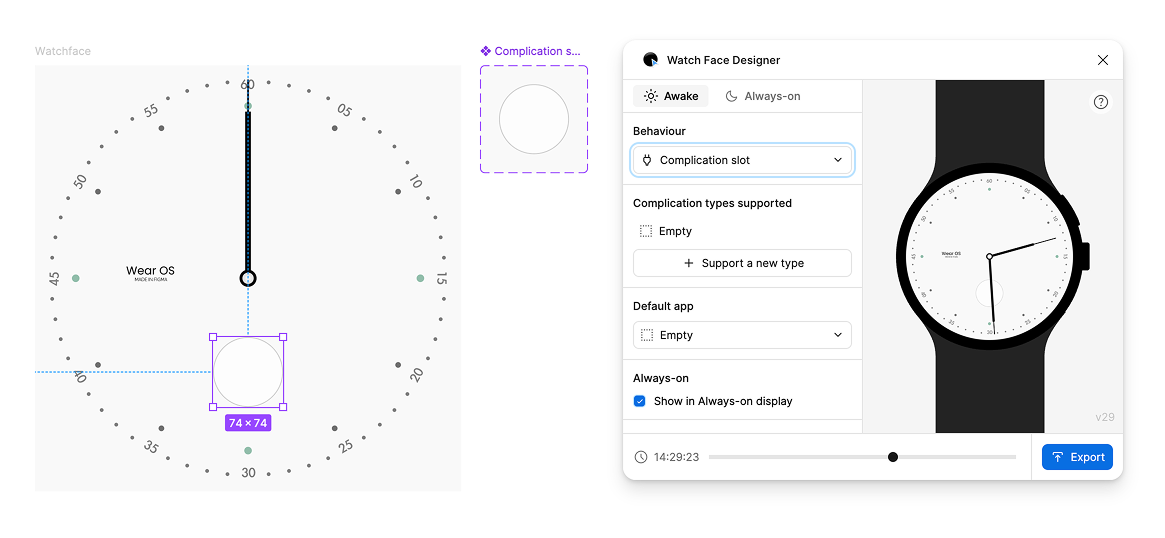
اعمال کردن انواع جایگاه عملکرد اضافی
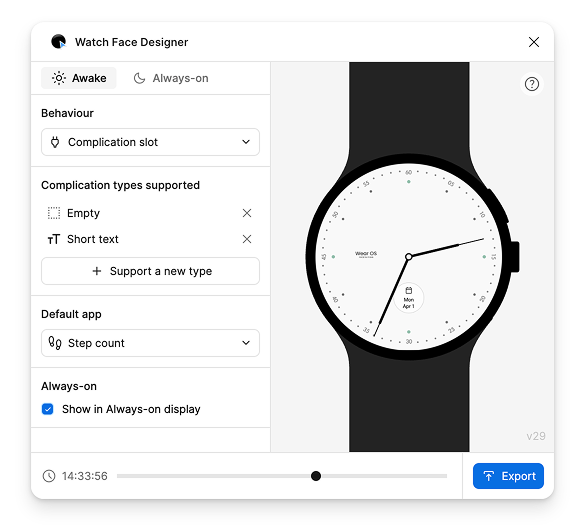
چون گنجاندن جایگاه عملکرد اضافی که فقط از نوع «خالی» پشتیبانی میکند چندان مفید نیست، نوع دیگری را اضافه کنید. در پنجره «طراح صفحه ساعت»، + پشتیبانی از نوع جدید را فشار دهید و «نوشتار کوتاه» را انتخاب کنید. نوشتار کوتاه نوعی پیچیدگی است که اکثر برنامهها از آن پشتیبانی میکنند و دو برچسب کوچک را در کنار نماد نشان میدهد.
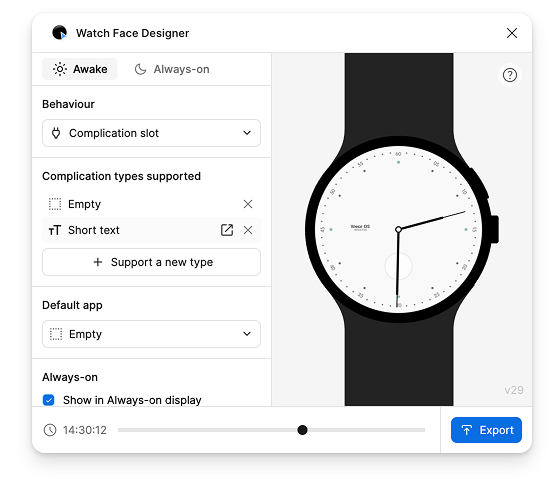
این مرحله نوع دیگری را برای ما ایجاد میکند تا طراحیمان را برای این نوع پیچیدگی نشان دهیم. ردیف «نوشتار کوتاه» را انتخاب کنید تا به آن بروید.
هنگام ویرایش لایهها در الگوی پیچیدگی، گزینه «رفتار» نشان داده میشود. این گزینه شبیه به گزینه موجود در صفحههای ساعت است، اما در اینجا میتوانید رفتارهایی را انتخاب کنید که مختص نوع افزونهای است که درحال ویرایش آن هستید.
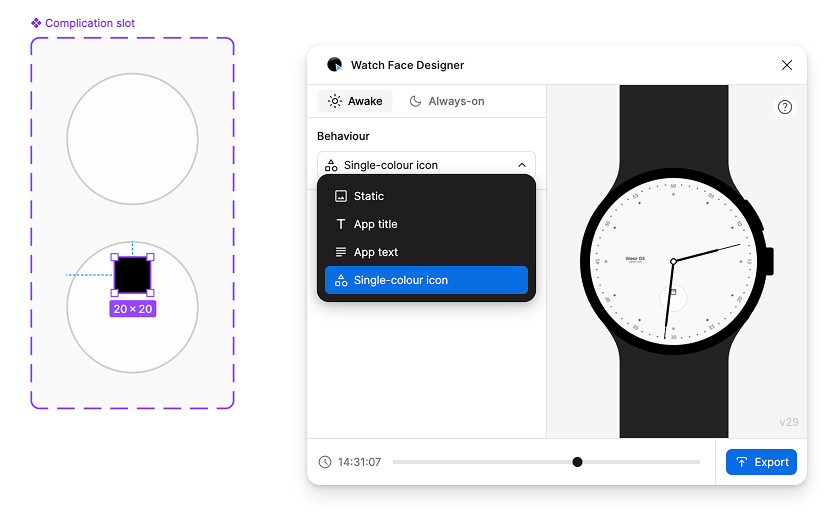
برای این مثال، لایههای داخل پیچیدگی نوشتار کوتاه میتواند عنوان برنامه، نوشتار آن، یا نماد تکرنگ باشد. تکرنگ یعنی نماد رنگی را که در Figma برای آن تنظیم کردهاید بهارث میبرد.
پساز اینکه مستطیلی در جایی که میخواهید نماد برنامهتان در صفحه ساعت نشان داده شود ایجاد کردید، به پنجره طراح صفحه ساعت بروید و رفتار را روی «نماد تکرنگ» تنظیم کنید:
سپس، دو لایه نوشتاری ایجاد کنید. این لایهها دو جایگاه «نوشتار کوتاه» دیگر را نشان میدهند: یکی برای عنوان و دیگری برای نوشتار:
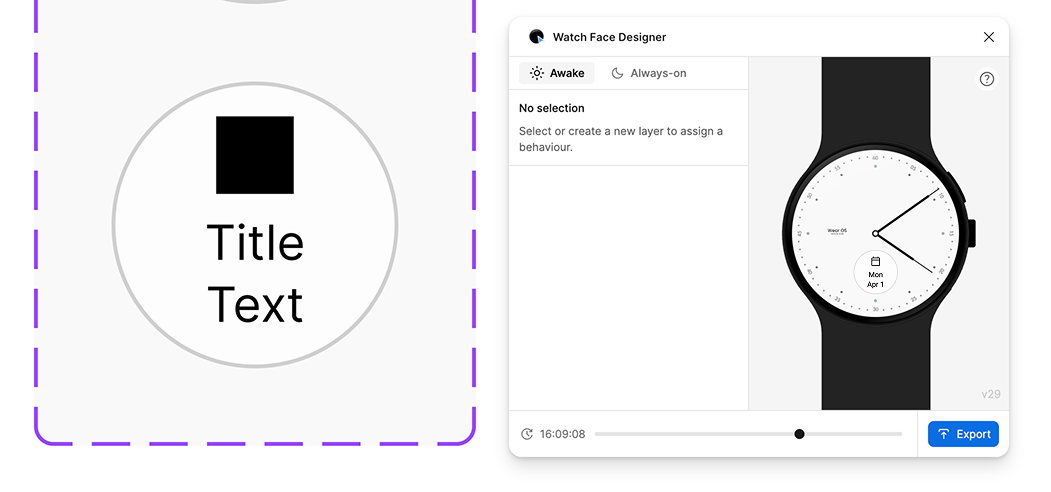
پیشنمایش نشان میدهد که پیچیدگی چگونه درحال شکلگیری است. این مثال نشان میدهد اگر برنامه تقویم به این جایگاه اختصاص داده شود، افزونه چگونه ممکن است بهنظر برسد.
برای نمایش نوشتار با نویسههای تماماً حروف بزرگ، همانطور که در تصویر زیر نشان داده شده است، از ویژگی حالت نوشتار در منو نویسهنگاری Figma استفاده کنید.
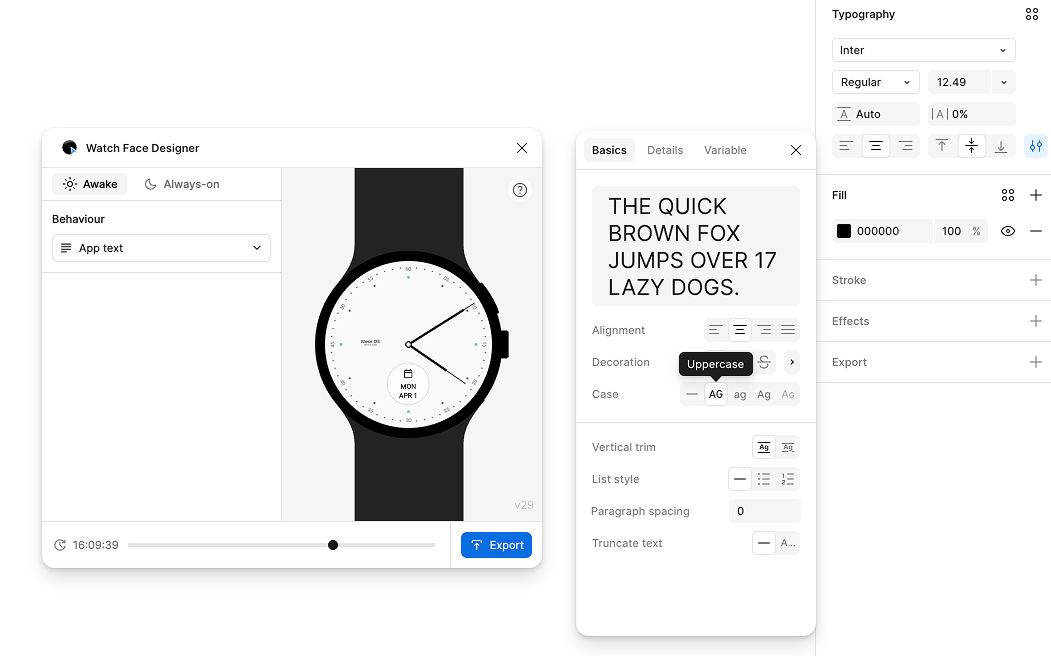
توجه داشته باشید که برخلاف زمان دیجیتال، هیچ صادر کردن قلم دلخواهی برای نوشتار پیچیدگی وجود ندارد. افزونهها همیشه بااستفاده از قلم سیستم دستگاه Wear OS ترسیم میشوند که میتواند متفاوت باشد اما معمولاً Roboto است.
برای افزودن پشتیبانی از انواع دیگر عملکردهای اضافی، یا سفارشیسازی تنظیمات مرتبط مانند برنامه پیشفرض یا اینکه آیا جایگاه زمانی که ساعت در حالت محیطی است نمایش داده شود یا نه، جایگاه عملکرد اضافی را در صفحه ساعت خود انتخاب کنید:
مضمون رنگها
در صفحه ساعتتان میتوانید چندین گزینه برای مضمون رنگها اضافه کنید. سپس کاربر میتواند بااستفاده از انتخابگر صفحه ساعت در ساعت خود، طرح زمینه موردنظرش را انتخاب کند.
«طراح صفحه ساعت» از مضمون رنگها بااستفاده از سبکهای Figma پشتیبانی میکند.
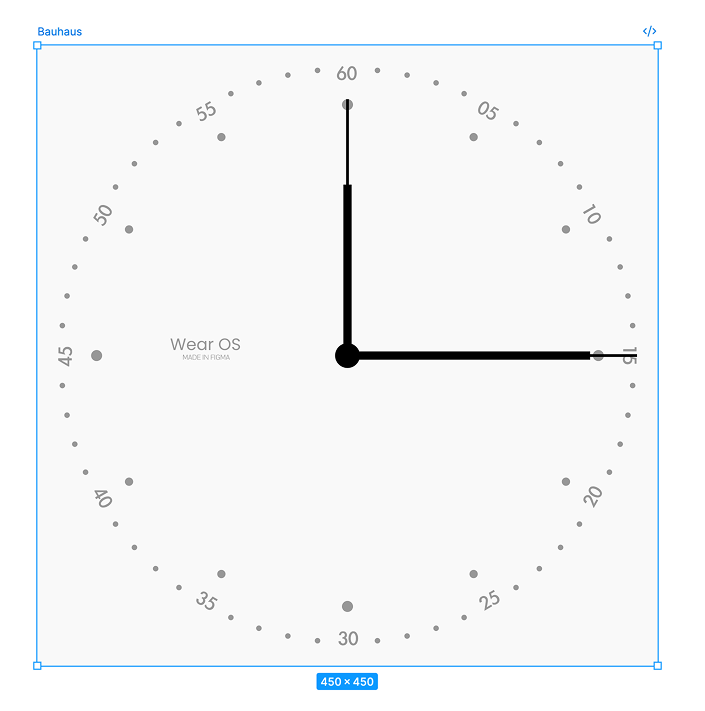
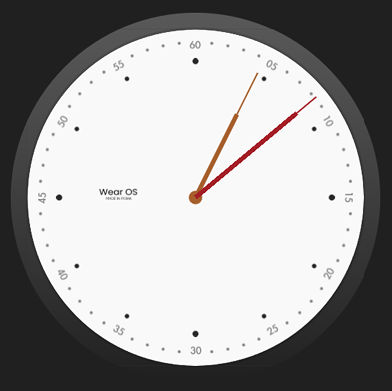
موردی را درنظر بگیرید که با داشتن صفحه ساعت زیر، میخواهید به کاربر اجازه دهید رنگهای عقربههای ساعت و صفحه مدرج را سفارشی کند:
ساختن اولین سبک
برای ایجاد سبک رنگی که در ساعت قابلسفارشیسازی باشد، سبک جدیدی ایجاد کنید:
- انتخاب همه موارد روی بوم را لغو کنید.
- در نوار کناری سمت چپ، در کنار سبکها، دکمه + را انتخاب کنید.
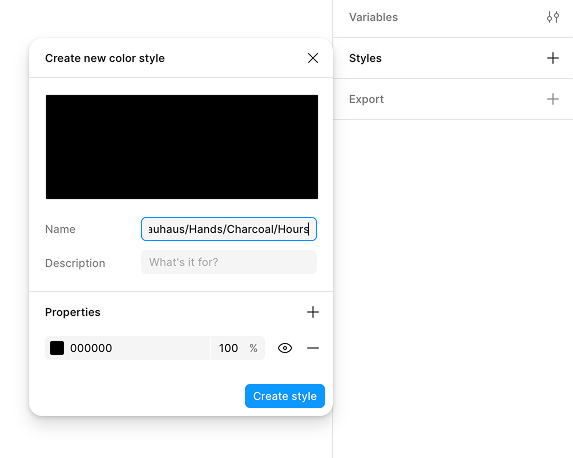
باید آن را به روش خاصی نامگذاری کنید:
Watch Face Name/Element Family Name/Descriptive Color Name/Specific Element Name
در این مورد، نام صفحه ساعت نمونه Bauhaus است، بنابراین رنگ با آن شروع میشود،
و سپس Hands میآید که عنصری است که کاربران میتوانند سفارشیسازی کنند.
سپس، نام رنگ توصیفی، مانند Charcoal، را ارائه دهید و مشخص کنید که رنگ کدام عنصر خاص – عقربه ساعت – باید تغییر کند.
با جمعبندی همه این موارد، نام نهایی این است: Bauhaus/Hands/Charcoal/Hours:
برای ایجاد مضمون رنگهای سفارشی برای عقربه دقیقه، فرایند مشابهی را دنبال کنید:
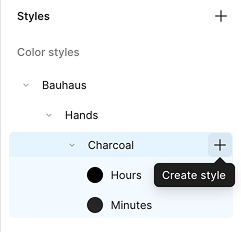
درنهایت، این رنگها را به عقربههای واقعی که در صفحه ساعت نشان داده میشوند اختصاص دهید:
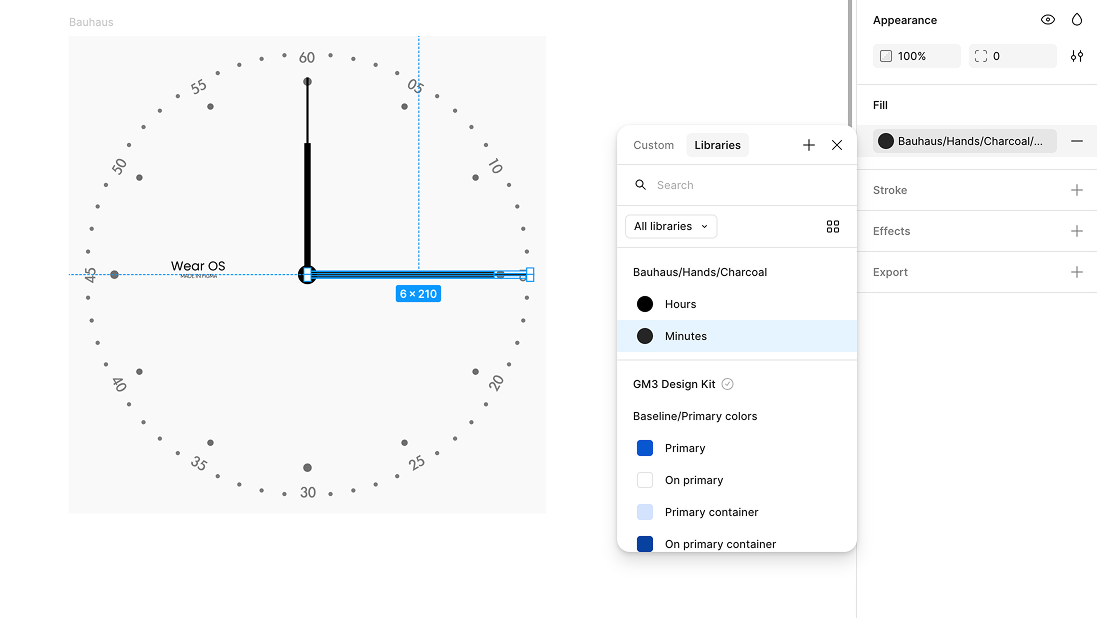
Bauhaus/Hands/Charcoal/Minutes به عقربه دقیقه
صفحه ساعتافزودن سبکی دیگر
با تغییر دادن بخش Theme Name سبک، سبک جدیدی ایجاد کنید. مثال زیر
سبک جدیدی بهنام Rust (Bauhaus/Hands/Rust/Hours) اضافه میکند:
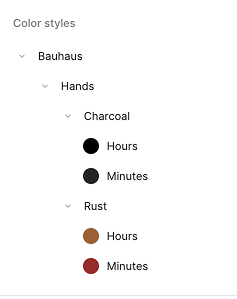
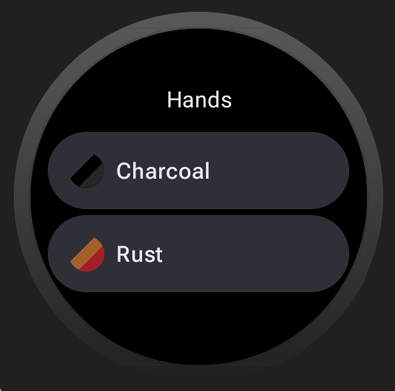
سپس کاربر میتواند بین زمینههای رنگی «ذغالی» و «زنگاری» در دستگاه خود جابهجا شود و عقربههای ساعت و دقیقه صفحه ساعت شما مطابق با آن تغییر رنگ میدهند:
اعمال بر عناصر دیگر
مراحل مشابهی را دنبال کنید تا سایر عناصر صفحه ساعت ما را قابلزمینه کنید. این زمینهها را میتوان باهم ترکیب کرد و میتوانید از هر تعداد سبک رنگی برای ایجاد زمینههای پیچیده قابلتعویض استفاده کنید:
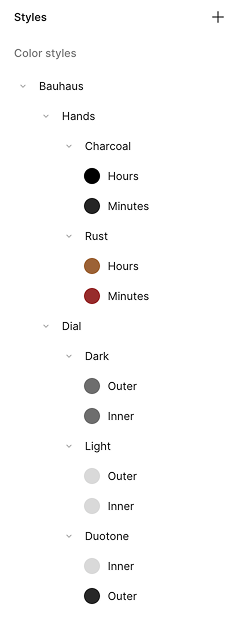
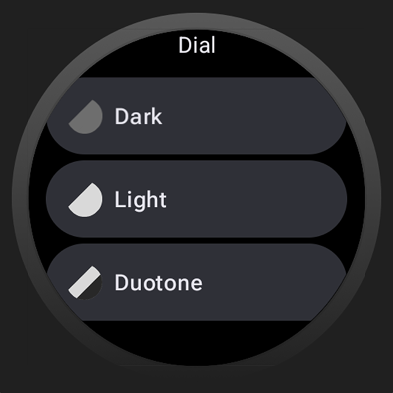
با مجموعه سبکهای قبلی، دو گزینه برای عقربهها (Rust و Charcoal) و سه گزینه برای صفحه ساعت (Light، Dark، و Duotone) ارائه کردهاید: