انتشار از «طراح صفحه ساعت» در Google Play
با مجموعهها، منظم بمانید
ذخیره و طبقهبندی محتوا براساس اولویتهای شما.
این راهنما توضیح میدهد که چگونه صفحه ساعتی را که بااستفاده از
«طراح صفحه ساعت» ایجاد کردهاید در Google Play منتشر کنید.
در Google Play، به سیستم حساب توسعهدهنده خود وارد شوید
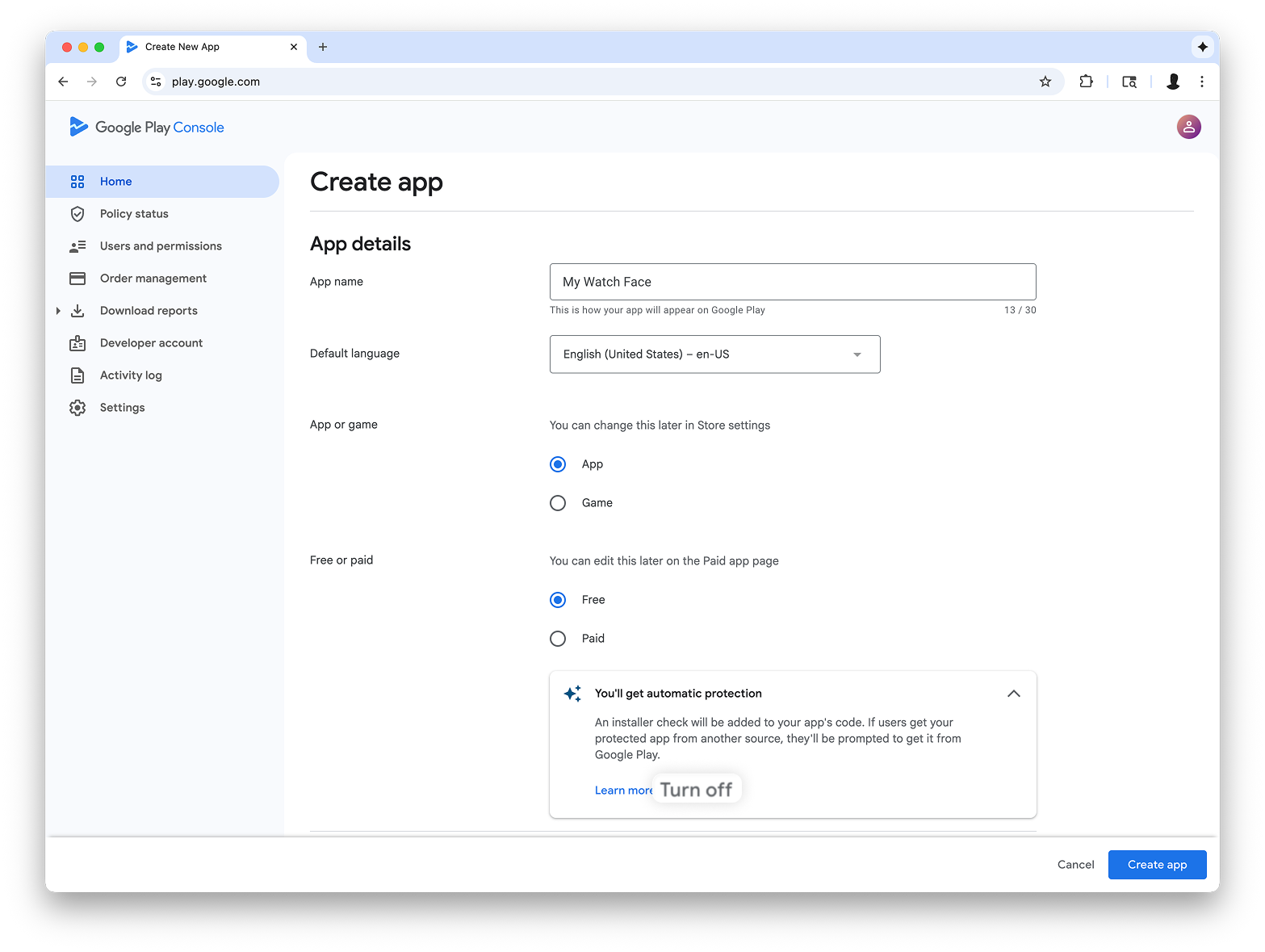
به سیستم «کنسول Google Play» وارد شوید و در داشبورد روی «ایجاد برنامه» کلیک کنید.
درطول گردش کار «ایجاد برنامه»، هنگام درخواست، محافظت خودکار را خاموش کنید؛ درغیراینصورت، بعداً برای امضای دسته برنامه با مشکل مواجه خواهید شد. محافظت خودکار به صفحههای ساعت مربوط نمیشود چون هیچ کدی ندارند.
شکل ۱: صفحه ایجاد برنامه در
«کنسول Play»
افزودن پشتیبانی برای ضریب شکل Wear OS
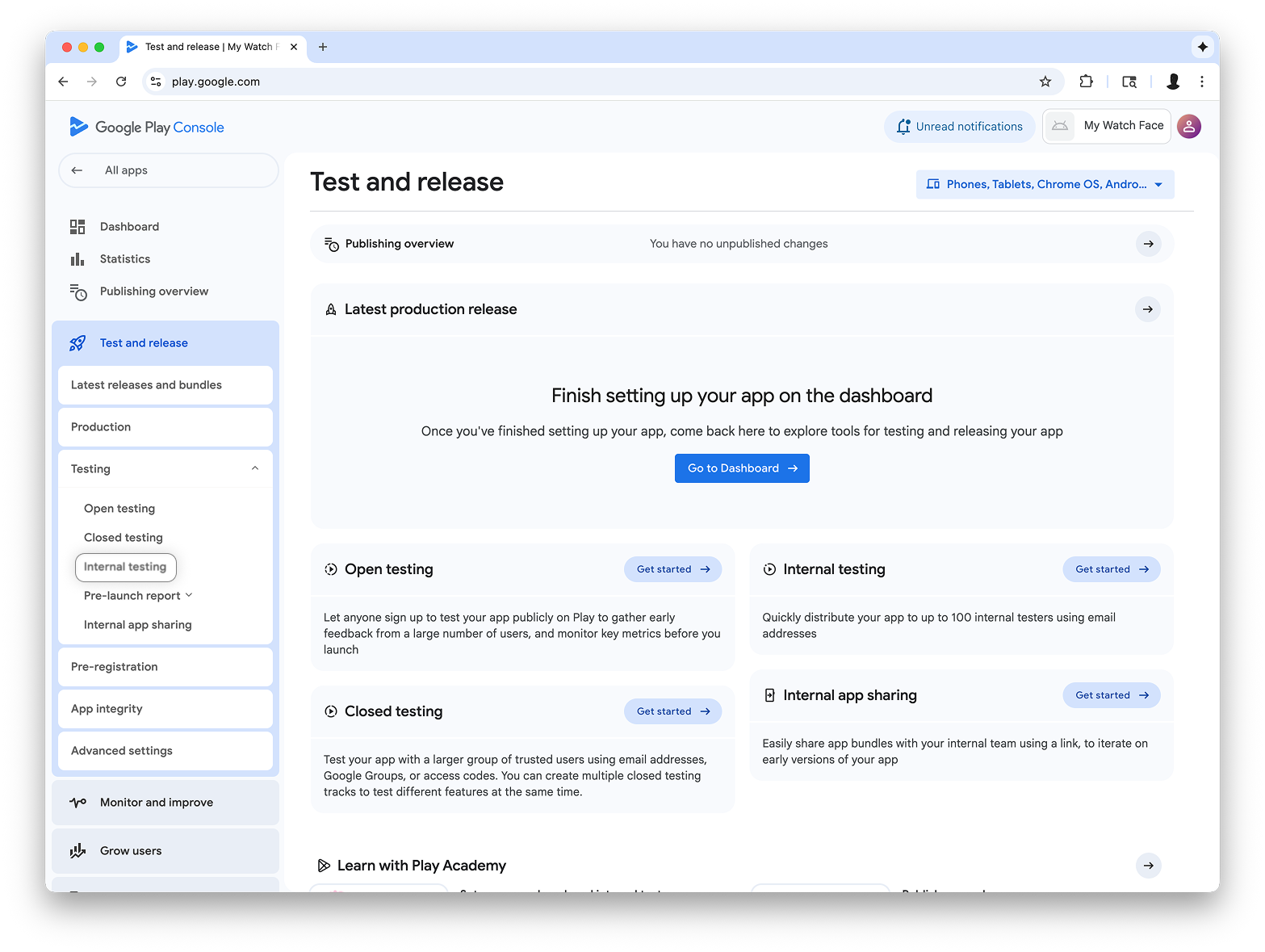
پساز ایجاد برنامه، به آزمایش و انتشار > آزمایش > آزمایش داخلی بروید:
شکل ۲: صفحه آزمایش و انتشار
در «کنسول Play»
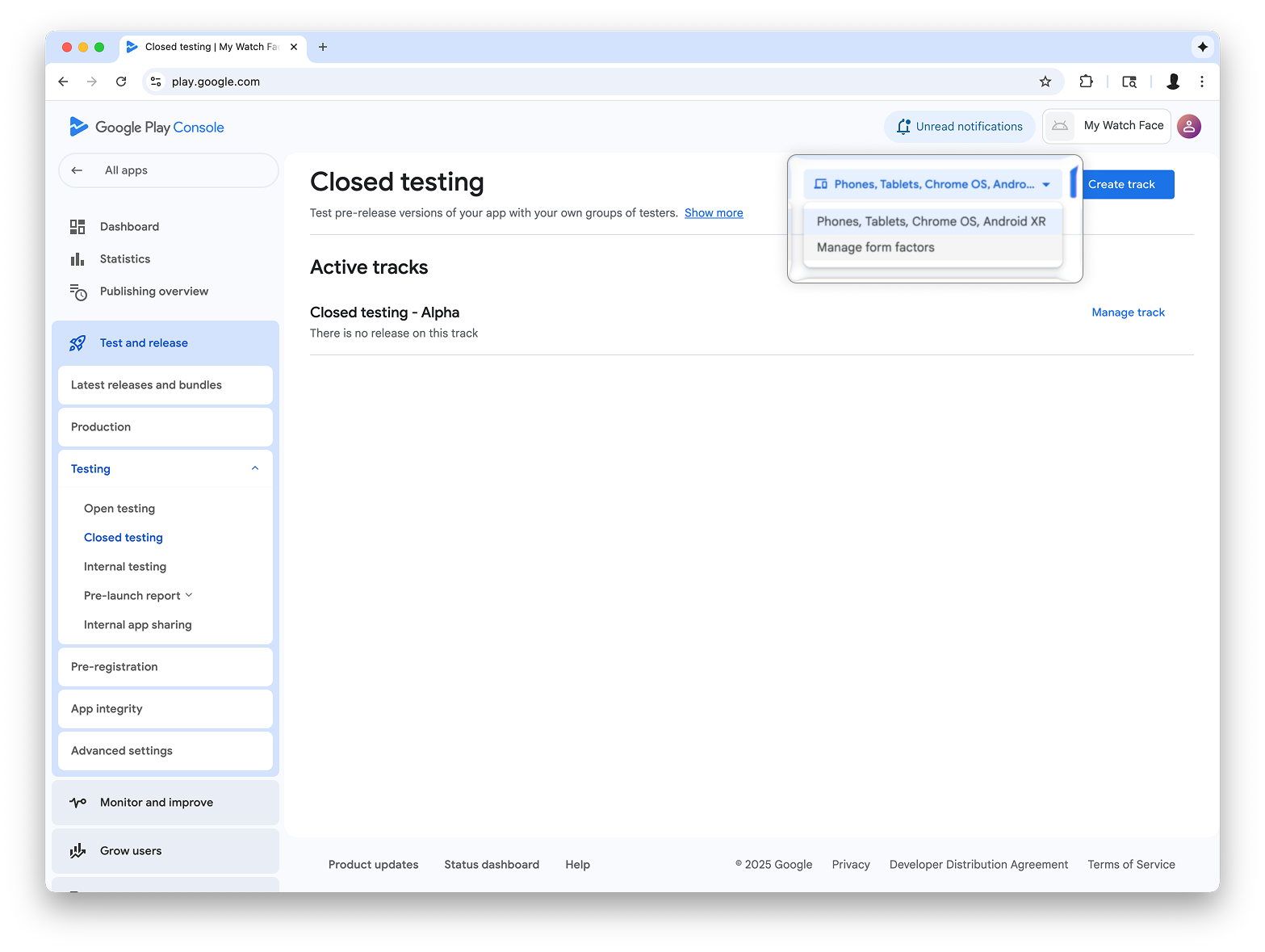
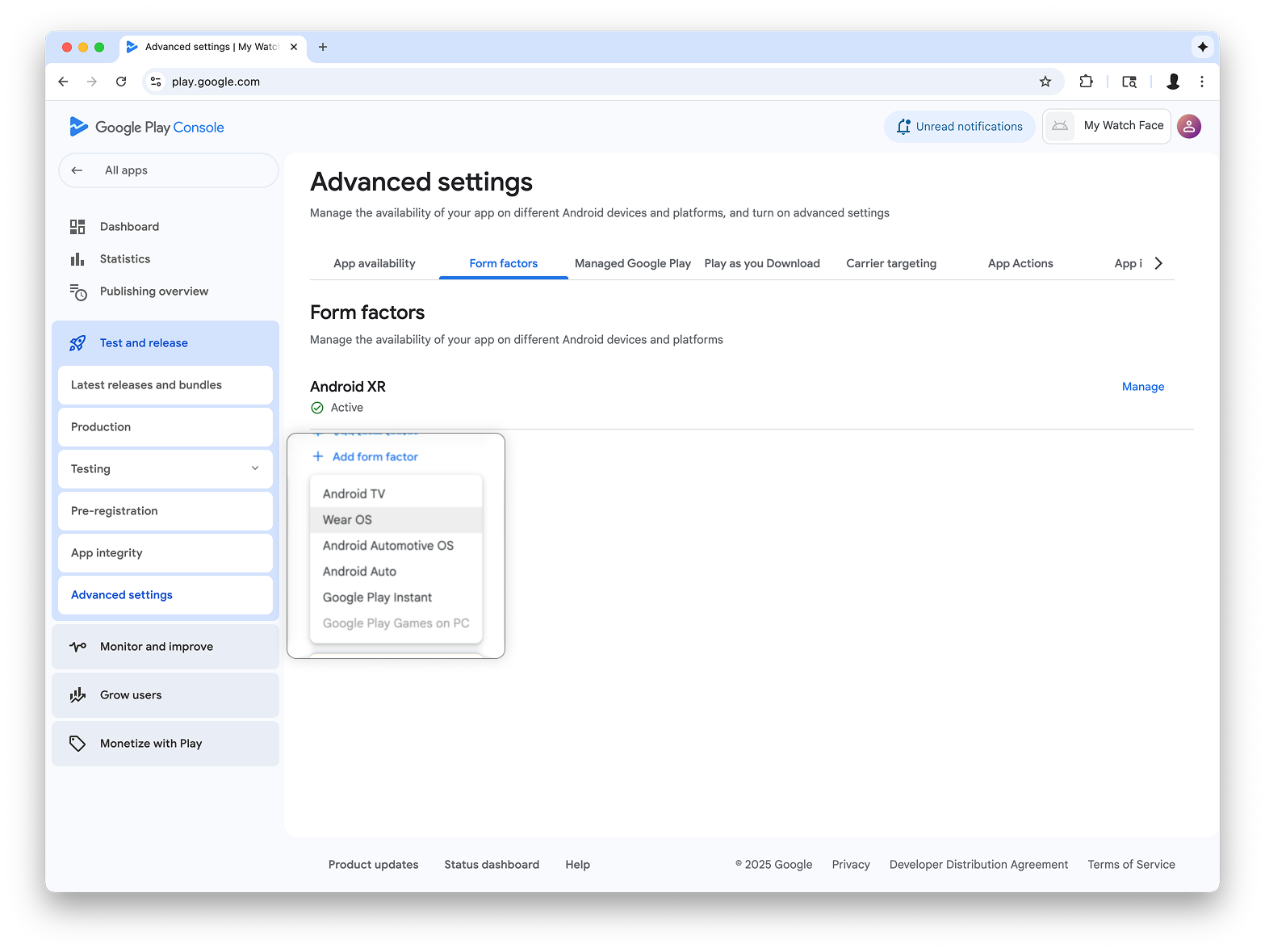
در منوِ کرکرهای در بالا سمت چپ صفحه، مدیریت عوامل شکل را انتخاب کنید،
و Wear OS را بهعنوان عامل شکل برای برنامهتان اضافه کنید:
شکل ۳: انتخاب گزینه مدیریت
عوامل شکل (سمت راست)، سپس افزودن Wear OS در برگه عوامل شکل
در صفحه تنظیمات پیشرفته (سمت چپ)
ایجاد کردن نسخه پخش در دسته هدف آزمایشی داخلی
به منو آزمایش داخلی برگردید و دسته هدف آزمایش داخلی مختص Wear OS ایجاد کنید. سپس، نسخهٔ پخشی ایجاد کنید:
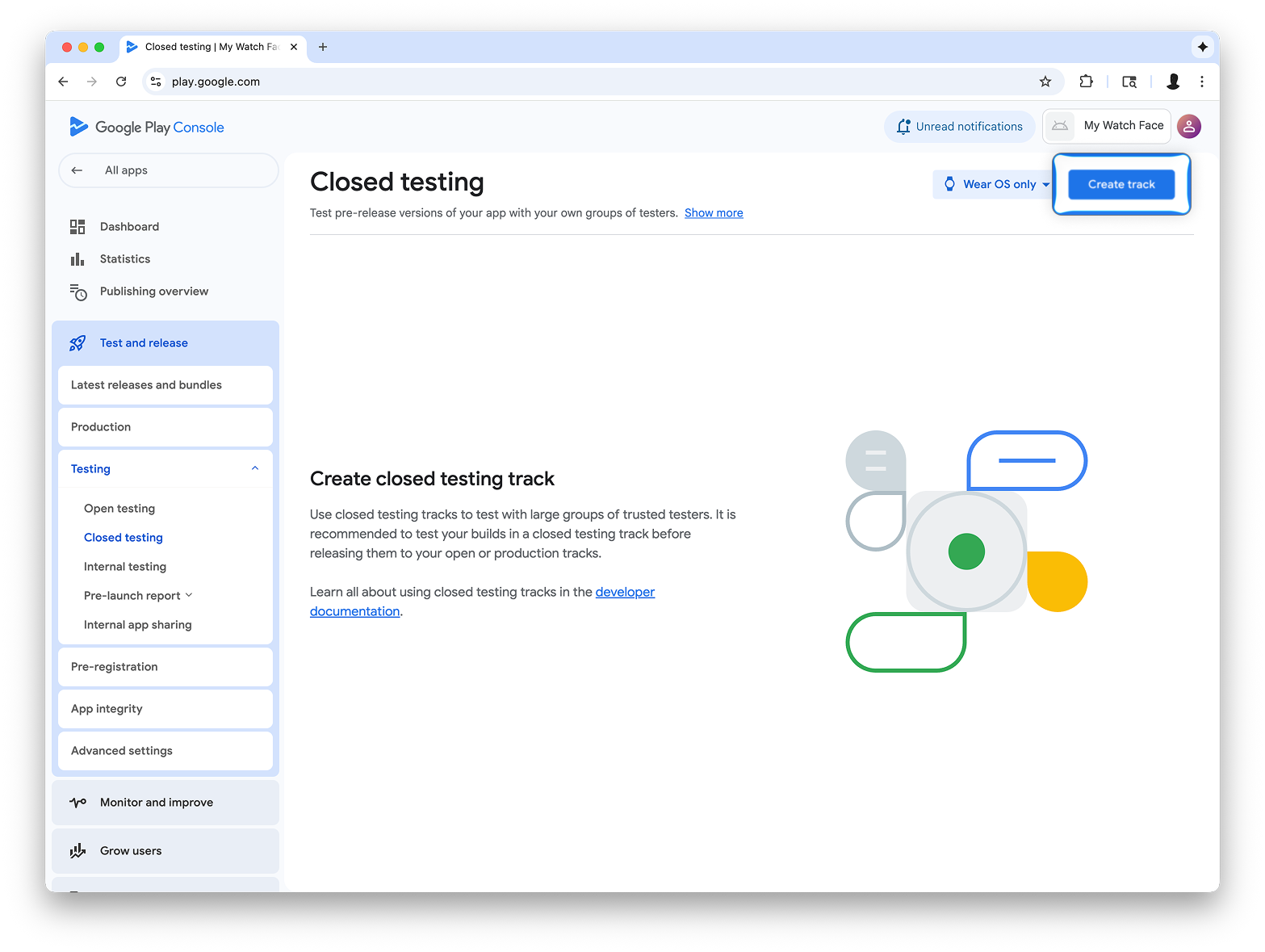
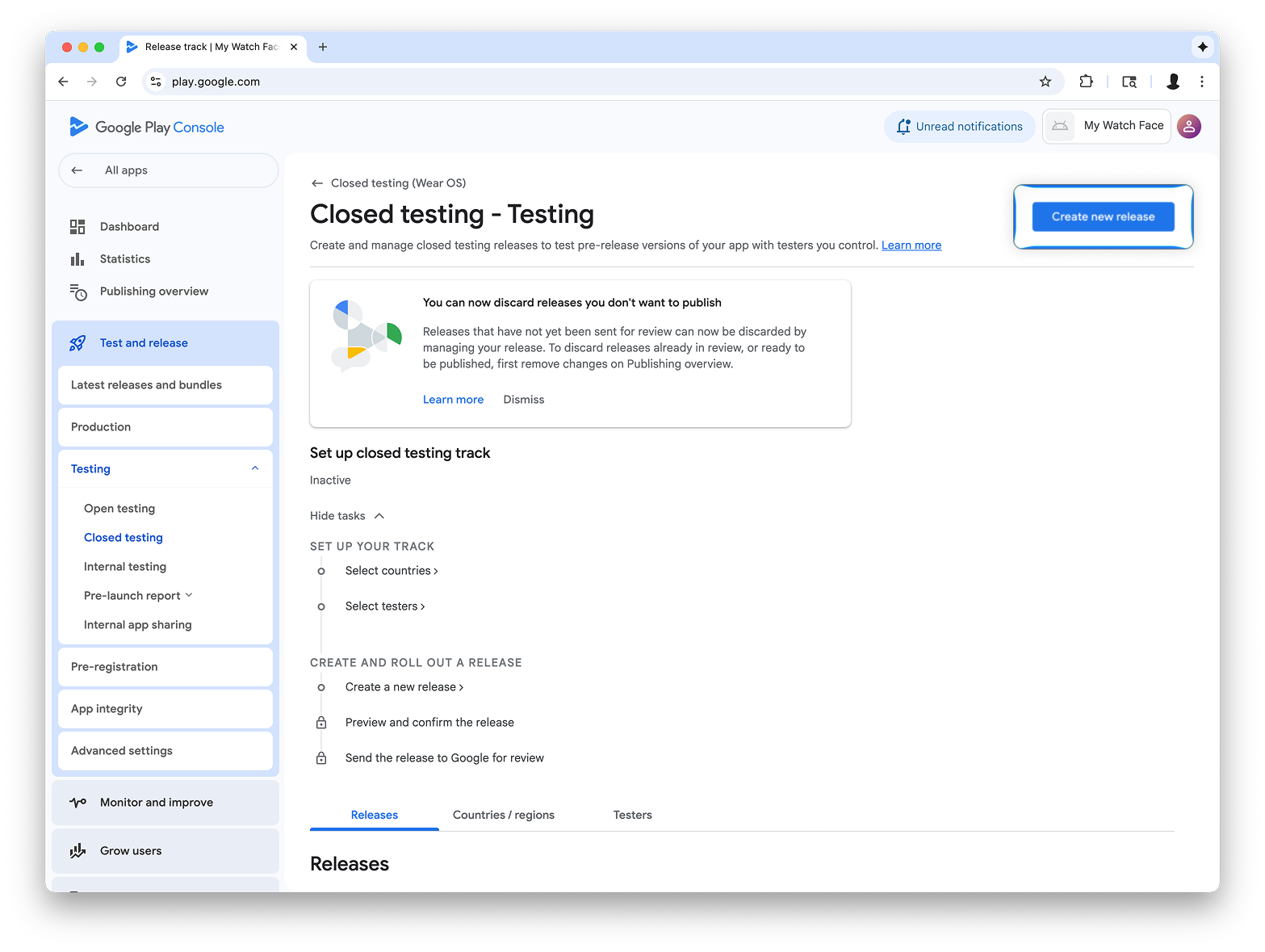
شکل ۴: دکمه ایجاد دسته هدف (سمت راست) را انتخاب کنید، سپس در صفحه بعدی، دکمه ایجاد نسخه جدید (سمت چپ) را انتخاب کنید.
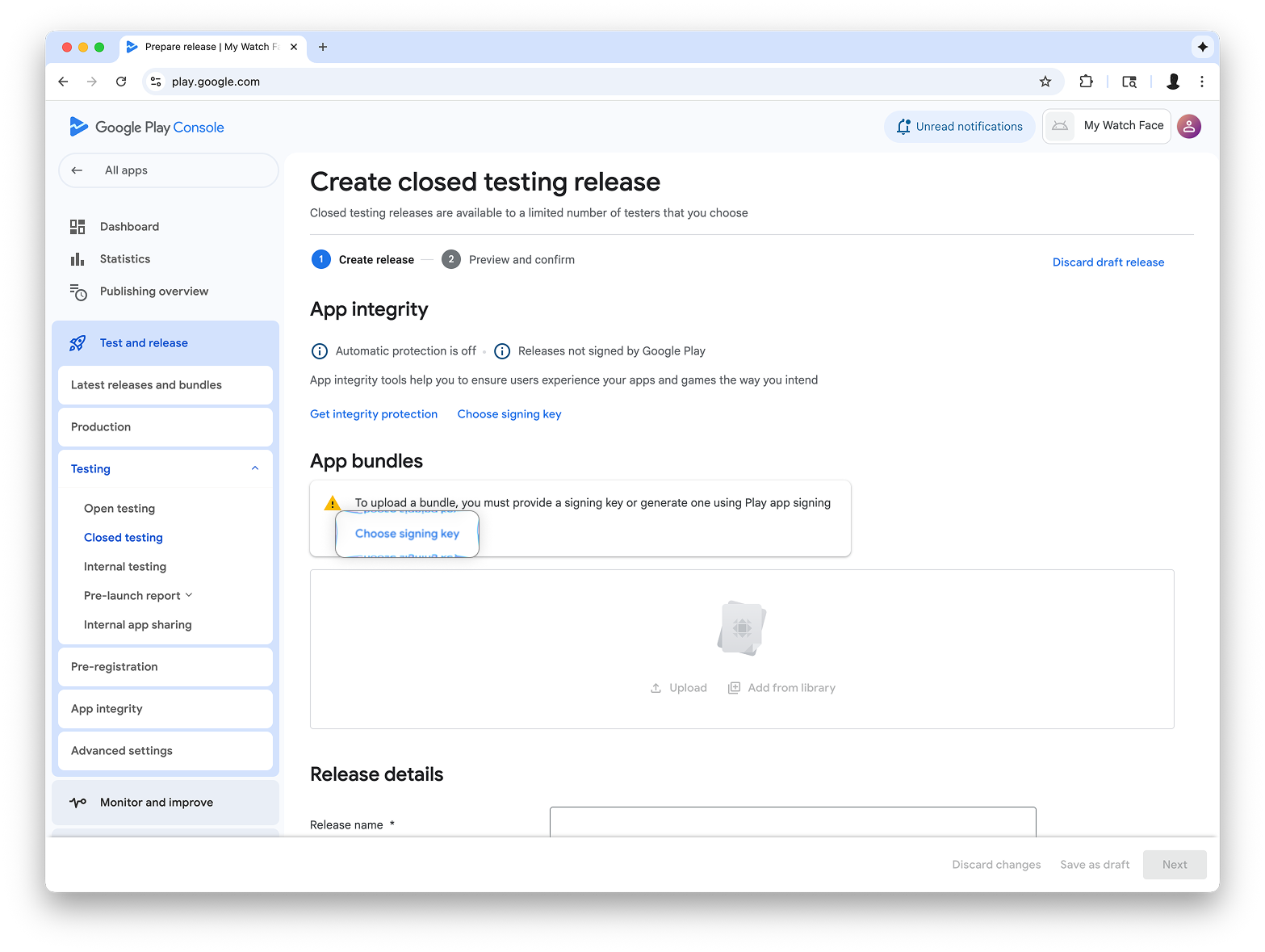
در صفحه ایجاد نسخه آزمایشی بسته، انتخاب کلید امضا را انتخاب کنید.
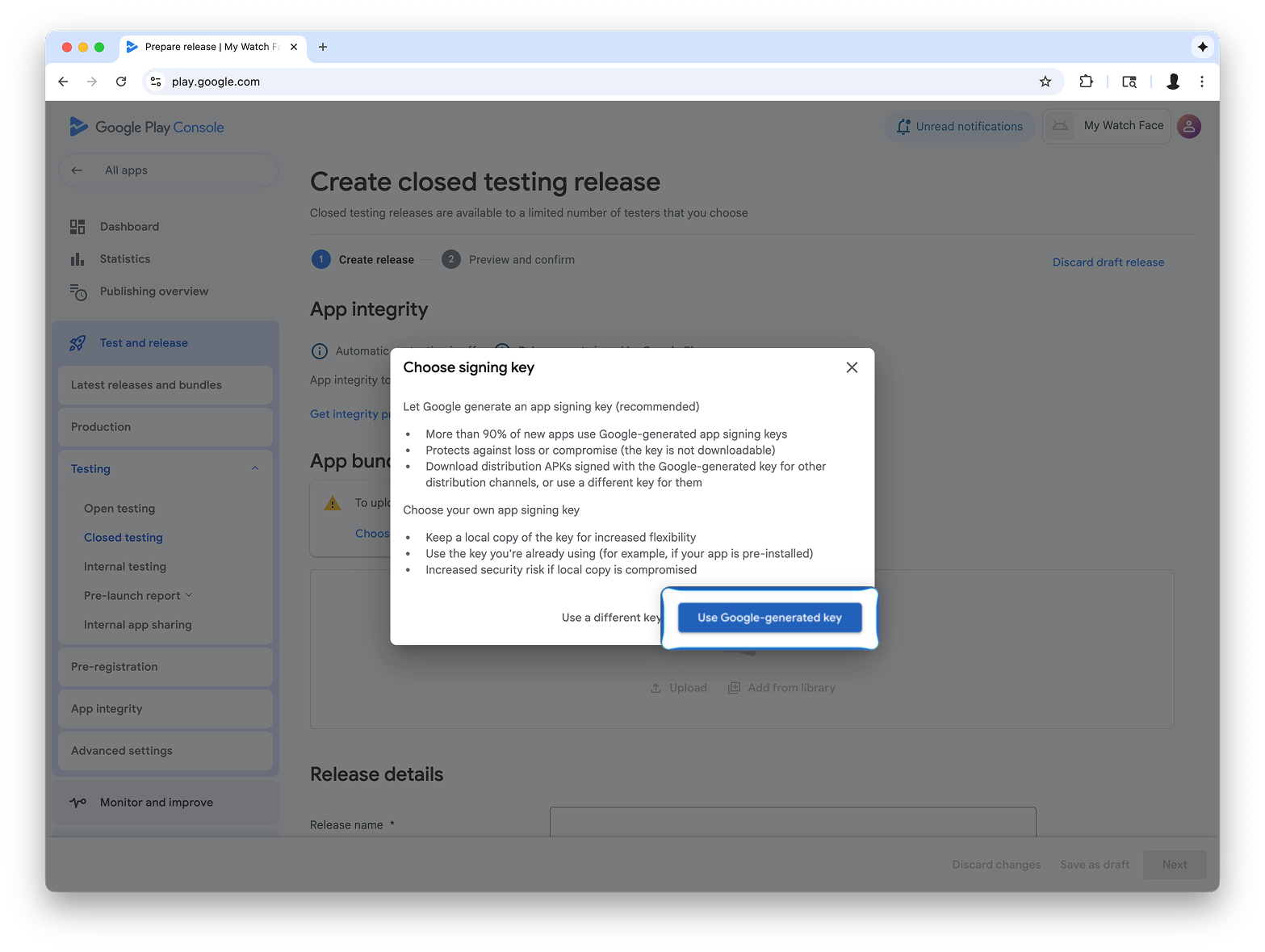
شکل ۵: دکمه انتخاب کلید امضا (چپ) را انتخاب کنید، سپس در کادر گفتگوی ظاهرشده، استفاده از کلید تولیدشده توسط Google (راست) را انتخاب کنید.
فایل AAB را از Watch Face Designer بکشید و در بخش بارگذاری رها کنید،
و سپس نسخه پخش را در دسته هدف آزمایشکننده ایجاد کنید.
محتوا و نمونه کدها در این صفحه مشمول پروانههای توصیفشده در پروانه محتوا هستند. جاوا و OpenJDK علامتهای تجاری یا علامتهای تجاری ثبتشده Oracle و/یا وابستههای آن هستند.
تاریخ آخرین بهروزرسانی 2026-10-24 بهوقت ساعت هماهنگ جهانی.
[[["درک آسان","easyToUnderstand","thumb-up"],["مشکلم را برطرف کرد","solvedMyProblem","thumb-up"],["غیره","otherUp","thumb-up"]],[["اطلاعاتی که نیاز دارم وجود ندارد","missingTheInformationINeed","thumb-down"],["بیشازحد پیچیده/ مراحل بسیار زیاد","tooComplicatedTooManySteps","thumb-down"],["قدیمی","outOfDate","thumb-down"],["مشکل ترجمه","translationIssue","thumb-down"],["مشکل کد / نمونهها","samplesCodeIssue","thumb-down"],["غیره","otherDown","thumb-down"]],["تاریخ آخرین بهروزرسانی 2026-10-24 بهوقت ساعت هماهنگ جهانی."],[],[]]