O Zoho alcança logins 6 vezes mais rápidos com a integração da chave de acesso e do Credential Manager
Leitura de 10 minutos


Como desenvolvedor Android, você está sempre procurando maneiras de aumentar a segurança, melhorar a experiência do usuário e simplificar o desenvolvimento. O Zoho, um pacote de software abrangente baseado na nuvem com foco em segurança e experiências perfeitas, alcançou melhorias significativas ao adotar chaves de acesso no app Android OneAuth.
Desde a integração das chaves de acesso em 2024, o Zoho alcançou velocidades de login até 6 vezes mais rápidas do que os métodos anteriores e um crescimento de 31% mês a mês (MoM) na adoção de chaves de acesso.
Este estudo de caso examina a adoção de chaves de acesso e da API Credential Manager do Android pelo Zoho para resolver dificuldades de autenticação. Ele detalha o processo de implementação técnica e destaca os resultados impactantes.
Como superar desafios de autenticação
O Zoho usa uma combinação de métodos de autenticação para proteger as contas de usuário. Isso inclui o Zoho OneAuth, a própria solução de autenticação multifator (MFA, na sigla em inglês), que oferece suporte à autenticação baseada em senha e sem senha usando notificações push, códigos QR e senhas únicas baseadas em tempo (TOTP). O Zoho também oferece suporte a logins federados, permitindo a autenticação por meio da Linguagem de marcação para autorização de segurança (SAML, na sigla em inglês) e outros provedores de identidade de terceiros.
Desafios
O Zoho, como muitas organizações, pretendia melhorar a segurança da autenticação e a experiência do usuário, reduzindo os encargos operacionais. Os principais desafios que levaram à adoção de chaves de acesso incluem:
- Vulnerabilidades de segurança: os métodos tradicionais baseados em senha deixaram os usuários suscetíveis a ataques de phishing e violações de senha.
- Fricção do usuário: a fadiga de senhas levou a senhas esquecidas, frustração e maior dependência de processos de recuperação complicados.
- Ineficiências operacionais: o tratamento de redefinições de senha e problemas de MFA gerou uma sobrecarga de suporte significativa.
- Problemas de escalonabilidade: uma base de usuários crescente exigiu uma solução de autenticação mais segura e eficiente.
Por que mudar para chaves de acesso?
As chaves de acesso foram implementadas nos apps do Zoho para resolver desafios de autenticação, oferecendo uma abordagem sem senha que melhora significativamente a segurança e a experiência do usuário. Essa solução aproveita a autenticação resistente a phishing, credenciais sincronizadas na nuvem para acesso fácil entre dispositivos e biometria (como impressão digital ou reconhecimento facial), PIN ou padrão para logins seguros, reduzindo as vulnerabilidades e inconvenientes associados a senhas tradicionais.
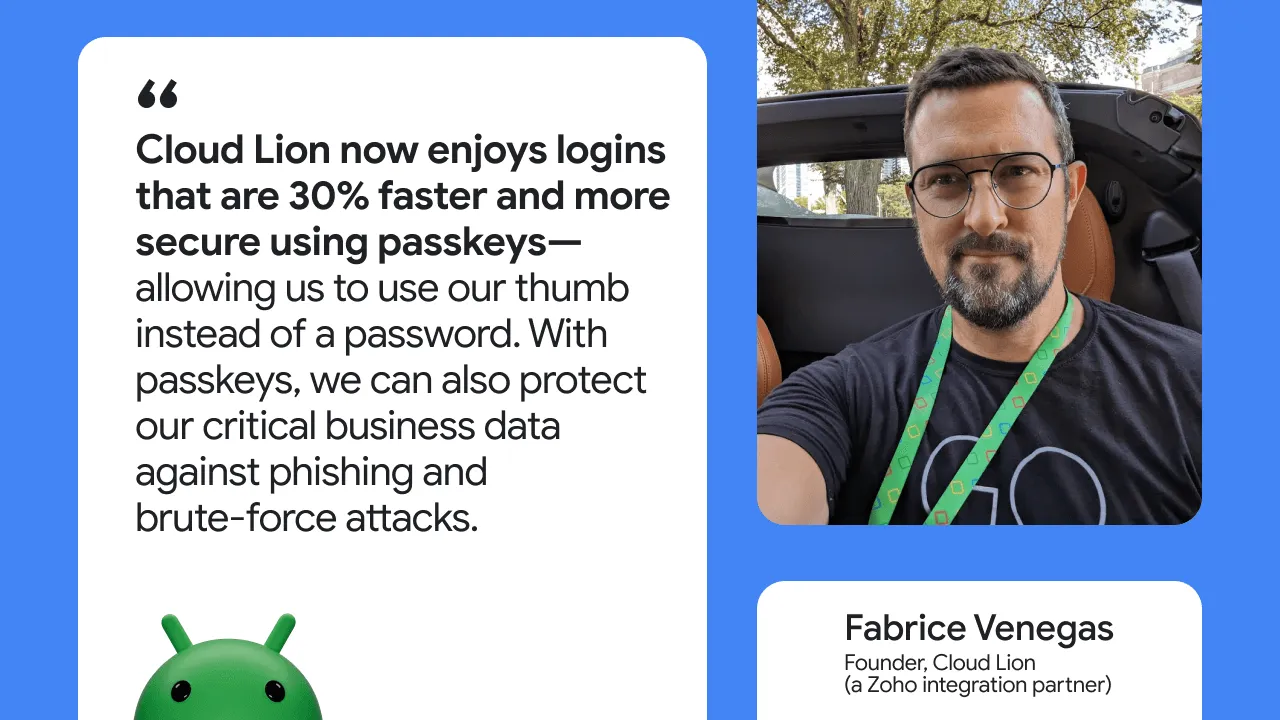
Ao adotar chaves de acesso com o Credential Manager, o Zoho reduziu os tempos de login em até 6 vezes, diminuiu os custos de suporte relacionados a senhas e observou uma forte adoção do usuário, dobrando os logins de chaves de acesso em 4 meses com crescimento de 31% MoM. Os usuários do Zoho agora aproveitam logins mais rápidos e fáceis e segurança resistente a phishing.
Implementação com o Credential Manager no Android
Então, como o Zoho alcançou esses resultados? Eles usaram a API Credential Manager do Android, a biblioteca recomendada do Jetpack para implementar a autenticação no Android.
O Credential Manager oferece uma API unificada que simplifica o tratamento dos vários métodos de autenticação. Em vez de usar APIs diferentes para senhas, chaves de acesso e logins federados (como o recurso "Fazer login com o Google"), você usa uma única interface.
A implementação de chaves de acesso no Zoho exigiu ajustes do lado do cliente e do lado do servidor. Confira uma análise detalhada do processo de criação, login e implementação do lado do servidor da chave de acesso.
Criação de chaves de acesso
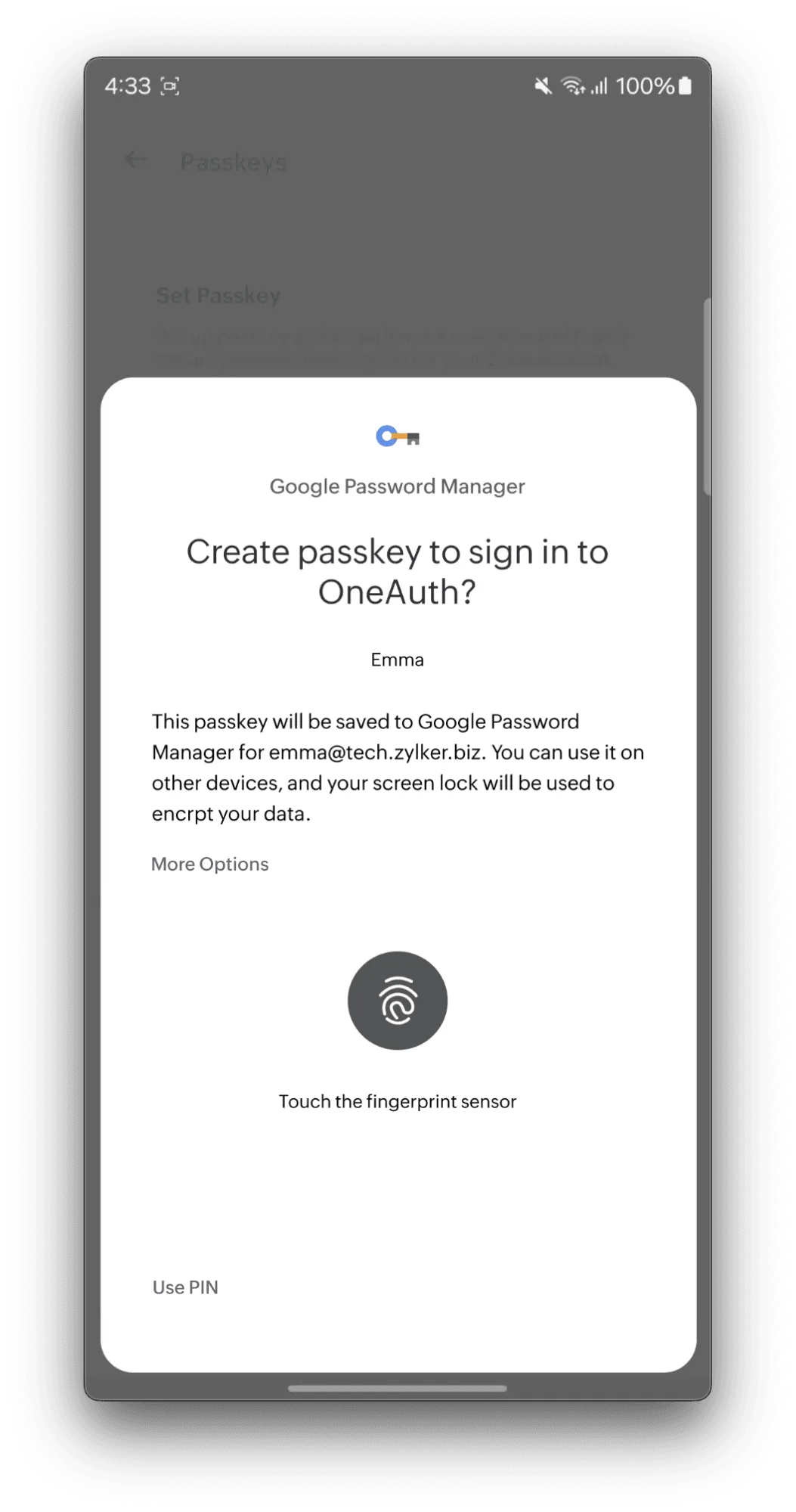
Para criar uma chave de acesso, o app primeiro recupera detalhes de configuração do servidor do Zoho. Esse processo inclui uma verificação exclusiva, como impressão digital ou reconhecimento facial. Esses dados de confirmação de identidade, formatados como uma string requestJson), são usados pelo app para criar um CreatePublicKeyCredentialRequest. Em seguida, o app chama o método credentialManager.createCredential, que solicita que o usuário se autentique usando o bloqueio de tela do dispositivo (biometria, impressão digital, PIN etc.).
Após a confirmação do usuário, o app recebe os novos dados de credencial da chave de acesso, os envia de volta ao servidor do Zoho para verificação, e o servidor armazena as informações da chave de acesso vinculadas à conta do usuário. Falhas ou cancelamentos do usuário durante o processo são detectados e tratados pelo app.
Login
O app Android do Zoho inicia o processo de login da chave de acesso solicitando opções de login, incluindo um challenge, do servidor de back-end do Zoho. Em seguida, o app usa esses dados para construir um GetCredentialRequest, indicando que ele será autenticado com uma chave de acesso. Em seguida, ele invoca a API CredentialManager.getCredential() do Android com essa solicitação. Essa ação aciona uma interface de sistema Android padronizada, solicitando que o usuário escolha a conta do Zoho (se houver várias chaves de acesso) e se autentique usando o bloqueio de tela configurado do dispositivo (impressão digital, leitura facial ou PIN). Após a autenticação, o Gerenciador de credenciais retorna uma declaração assinada (comprovação de login) para o app do Zoho. O app encaminha essa declaração para o servidor do Zoho, que verifica a assinatura na chave pública armazenada do usuário e valida o desafio, concluindo o processo de login seguro.
Implementação do lado do servidor
A transição do Zoho para oferecer suporte a chaves de acesso se beneficiou do fato de que os sistemas de back-end já estavam em conformidade com o FIDO WebAuthn, o que simplificou o processo de implementação do lado do servidor. No entanto, modificações específicas ainda eram necessárias para integrar totalmente a funcionalidade da chave de acesso.
O desafio mais significativo envolveu a adaptação do sistema de armazenamento de credenciais. Os métodos de autenticação atuais do Zoho, que usavam principalmente senhas e chaves de segurança FIDO para autenticação multifator, exigiam abordagens de armazenamento diferentes das chaves de acesso, que são baseadas em chaves públicas criptográficas. Para resolver isso, o Zoho implementou um novo esquema de banco de dados projetado especificamente para armazenar com segurança chaves públicas de acesso e dados relacionados de acordo com os protocolos WebAuthn. Esse novo sistema foi criado junto com um mecanismo de pesquisa para validar e recuperar credenciais com base nas informações do usuário e do dispositivo, garantindo a compatibilidade com versões anteriores de métodos de autenticação mais antigos.
Outro ajuste do lado do servidor envolveu a implementação da capacidade de processar solicitações de dispositivos Android. As solicitações de chaves de acesso originadas de apps Android usam um formato de origem exclusivo (android:apk-key-hash:example) que é diferente das origens da Web padrão que usam um formato baseado em URI (https://example.com/app). A lógica do servidor precisava ser atualizada para analisar corretamente esse formato, extrair o hash de impressão digital SHA-256 do certificado de assinatura do app e validá-lo em uma lista pré-registrada. Essa etapa de verificação garante que as solicitações de autenticação sejam realmente originadas do app Android do Zoho e protege contra ataques de phishing.
Este snippet de código demonstra como o servidor verifica o formato de origem específico do Android e valida o hash do certificado:
val origin: String = clientData.getString("origin")

if (origin.startsWith("android:apk-key-hash:")) {
    val originSplit: List<String> = origin.split(":")
    if (originSplit.size > 3) {
               val androidOriginHashDecoded: ByteArray = Base64.getDecoder().decode(originSplit[3])

                if (!androidOriginHashDecoded.contentEquals(oneAuthSha256FingerPrint)) {
            throw IAMException(IAMErrorCode.WEBAUTH003)
        }
    } else {
        // Optional: Handle the case where the origin string is malformed    }
}
Tratamento de erros
O Zoho implementou mecanismos robustos de tratamento de erros para gerenciar erros voltados para o usuário e para o desenvolvedor. Um erro comum, CreateCredentialCancellationException, apareceu quando os usuários cancelaram manualmente a configuração da chave de acesso. O Zoho rastreou a frequência desse erro para avaliar possíveis melhorias na experiência do usuário. Com base nas recomendações de experiência do usuário do Android, o Zoho tomou medidas para educar melhor os usuários sobre chaves de acesso, garantir que eles estivessem cientes da disponibilidade de chaves de acesso e promover a adoção de chaves de acesso durante as tentativas de login subsequentes.
Este exemplo de código demonstra a abordagem do Zoho para lidar com os erros de criação de chaves de acesso mais comuns:
private fun handleFailure(e: CreateCredentialException) {
    val msg = when (e) {
        is CreateCredentialCancellationException -> {
            Analytics.addAnalyticsEvent(eventProtocol: "PASSKEY_SETUP_CANCELLED", GROUP_NAME)
            Analytics.addNonFatalException(e)
            "The operation was canceled by the user."
        }
        is CreateCredentialInterruptedException -> {
            Analytics.addAnalyticsEvent(eventProtocol: "PASSKEY_SETUP_INTERRUPTED", GROUP_NAME)
            Analytics.addNonFatalException(e)
            "Passkey setup was interrupted. Please try again."
        }
        is CreateCredentialProviderConfigurationException -> {
            Analytics.addAnalyticsEvent(eventProtocol: "PASSKEY_PROVIDER_MISCONFIGURED", GROUP_NAME)
            Analytics.addNonFatalException(e)
            "Credential provider misconfigured. Contact support."
        }
        is CreateCredentialUnknownException -> {
            Analytics.addAnalyticsEvent(eventProtocol: "PASSKEY_SETUP_UNKNOWN_ERROR", GROUP_NAME)
            Analytics.addNonFatalException(e)
            "An unknown error occurred during Passkey setup."
        }
        is CreatePublicKeyCredentialDomException -> {
            Analytics.addAnalyticsEvent(eventProtocol: "PASSKEY_WEB_AUTHN_ERROR", GROUP_NAME)
            Analytics.addNonFatalException(e)
            "Passkey creation failed: ${e.domError}"
        }
        else -> {
            Analytics.addAnalyticsEvent(eventProtocol: "PASSKEY_SETUP_FAILED", GROUP_NAME)
            Analytics.addNonFatalException(e)
            "An unexpected error occurred. Please try again."
        }
    }
}
Como testar chaves de acesso em ambientes de intranet
O Zoho enfrentou um desafio inicial ao testar chaves de acesso em um ambiente de intranet fechado. O processo de verificação do Gerenciador de senhas do Google para chaves de acesso exige acesso ao domínio público para validar o domínio da parte confiável (RP, na sigla em inglês). No entanto, o ambiente de teste interno do Zoho não tinha esse acesso público à Internet, o que fez com que o processo de verificação falhasse e dificultasse o teste de autenticação de chaves de acesso. Para superar isso, o Zoho criou um ambiente de teste de acesso público, que incluía a hospedagem de um servidor temporário com um arquivo de link de recurso e validação de domínio.
Este exemplo do arquivo assetlinks.json usado no ambiente de teste público do Zoho demonstra como associar o domínio da parte confiável ao app Android especificado para validação de chaves de acesso.
[
    {
        "relation": [
            "delegate_permission/common.handle_all_urls",
            "delegate_permission/common.get_login_creds"
        ],
        "target": {
            "namespace": "android_app",
            "package_name": "com.zoho.accounts.oneauth",
            "sha256_cert_fingerprints": [
                "SHA_HEX_VALUE"
            ]
        }
    }
]
Integrar com um servidor FIDO atual
O sistema de chaves de acesso do Android usa o padrão moderno FIDO2 WebAuthn. Esse padrão exige solicitações em um formato JSON específico, o que ajuda a manter a consistência entre aplicativos nativos e plataformas da Web. Para ativar o suporte a chaves de acesso do Android, o Zoho fez pequenas mudanças de compatibilidade e estruturais para gerar e processar corretamente as solicitações que aderem à estrutura JSON FIDO2 necessária.
Essa atualização do servidor envolveu vários ajustes técnicos específicos:
1. Conversão de codificação:o servidor converte a codificação de URL Base64 (comumente usada no WebAuthn para campos como IDs de credenciais) para a codificação Base64 padrão antes de armazenar os dados relevantes. O snippet abaixo mostra como um rawId pode ser codificado para Base64 padrão:
// Convert rawId bytes to a standard Base64 encoded string for storage
val base64RawId: String = Base64.getEncoder().encodeToString(rawId.toByteArray())
2. Formato da lista de transporte:para garantir o processamento de dados consistente, a lógica do servidor processa listas de mecanismos de transporte (como USB, NFC e Bluetooth, que especificam como o autenticador se comunicou) como matrizes JSON.
3. Alinhamento de dados do cliente:a equipe do Zoho ajustou como o servidor codifica e decodifica o campo clientDataJson. Isso garante que a estrutura de dados esteja alinhada precisamente com as expectativas das APIs internas atuais do Zoho. O exemplo abaixo ilustra parte da lógica de conversão aplicada aos dados do cliente antes que o servidor os processe:
private fun convertForServer(type: String): String {
    val clientDataBytes = BaseEncoding.base64().decode(type)
    val clientDataJson = JSONObject(String(clientDataBytes, StandardCharsets.UTF_8))
    val clientJson = JSONObject()
    val challengeFromJson = clientDataJson.getString("challenge")
    // 'challenge' is a technical identifier/token, not localizable text.
    clientJson.put("challenge", BaseEncoding.base64Url()
        .encode(challengeFromJson.toByteArray(StandardCharsets.UTF_8)))

    clientJson.put("origin", clientDataJson.getString("origin"))
    clientJson.put("type", clientDataJson.getString("type"))
    clientJson.put("androidPackageName", clientDataJson.getString("androidPackageName"))
    return BaseEncoding.base64().encode(clientJson.toString().toByteArray())
}
Orientação do usuário e preferências de autenticação
Uma parte central da estratégia de chaves de acesso do Zoho envolveu incentivar a adoção do usuário, oferecendo flexibilidade para se alinhar a diferentes requisitos organizacionais. Isso foi alcançado por meio de um design de interface cuidadoso e controles de política.
O Zoho reconheceu que as organizações têm necessidades de segurança variadas. Para acomodar isso, o Zoho implementou:
- Aplicação do administrador:pelo painel de administração do diretório do Zoho, os administradores podem designar chaves de acesso como o método de autenticação obrigatório e padrão para toda a organização. Quando essa política está ativada, os funcionários precisam configurar uma chave de acesso no próximo login e usá-la no futuro.
- Escolha do usuário:se uma organização não aplicar uma política específica, os usuários individuais manterão o controle. Eles podem escolher o método de autenticação preferido durante o login, selecionando chaves de acesso ou outras opções configuradas nas configurações de autenticação.
Para tornar a adoção de chaves de acesso atraente e simples para os usuários finais, o Zoho implementou:
- Configuração fácil: o Zoho integrou a configuração de chaves de acesso diretamente ao app móvel Zoho OneAuth (disponível para Android e iOS). Os usuários podem configurar as chaves de acesso no app a qualquer momento, facilitando a transição.
- Acesso consistente:o suporte a chaves de acesso foi implementado em pontos de contato importantes do usuário, garantindo que os usuários possam se registrar e autenticar usando chaves de acesso por meio de:
- O app móvel Zoho OneAuth (Android e iOS);
- A página de contas da Web do Zoho.
Esse método garantiu que o processo de configuração e uso de chaves de acesso fosse acessível e integrado às plataformas que eles já usam, independentemente de ser exigido por um administrador ou escolhido pelo usuário. Saiba mais sobre como criar fluxos de usuários suaves para autenticação de chaves de acesso no nosso guia abrangente de experiência do usuário de chaves de acesso chaves de acesso.
Impacto na velocidade do desenvolvedor e na eficiência da integração
O Credential Manager, como uma API unificada, também ajudou a melhorar a produtividade do desenvolvedor em comparação com fluxos de login mais antigos. Ele reduziu a complexidade de lidar com vários métodos de autenticação e APIs separadamente, levando a uma integração mais rápida, de meses para semanas, e menos erros de implementação. Isso simplificou coletivamente o processo de login e melhorou a confiabilidade geral.
Ao implementar chaves de acesso com o Gerenciador de credenciais, o Zoho alcançou melhorias significativas e mensuráveis em todos os aspectos:
- Melhorias drásticas de velocidade
- Login 2 vezes mais rápido em comparação com a autenticação de senha tradicional.
- Login 4 vezes mais rápido em comparação com o nome de usuário ou número de celular com autenticação de e-mail ou OTP por SMS.
- Login 6 vezes mais rápido em comparação com nome de usuário, senha e autenticação de OTP por SMS ou autenticador.
- Redução nos custos de suporte
- Redução de solicitações de suporte relacionadas a senhas, especialmente para senhas esquecidas.
- Custos mais baixos associados à 2FA baseada em SMS, já que os usuários atuais podem fazer a integração diretamente com chaves de acesso.
- Forte adoção do usuário e segurança aprimorada:
- Os logins de chaves de acesso dobraram em apenas 4 meses, mostrando alta aceitação do usuário.
- Os usuários que migram para chaves de acesso estão totalmente protegidos contra ameaças comuns de phishing e violação de senha.
- Com crescimento de 31% na adoção de MoM, mais usuários se beneficiam diariamente da segurança aprimorada contra vulnerabilidades como phishing e trocas de SIM.
Conselhos e práticas recomendadas
Para implementar chaves de acesso no Android, os desenvolvedores precisam considerar as seguintes práticas recomendadas:
- Aproveite a API Credential Manager do Android:
- O Gerenciador de credenciais simplifica a recuperação de credenciais, reduzindo o esforço do desenvolvedor e garantindo uma experiência de autenticação unificada.
- Processa senhas, chaves de acesso e fluxos de login federados em uma única interface.
- Garanta a consistência da codificação de dados ao migrar de outras soluções de autenticação FIDO:
- Verifique se você processa a formatação consistente para todas as entradas/saídas ao migrar de outras soluções de autenticação FIDO, como chaves de segurança FIDO.
- Otimize o tratamento de erros e a geração de registros:
- Implemente um tratamento de erros robusto para uma experiência do usuário perfeita.
- Forneça mensagens de erro localizadas e use registros detalhados para depurar e resolver falhas inesperadas.
- Eduque os usuários sobre as opções de recuperação de chaves de acesso:
- Evite cenários de bloqueio orientando proativamente os usuários sobre as opções de recuperação.
- Monitore as métricas de adoção e o feedback do usuário:
- Acompanhe o engajamento do usuário, as taxas de adoção de chaves de acesso e as taxas de sucesso de login para continuar otimizando a experiência do usuário.
- Realize testes A/B em diferentes fluxos de autenticação para melhorar a conversão e a retenção.
As chaves de acesso, combinadas com a API Credential Manager do Android, oferecem uma solução de autenticação poderosa e unificada que aumenta a segurança e simplifica a experiência do usuário. As chaves de acesso reduzem significativamente os riscos de phishing, roubo de credenciais e acesso não autorizado. Incentivamos os desenvolvedores a testar a experiência no app e oferecer a autenticação mais segura aos usuários.
Começar a usar chaves de acesso e o Credential Manager
Comece a usar chaves de acesso e o Credential Manager no Android usando nosso exemplo de código público.
Se você tiver dúvidas ou problemas, compartilhe conosco pelo rastreador de problemas de credenciais do Android.
-

 Estudos de caso
A Uber aproveitou a API Restore Credentials do Android para simplificar o login de novos dispositivos, projetando uma redução de 4 milhões de logins manuais por ano e aumentando a retenção de usuários.
Niharika Arora, Tracy Agyemang • Leitura de 5 minutos -
 Estudos de caso
De notícias e entretenimento a esportes e política, o X é um app de mídia social que visa ajudar quase 500 milhões de usuários em todo o mundo a ter acesso a toda a história com todos os comentários ao vivo.
Niharika Arora, Tracy Agyemang • Leitura de 3 minutos -


 Estudos de caso
Com a maioria dos apps Android adotando o Kotlin como a principal linguagem de escolha, o kotlinx.coroutines se tornou um padrão de fato para programação assíncrona. A biblioteca oferece uma maneira bem projetada e estruturada de gerenciar fluxos simultâneos nativos do Kotlin.
Jonathan Starup, Andrei Shikov • Leitura de 7 minutos
Receba os insights mais recentes sobre o desenvolvimento do Android na sua caixa de entrada semanalmente.