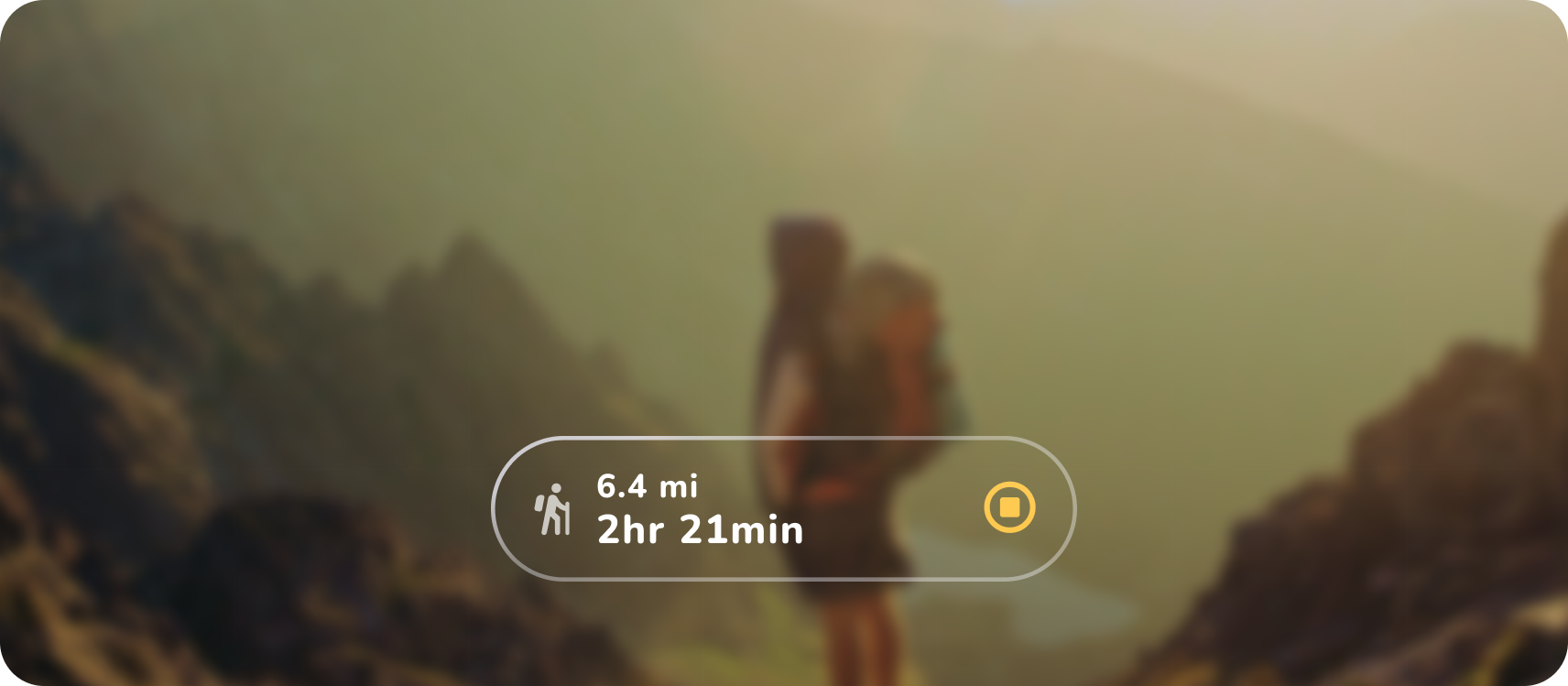
Pengalaman augmented pada kacamata adalah ekstensi dari aplikasi seluler yang ada, Anda dapat membuat pengalaman handoff dari aplikasi seluler ke Kacamata. Aplikasi Anda dapat berjalan di kacamata pintar audio dan kacamata pintar dengan layar.
Di kacamata pintar dengan layar
Kacamata pintar dengan layar memberikan pengalaman visual dan audio, pengalaman aplikasi Anda harus menyertakan isyarat visual dan audio.
Saat layar aktif, pengguna dapat berinteraksi dengan touchpad untuk men-scroll daftar, memindahkan fokus, mengklik tombol, dll. Tampilkan respons visual agar tidak membebani indera pengguna dengan memberikan respons audio yang berlebihan.
Saat layar nonaktif, aplikasi Anda dapat terus melacak apakah layar aktif atau nonaktif, sehingga pengguna dapat beralih dari pengalaman layar ke audio dan sebaliknya.
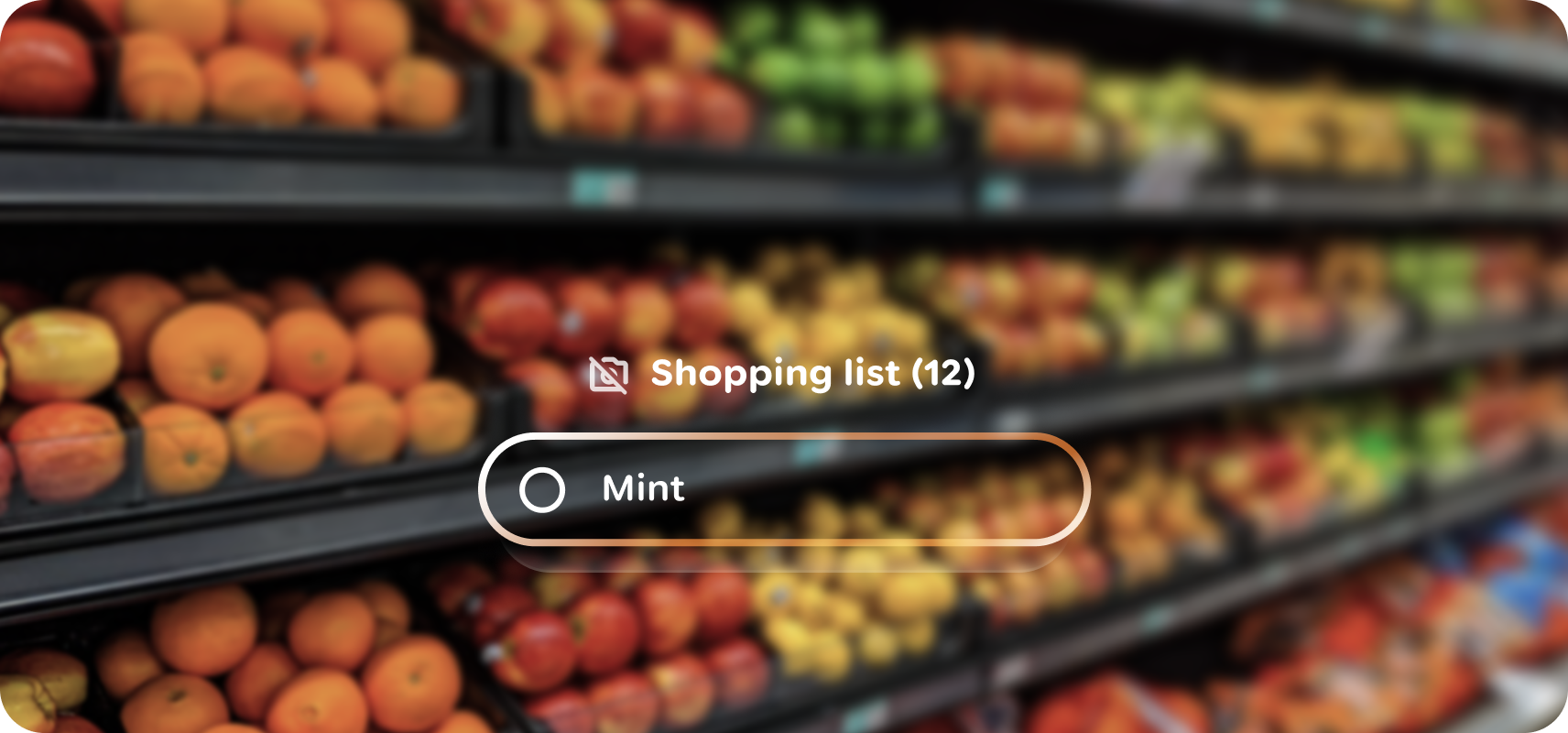
Waktu tunggu layar
Pengguna dapat menonaktifkan layar dengan menekan tombol layar, atau menunggu waktu tunggu layar habis. Waktu tunggu dapat dikonfigurasi oleh pengguna atau disesuaikan untuk aplikasi Anda. Hanya sesuaikan jika penting untuk pengalaman aplikasi Anda karena hal ini dapat berdampak pada performa.
Di kacamata pintar audio
Tanpa layar beradaptasi dengan pengalaman khusus audio.
- Input dipetakan ke tindakan utama, seperti memutar atau menjeda dengan mengetuk dan mengakhiri pengalaman dengan menggeser kembali. Karena tidak ada elemen UI untuk berinteraksi satu per satu di layar. Misalnya, pada perangkat tanpa layar, pengguna tidak dapat men-scroll daftar opsi dan beberapa tombol, melainkan mereka akan memerlukan isyarat audio dengan kemungkinan input yang sesuai. Baca selengkapnya tentang input.
- Menerjemahkan isyarat visual menjadi isyarat audio.
- Pengguna Anda mungkin memiliki kacamata layar atau khusus audio, itulah sebabnya penting untuk mempertimbangkan alur audio dan visual untuk aplikasi Anda.
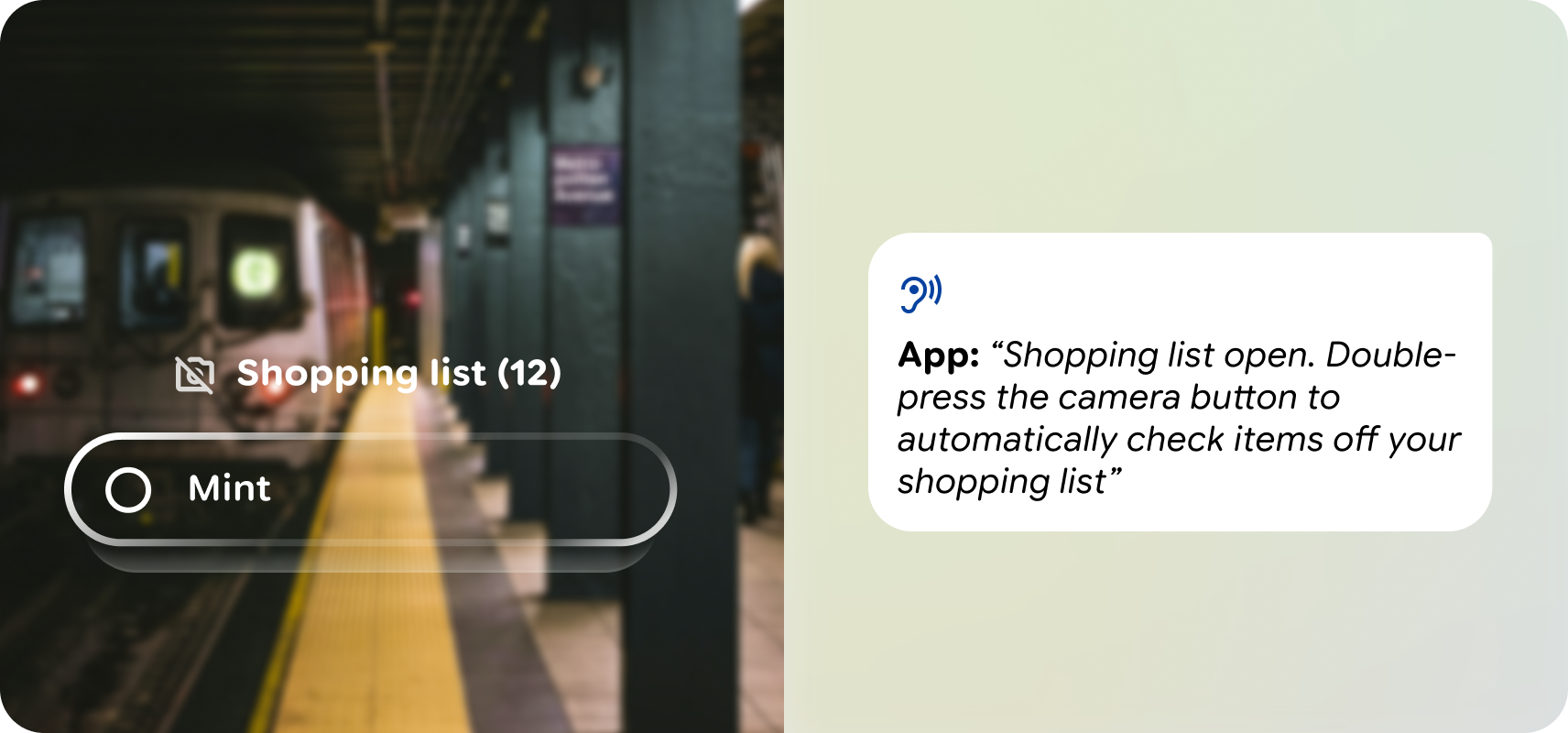
Misalnya, di kacamata pintar dengan layar, UI visual akan dimuat setelah aplikasi diluncurkan, sedangkan di kacamata pintar audio, isyarat audio akan meminta pengguna melakukan interaksi di seluruh aplikasi.
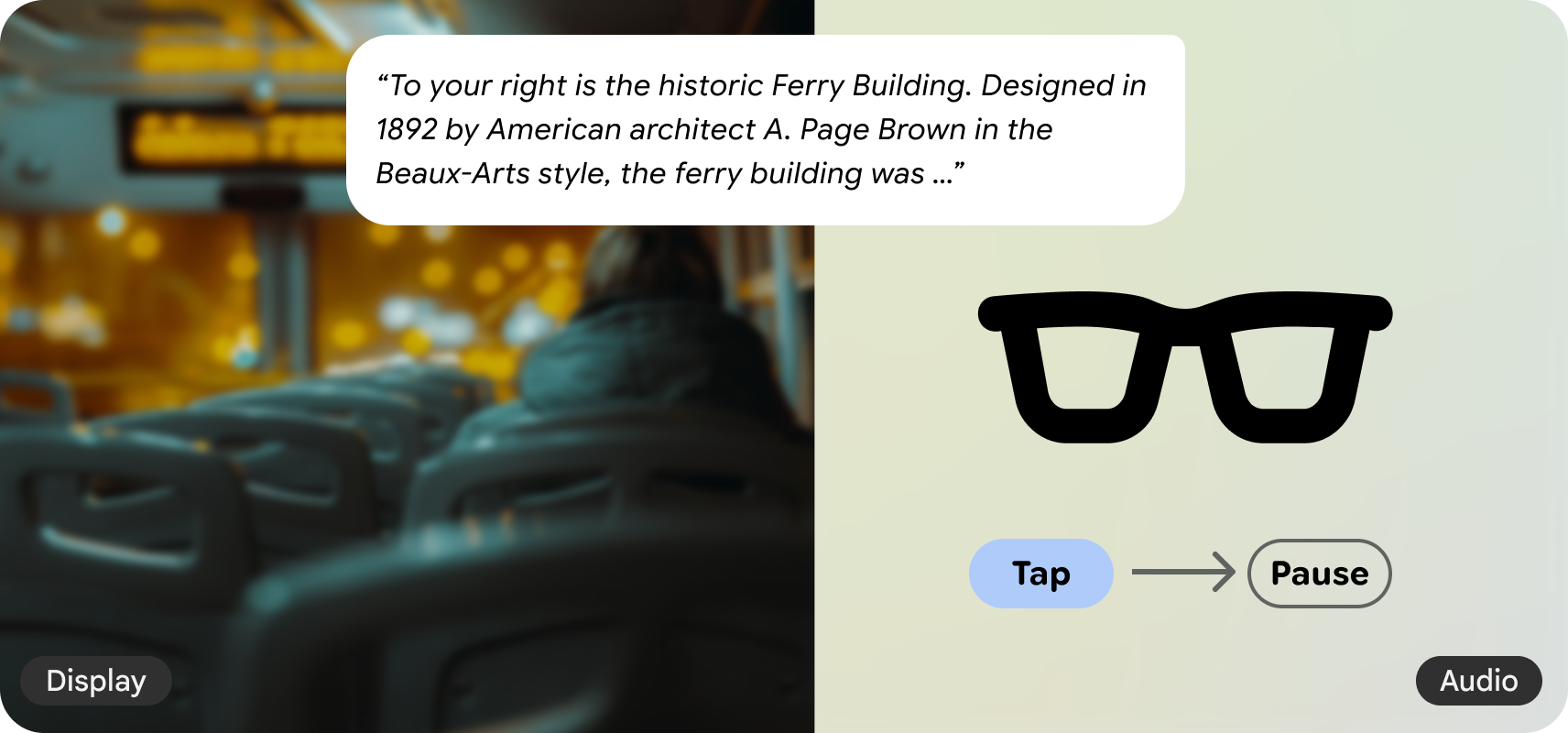
Di sini, pembacaan audio dijeda oleh UI visual di kacamata pintar dengan layar, sedangkan ketukan input hardware menjeda audio saja.
Cara membuat interaksi audio untuk kacamata.
Anatomi aplikasi
Antarmuka Kacamata dibuat dari bawah ke atas untuk menambah, bukan menghalangi, pandangan pengguna.
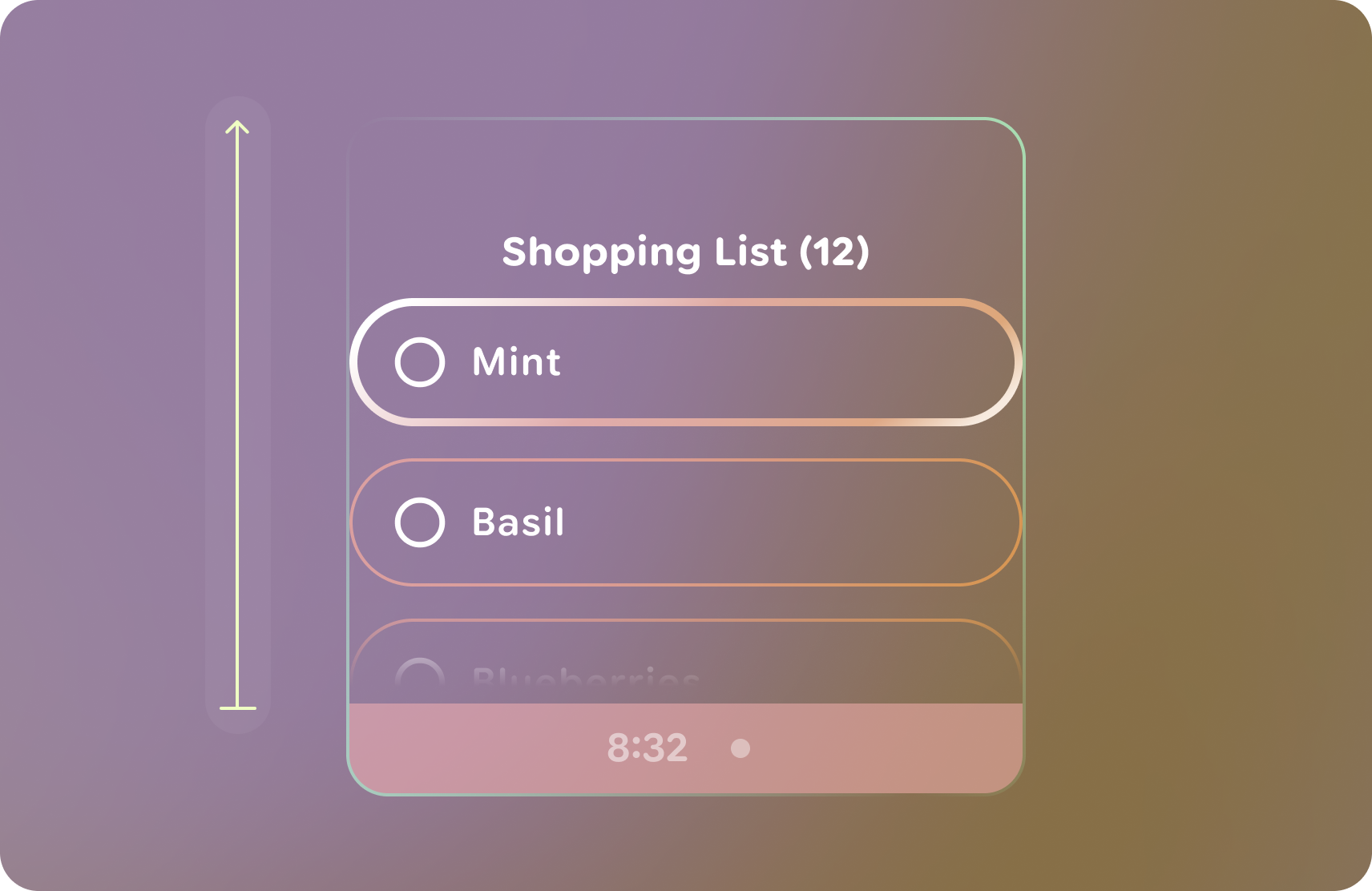
- Saat mendesain aplikasi, tempatkan elemen di bagian bawah kanvas, untuk membangun ke atas.
- Konten sebaiknya tidak dipusatkan secara vertikal dan tetap minimalis serta dipertimbangkan dengan baik agar tidak terlalu mengganggu pandangan pengguna.
- Kedalaman digunakan untuk hierarki visual.
- Di luar notifikasi, aplikasi tidak dapat menggunakan ruang kolom sistem. Saat tidak digunakan, tombol ini tidak terlihat.
- Aplikasi dapat di-scroll, tetapi usahakan agar jumlah item tetap minimal untuk mengurangi beban kognitif dan meminimalkan interaksi di frame.
- Seimbangkan jumlah interaksi suara yang diperlukan dengan gestur fisik, terkadang gestur fisik lebih disukai.
Titik entri
Karena aplikasi kacamata Anda adalah ekstensi untuk pengalaman aplikasi inti, pertimbangkan handoff dari ponsel sebagai titik entri utama saat ini. Anda dapat mengharapkan titik entri mendatang dari UI sistem atau kemampuan AI seiring berkembangnya faktor bentuk kacamata.
Handoff dari ponsel
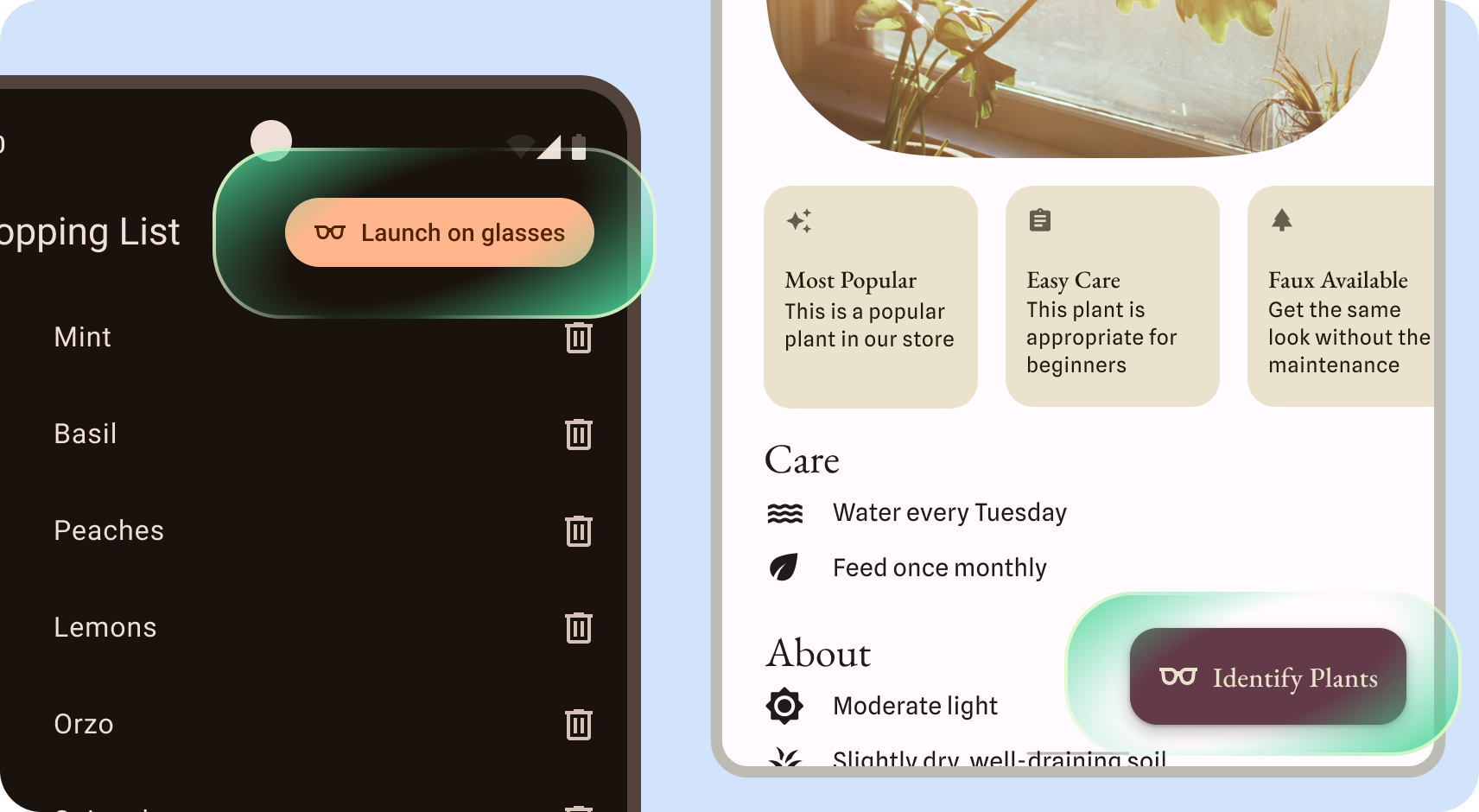
Mulai aplikasi di kacamata dari ponsel dengan tindakan eksplisit atau handoff implisit.
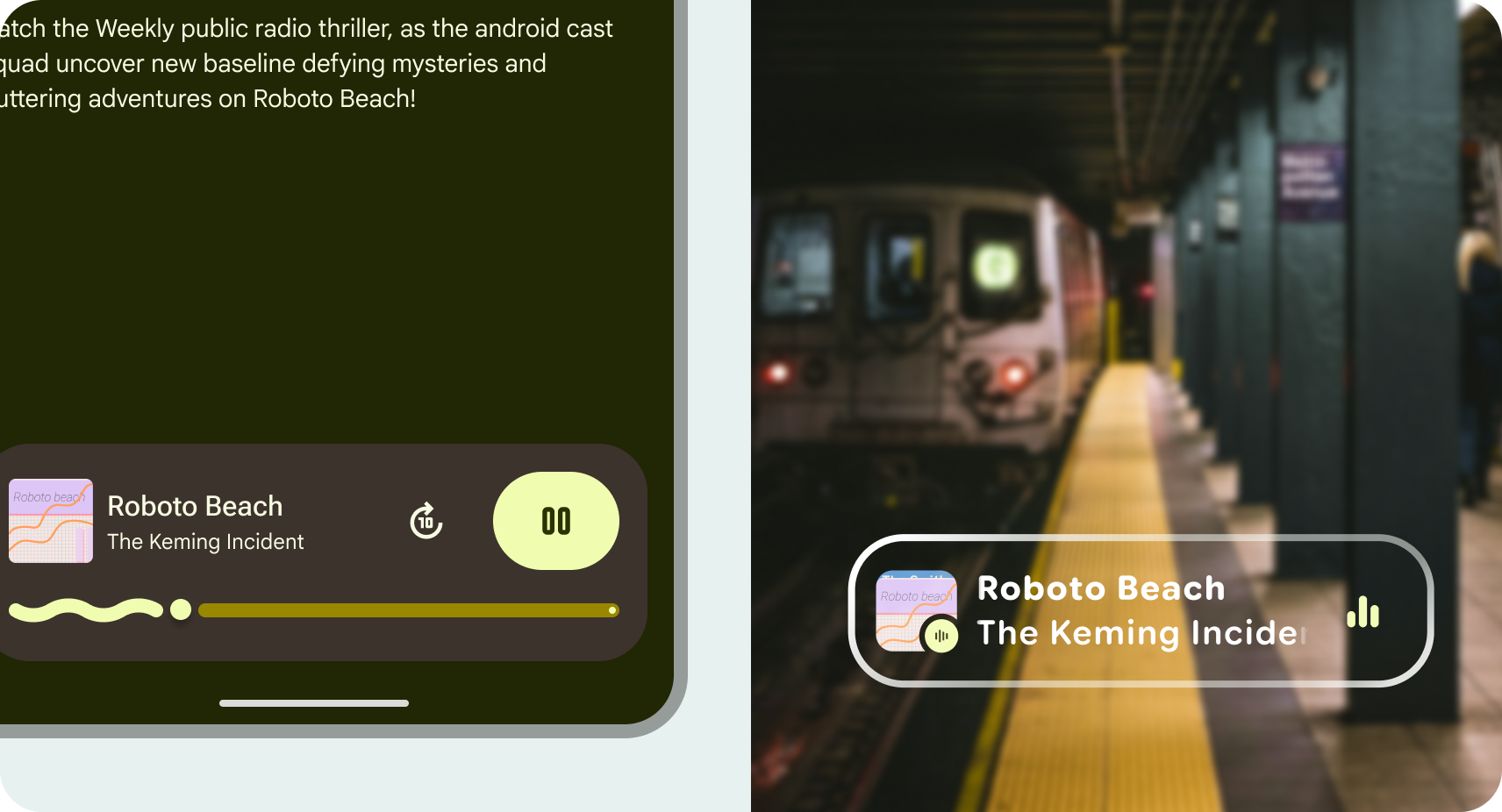
Handoff implisit dapat terjadi secara otomatis sebagai bagian alami dari alur pengguna untuk meluncurkan bagian dari pengalaman kacamata. Misalnya, memulai navigasi akan menampilkan petunjuk belokan demi belokan di kacamata pintar atau pemutaran media memiliki indikasi visual di kacamata pintar.
Handoff eksplisit memerlukan interaksi pengguna dalam aplikasi seluler untuk meluncurkan pengalaman kacamata. Misalnya, mengaktifkan kamera dari aplikasi atau tombol yang meluncurkan aplikasi kacamata. Tunjukkan dengan jelas menggunakan ikon kacamata dan label opsional "Luncurkan di kacamata".
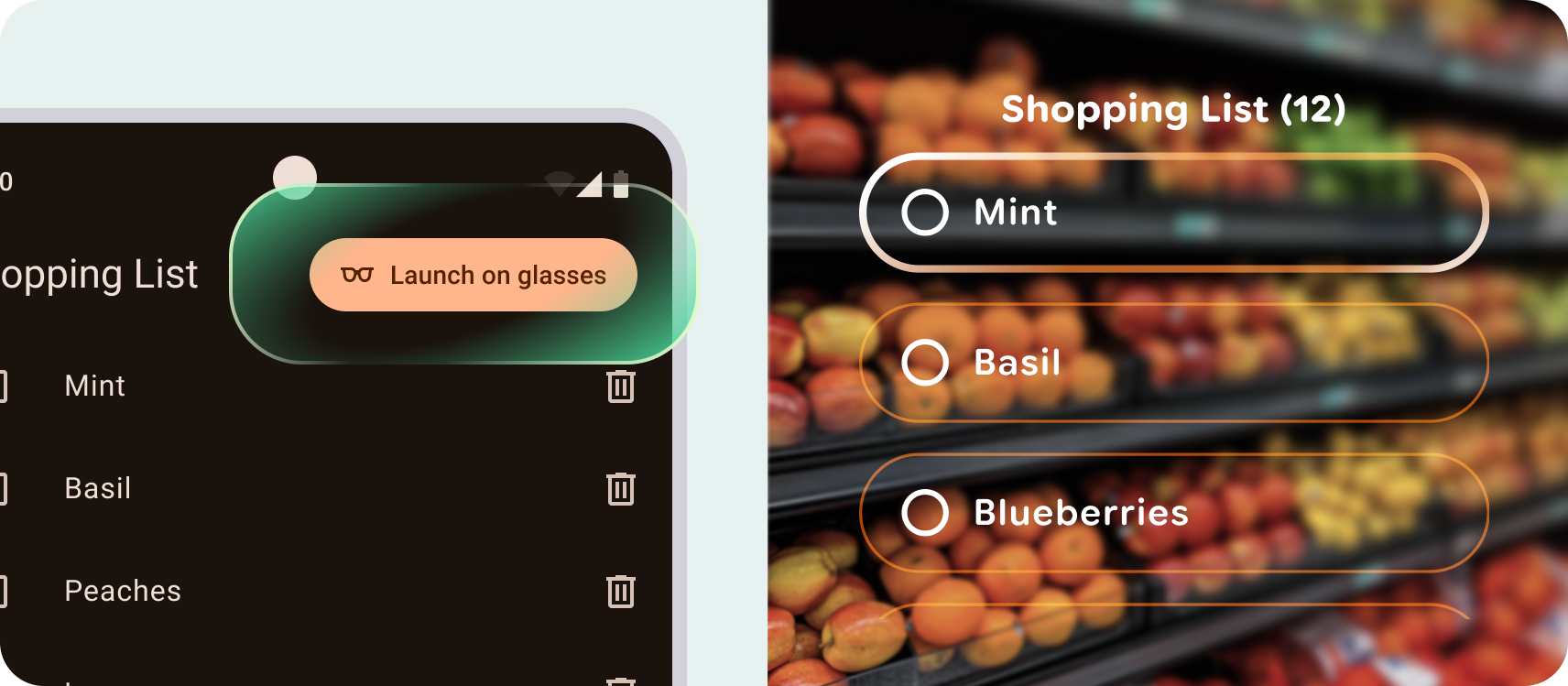
Penyesuaian
Aplikasi di kacamata memberikan fleksibilitas atas pengalaman pengguna dan desain UI.
Framework UI menyediakan kumpulan komponen dasar yang sangat dioptimalkan, seperti daftar dan kartu, serta gaya dasar, warna dan tipografi. Setiap penyesuaian harus dilakukan dengan cermat untuk membantu berkomunikasi dengan pengguna atau mencerminkan merek Anda.
Pelajari lebih lanjut gaya Glimmer Jetpack Compose