

Za pomocą Narzędzi deweloperskich wbudowanych w przeglądarkę Chrome działającą na Twoim komputerze używanym do programowania możesz zdalnie sprawdzać i debugować komponenty WebView działające w Twojej aplikacji. Szczegółowy przewodnik po zdalnym debugowaniu komponentów WebView znajdziesz w artykule Zdalne debugowanie komponentów WebView.
Więcej informacji o Narzędziach deweloperskich znajdziesz w artykule Omówienie Narzędzi deweloperskich w Chrome.
Włączanie połączenia z Narzędzi deweloperskich w Chrome
Domyślnie komponent WebView Twojej aplikacji nie będzie umożliwiał połączeń z Narzędzi deweloperskich w Chrome. Musisz włączyć debugowanie komponentu WebView w kodzie aplikacji.
- Upewnij się, że masz skonfigurowane środowisko do uruchamiania aplikacji na urządzeniu fizycznym lub wirtualnym urządzeniu.
- Włącz debugowanie komponentu WebView w kodzie aplikacji, wywołując funkcję
setWebContentsDebuggingEnabled. Zwykle robi się to w klasieActivitylubApplication, w której inicjowany jest komponent WebView.
Zalecamy umieszczenie funkcji setWebContentsDebuggingEnabled w instrukcji warunkowej, aby debugowanie było włączone tylko w wersjach programistycznych, a nie w wersjach produkcyjnych. To ustawienie dotyczy wszystkich komponentów WebView w Twojej aplikacji.
Na debugowanie komponentu WebView nie ma wpływu stan flagi debuggable w pliku manifestu aplikacji. Jeśli chcesz włączyć debugowanie komponentu WebView tylko wtedy, gdy flaga debuggable jest ustawiona na true, przetestuj tę flagę w czasie działania, jak pokazano w tym przykładzie:
Kotlin
if (applicationInfo.flags and ApplicationInfo.FLAG_DEBUGGABLE != 0) {
     WebView.setWebContentsDebuggingEnabled(true)
}
Java
if (0 != (getApplicationInfo().flags & ApplicationInfo.FLAG_DEBUGGABLE)) {
     WebView.setWebContentsDebuggingEnabled(true);
}
Rozpoczynanie debugowania komponentu WebView
Gdy włączysz debugowanie komponentu WebView w kodzie aplikacji i aplikacja będzie działać na urządzeniu fizycznym lub w emulatorze Androida, połącz Narzędzia deweloperskie w Chrome z komponentem WebView:
- Otwórz Chrome na komputerze używanym do programowania.
- Otwórz
chrome://inspect. Na stronie
chrome://inspectupewnij się, że jest zaznaczone pole Wykryj urządzenia USB. W sekcji Zdalny cel znajdź swoje urządzenie.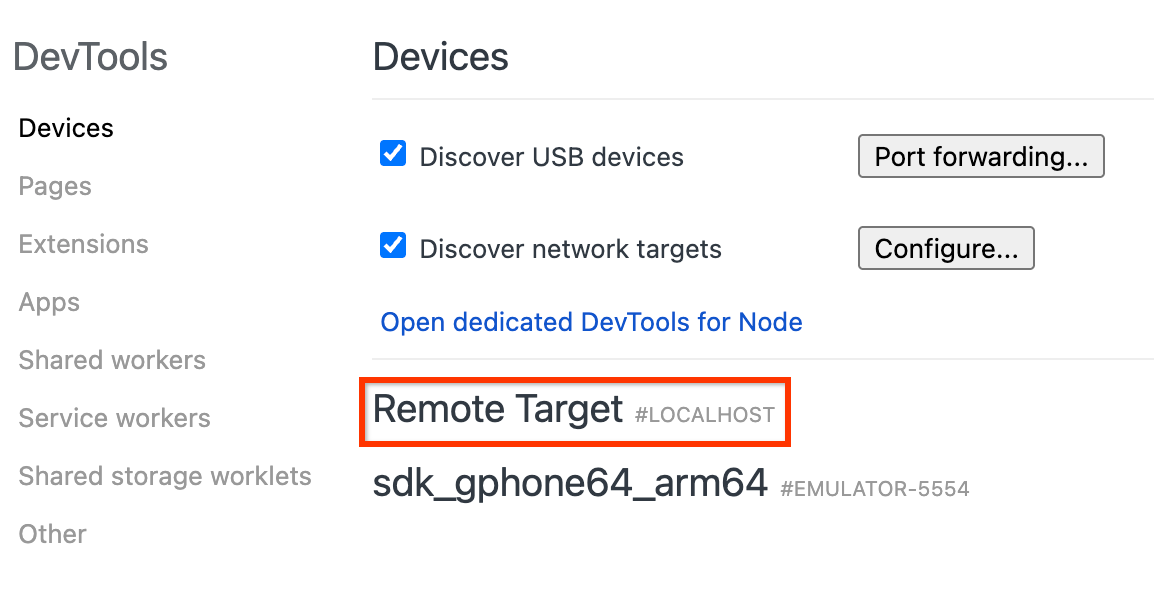
Rysunek 1. Strona sprawdzania Narzędzi deweloperskich w Chrome, na której widać zdalne cele dostępne do debugowania. Pod nazwą urządzenia Chrome wyświetla wszystkie komponenty WebView z włączonym debugowaniem działające na tym urządzeniu. Zwykle są one identyfikowane przez tekst WebView w , a następnie nazwę pakietu aplikacji. Znajdź komponent WebView, który chcesz debugować, i kliknij link Sprawdź.
Otworzy się nowe okno Narzędzi deweloperskich, którego możesz użyć do sprawdzenia komponentu WebView.
Jeśli udostępniasz treści z lokalnego serwera WWW na komputerze używanym do programowania, zobacz Dostęp do lokalnego serwera programistycznego z komponentu WebView, aby dowiedzieć się, jak połączyć się z nim z urządzenia lub emulatora. Informacje o rozwiązywaniu problemów znajdziesz w artykułach Zdalne debugowanie urządzeń z Androidem i Zdalne debugowanie komponentów WebView.