 Google は AI 技術を使用して、コンテンツをご希望の言語に翻訳しています。AI 翻訳には誤りが含まれる場合があります。
Layout Inspector を使用して拡張エクスペリエンスのアプリ レイアウトをデバッグする
コレクションでコンテンツを整理
必要に応じて、コンテンツの保存と分類を行います。
対象の XR デバイス
このガイダンスは、次のようなタイプの XR デバイス向けのエクスペリエンスを構築する際に役立ちます。
 ディスプレイ メガネ
ディスプレイ メガネ用の Jetpack Compose Glimmer コンポーネントを使用して拡張エクスペリエンスを構築している場合は、Android Studio の Layout Inspector を使用してレイアウトを検査してデバッグできます。
Layout Inspector を開く
- Android Studio でアプリを実行します。
検査する画面が表示されたら、メニューバーから [Tools > Layout
Inspector] を選択します。
Layout Inspector が開き、[Attributes] サブパネルと [Component Tree] サブパネルが表示されます。
[Component Tree] で、ディスプレイ メガネの UI コンポーネントを見つけます。
コンポーネントをクリックして、その属性を検査します。
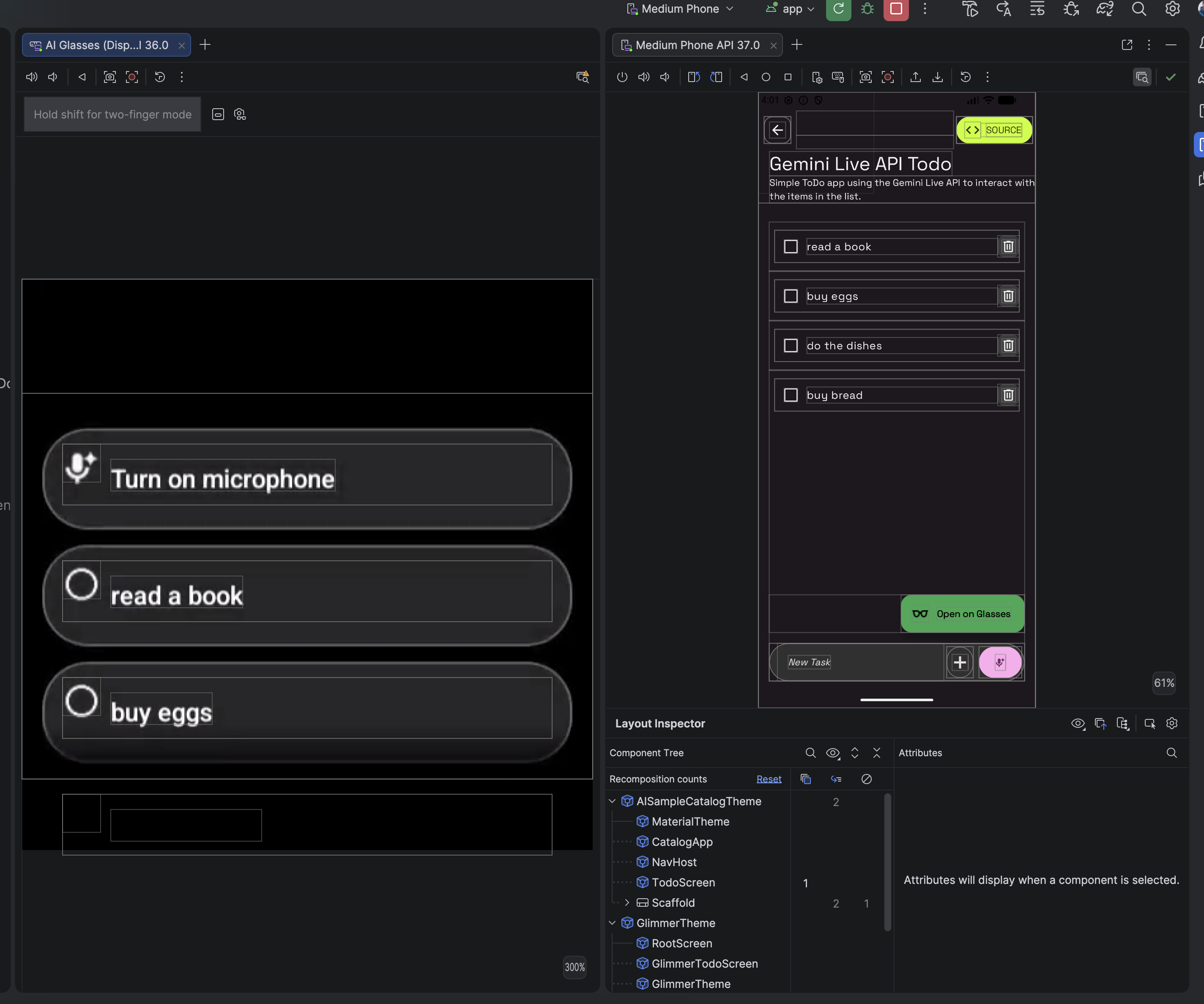
コンポーネントの属性を検査する
アプリを操作しながら、[Toggle Deep Inspect] をクリックして、エミュレートされたデバイスでコンポーネントを直接選択します。選択したコンポーネントのすべてのレイアウト属性が [Attributes] パネルに表示されます。

このページのコンテンツやコードサンプルは、コンテンツ ライセンスに記載のライセンスに従います。Java および OpenJDK は Oracle および関連会社の商標または登録商標です。
最終更新日 2026-06-18 UTC。
[[["わかりやすい","easyToUnderstand","thumb-up"],["問題の解決に役立った","solvedMyProblem","thumb-up"],["その他","otherUp","thumb-up"]],[["必要な情報がない","missingTheInformationINeed","thumb-down"],["複雑すぎる / 手順が多すぎる","tooComplicatedTooManySteps","thumb-down"],["最新ではない","outOfDate","thumb-down"],["翻訳に関する問題","translationIssue","thumb-down"],["サンプル / コードに問題がある","samplesCodeIssue","thumb-down"],["その他","otherDown","thumb-down"]],["最終更新日 2026-06-18 UTC。"],[],[]]


