

ExoPlayer 可直接播放大多數自適應直播串流,無須任何特殊設定。詳情請參閱「支援的格式」頁面。
自適應直播會定期更新可用媒體的時窗,以配合目前的即時時間。也就是說,播放位置通常會位於這個時間範圍內,且大多接近串流產生時的當下時間。目前即時時間與播放位置之間的時間差稱為「即時偏移」。
偵測及監控即時播放內容
每當即時視窗更新時,已註冊的 Player.Listener 執行個體就會收到 onTimelineChanged 事件。您可以查詢各種 Player 和 Timeline.Window 方法,擷取目前直播的詳細資料,如下表和下圖所示。
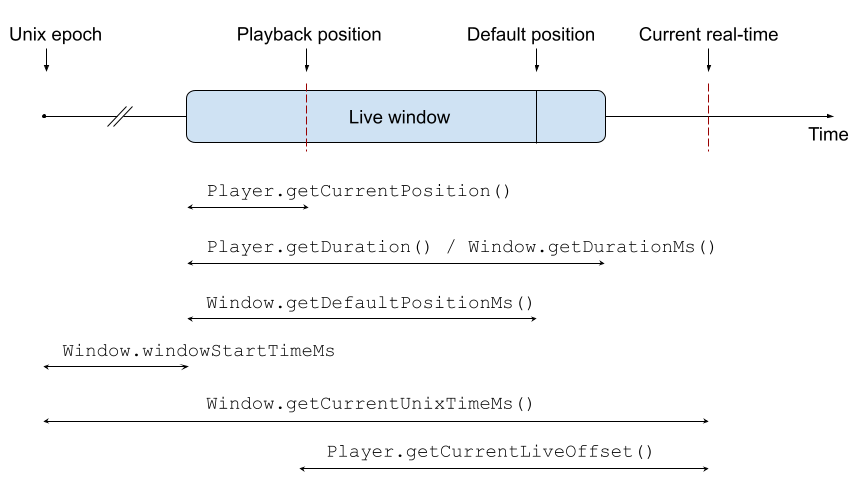
Player.isCurrentWindowLive表示目前播放的媒體項目是否為直播。即使直播已結束,這個值仍為 true。Player.isCurrentWindowDynamic表示目前播放的媒體項目是否仍在更新。通常尚未結束的直播影片會顯示這類資訊。請注意,在某些情況下,非直播也會出現這個旗標。Player.getCurrentLiveOffset會傳回目前即時時間與播放位置之間的偏移 (如有)。Player.getDuration會傳回目前直播視窗的長度。Player.getCurrentPosition會傳回相對於直播視窗開頭的播放位置。Player.getCurrentMediaItem會傳回目前的媒體項目,其中MediaItem.liveConfiguration包含應用程式提供的目標直播位移和直播位移調整參數覆寫。Player.getCurrentTimeline會以Timeline形式傳回目前的媒體結構。您可以使用Player.getCurrentMediaItemIndex和Timeline.getWindow,從Timeline擷取目前的Timeline.Window。在Window中:Window.liveConfiguration包含目標即時位移和即時位移調整參數。這些值是以媒體中的資訊為準,以及在MediaItem.liveConfiguration中設定的任何應用程式提供的覆寫。Window.windowStartTimeMs是 Unix Epoch 之後的時間,即直播視窗的開始時間。Window.getCurrentUnixTimeMs是自 Unix Epoch 紀元時間起算的目前即時時間,伺服器和用戶端之間已知的時鐘差異可能會修正這個值。Window.getDefaultPositionMs是直播視窗中的位置,播放器預設會從這個位置開始播放。
在直播中搜尋
你可以使用 Player.seekTo 搜尋直播視窗中的任何位置。傳遞的搜尋位置是相對於直播視窗的開頭。舉例來說,seekTo(0) 會跳至直播視窗的開頭。搜尋後,播放器會盡量維持與搜尋位置相同的即時偏移。
直播視窗也有預設位置,播放作業應從該位置開始。這個位置通常靠近直播邊緣。您可以呼叫 Player.seekToDefaultPosition,搜尋預設位置。
直播播放 UI
ExoPlayer 的預設 UI 元件會顯示直播視窗的時長,以及目前在視窗中的播放位置。這表示每次更新直播視窗時,位置都會向後跳。如需其他行為,例如顯示 Unix 時間或目前的即時偏移量,您可以分叉 PlayerControlView 並修改,以符合您的需求。
設定即時播放參數
ExoPlayer 會使用某些參數來控制播放位置與直播邊緣的偏移量,以及可用於調整此偏移量的播放速度範圍。
ExoPlayer 會從三個位置取得這些參數的值,優先順序由高到低 (系統會使用找到的第一個值):
- 傳遞至
MediaItem.Builder.setLiveConfiguration的每個MediaItem值。 - 在
DefaultMediaSourceFactory上設定全域預設值。 - 直接從媒體讀取的值。
Kotlin
// Global settings. val player = ExoPlayer.Builder(context) .setMediaSourceFactory(DefaultMediaSourceFactory(context).setLiveTargetOffsetMs(5000)) .build() // Per MediaItem settings. val mediaItem = MediaItem.Builder() .setUri(mediaUri) .setLiveConfiguration( MediaItem.LiveConfiguration.Builder().setMaxPlaybackSpeed(1.02f).build() ) .build() player.setMediaItem(mediaItem)
Java
// Global settings. ExoPlayer player = new ExoPlayer.Builder(context) .setMediaSourceFactory( new DefaultMediaSourceFactory(context).setLiveTargetOffsetMs(5000)) .build(); // Per MediaItem settings. MediaItem mediaItem = new MediaItem.Builder() .setUri(mediaUri) .setLiveConfiguration( new MediaItem.LiveConfiguration.Builder().setMaxPlaybackSpeed(1.02f).build()) .build(); player.setMediaItem(mediaItem);
可用的設定值如下:
targetOffsetMs:目標即時位移。播放器會盡可能在播放期間接近這個即時偏移。minOffsetMs:允許的最低即時偏移量。即使根據目前的網路狀況調整偏移量,播放器也不會在播放期間嘗試低於這個偏移量。maxOffsetMs:允許的直播時差上限。即使將偏移量調整為目前的網路狀況,播放器也不會在播放期間嘗試高於這個偏移量。minPlaybackSpeed:播放器嘗試達到目標即時位移時,可使用的最低播放速度。maxPlaybackSpeed:播放器可用於追趕進度的最大播放速度,以達到目標即時偏移。
調整播放速度
播放低延遲直播時,ExoPlayer 會稍微變更播放速度,藉此調整直播偏移。播放器會嘗試比對媒體或應用程式提供的目標即時偏移,但也會嘗試因應網路狀況變化。舉例來說,如果播放期間發生重新緩衝,播放器會稍微減緩播放速度,以遠離直播邊緣。如果網路恢復穩定,足以支援更接近直播邊緣的播放,播放器就會加快播放速度,回到目標直播時間差。
如不希望自動調整播放速度,可以將 minPlaybackSpeed 和 maxPlaybackSpeed 屬性設為 1.0f,即可停用這項功能。同樣地,只要將這些值明確設為 1.0f 以外的值,即可為非低延遲直播啟用這項功能。如要進一步瞭解如何設定這些屬性,請參閱上方的設定部分。
自訂播放速度調整演算法
如果啟用速度調整功能,LivePlaybackSpeedControl 會定義要進行哪些調整。您可以實作自訂 LivePlaybackSpeedControl,或自訂預設實作 (即 DefaultLivePlaybackSpeedControl)。在這兩種情況下,您都可以在建構播放器時設定例項:
Kotlin
val player = ExoPlayer.Builder(context) .setLivePlaybackSpeedControl( DefaultLivePlaybackSpeedControl.Builder().setFallbackMaxPlaybackSpeed(1.04f).build() ) .build()
Java
ExoPlayer player = new ExoPlayer.Builder(context) .setLivePlaybackSpeedControl( new DefaultLivePlaybackSpeedControl.Builder() .setFallbackMaxPlaybackSpeed(1.04f) .build()) .build();
DefaultLivePlaybackSpeedControl 的相關自訂參數如下:
fallbackMinPlaybackSpeed和fallbackMaxPlaybackSpeed:如果媒體和應用程式提供的MediaItem都未定義限制,則可調整的最小和最大播放速度。proportionalControlFactor:控制速度調整的平滑度。值越高,調整速度就越快,但越有可能聽得出來。值越小,速度轉換越平順,但速度會較慢。targetLiveOffsetIncrementOnRebufferMs:每當發生重新緩衝時,這個值就會加到目標即時偏移量,以便更謹慎地繼續播放。如要停用這項功能,請將值設為 0。minPossibleLiveOffsetSmoothingFactor:指數平滑因子,用於根據目前緩衝的媒體追蹤可能的最低即時偏移。值越接近 1,表示估算結果越保守,可能需要較長時間才能因應網路狀況改善而調整;值越小,表示估算結果越快調整,但發生重新緩衝的風險也越高。
BehindLiveWindowException 和 ERROR_CODE_BEHIND_LIVE_WINDOW
舉例來說,如果播放器暫停或緩衝的時間夠長,播放位置可能會落後於直播視窗。如果發生這種情況,播放作業就會失敗,且系統會透過 Player.Listener.onPlayerError 回報錯誤代碼為 ERROR_CODE_BEHIND_LIVE_WINDOW 的例外狀況。應用程式程式碼可能會想透過在預設位置繼續播放來處理這類錯誤。試用版應用程式的 PlayerActivity 示範了這個方法。
Kotlin
override fun onPlayerError(error: PlaybackException) { if (error.errorCode == PlaybackException.ERROR_CODE_BEHIND_LIVE_WINDOW) { // Re-initialize player at the live edge. player.seekToDefaultPosition() player.prepare() } else { // Handle other errors } }
Java
@Override public void onPlayerError(PlaybackException error) { if (error.errorCode == PlaybackException.ERROR_CODE_BEHIND_LIVE_WINDOW) { // Re-initialize player at the live edge. player.seekToDefaultPosition(); player.prepare(); } else { // Handle other errors } }