

Library media3-ui-compose menyediakan komponen dasar untuk
membuat UI media di Jetpack Compose. API ini dirancang untuk developer yang memerlukan
lebih banyak penyesuaian daripada yang ditawarkan oleh library
media3-ui-compose-material3. Halaman ini menjelaskan cara menggunakan komponen inti dan holder status untuk
membuat UI pemutar media kustom.
Menggabungkan komponen Compose kustom dan Material3
Library media3-ui-compose-material3 dirancang agar fleksibel. Anda dapat
menggunakan komponen bawaan untuk sebagian besar UI, tetapi menukar satu komponen
dengan implementasi kustom saat Anda memerlukan kontrol lebih besar. Di sinilah library media3-ui-compose berperan.
Misalnya, bayangkan Anda ingin menggunakan
PreviousButton dan NextButton standar dari
library Material3, tetapi Anda memerlukan PlayPauseButton yang sepenuhnya kustom. Anda dapat
mencapainya dengan menggunakan PlayPauseButton dari library media3-ui-compose
inti dan menempatkannya bersama komponen bawaan.
Row { // Use prebuilt component from the Media3 UI Compose Material3 library PreviousButton(player) // Use the scaffold component from Media3 UI Compose library PlayPauseButton(player) { // `this` is PlayPauseButtonState FilledTonalButton( onClick = { Log.d("PlayPauseButton", "Clicking on play-pause button") this.onClick() }, enabled = this.isEnabled, ) { Icon( imageVector = if (showPlay) Icons.Default.PlayArrow else Icons.Default.Pause, contentDescription = if (showPlay) "Play" else "Pause", ) } } // Use prebuilt component from the Media3 UI Compose Material3 library NextButton(player) }
Komponen yang tersedia
Library media3-ui-compose menyediakan serangkaian composable bawaan untuk
kontrol pemutar umum. Berikut beberapa komponen yang dapat Anda gunakan langsung di
aplikasi:
| Komponen | Deskripsi |
|---|---|
PlayPauseButton |
Penampung status untuk tombol yang beralih antara putar dan jeda. |
SeekBackButton |
Penampung status untuk tombol yang memutar mundur dengan penambahan yang ditentukan. |
SeekForwardButton |
Penampung status untuk tombol yang memajukan video dengan penambahan yang ditentukan. |
NextButton |
Penampung status untuk tombol yang mencari item media berikutnya. |
PreviousButton |
Penampung status untuk tombol yang mencari item media sebelumnya. |
RepeatButton |
Penampung status untuk tombol yang beralih di antara mode pengulangan. |
ShuffleButton |
Penampung status untuk tombol yang mengaktifkan/menonaktifkan mode acak. |
MuteButton |
Penampung status untuk tombol yang membisukan dan membunyikan audio pemutar. |
TimeText |
Penampung status untuk composable yang menampilkan progres pemain. |
ContentFrame |
Platform untuk konten media yang menangani pengelolaan rasio aspek, pengubahan ukuran, shutter, poster, dan slot subtitel. |
PlayerSurface |
Permukaan mentah yang menggabungkan SurfaceView dan TextureView di AndroidView. |
Artwork |
Composable yang menampilkan gambar item media saat ini, seperti sampul album. |
Menyesuaikan composable Player
Saat menggunakan library media3-ui-compose-material3, composable
Player memberikan pengalaman pemutaran media yang
lengkap. Anda dapat menyesuaikan tata letaknya dengan menyediakan composable Anda sendiri ke
slot kontennya, atau Anda dapat memanfaatkan objek PlayerDefaults untuk
menyesuaikan bagian tertentu dari UI, seperti TopControls, CenterControls,
BottomControls, dan ErrorOverlay.
Gambar 1 menunjukkan tempat composable Player menempatkan slotnya. Gambar 2 menunjukkan
urutan penggambaran lapisannya.
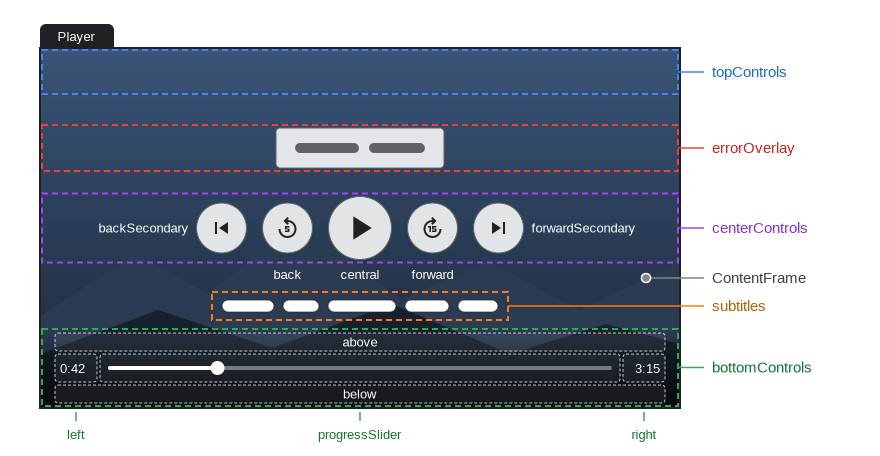
Player.
Kontrol tengah dan bawah menampilkan slot
PlayerDefaults.CenterControls dan
PlayerDefaults.BottomControls. Slot topControls,
above, dan below kosong secara
default.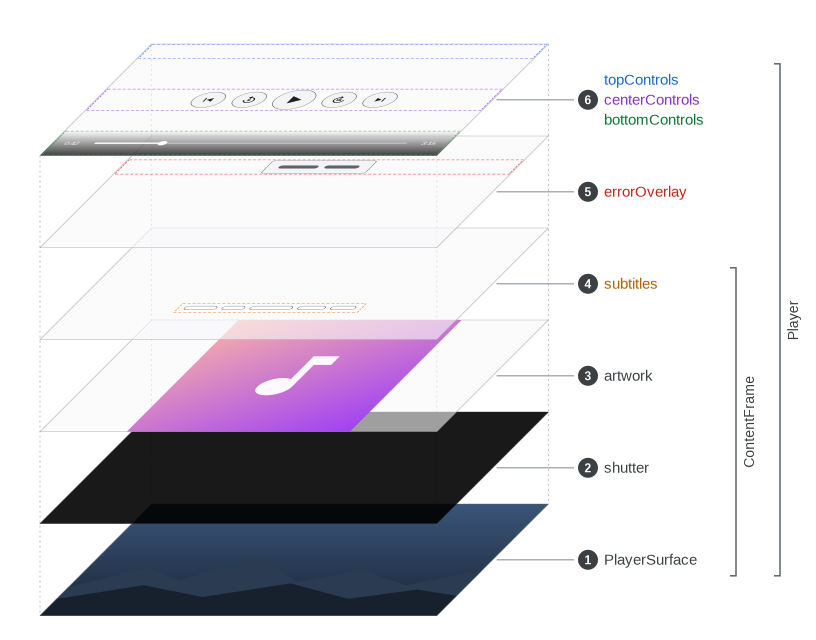
Player,
diberi nomor sesuai urutan penggambarannya.Misalnya, Anda dapat menggunakan PlayerDefaults.CenterControls untuk mengganti tombol putar/jeda tengah saja, sekaligus membiarkan kontrol tengah lainnya tetap utuh.
Anda juga dapat meneruskan composable yang sepenuhnya kustom untuk parameter seperti topControls,
dan sepenuhnya menghilangkan parameter lain seperti bottomControls untuk membiarkannya dalam setelan default.
@Composable fun CustomPlayerSlots(player: Player, showControls: Boolean, modifier: Modifier = Modifier) { Player( player = player, modifier = modifier, showControls = showControls, topControls = { // Fully custom top controls Text("My custom title") }, centerControls = { // Use default CenterControls but override the central button PlayerDefaults.CenterControls( player = player, central = { // A custom play/pause button Material3PlayPauseButton(player, modifier = Modifier.size(64.dp)) }, ) }, // bottomControls are left as default ) }
Composable Player juga menampilkan subtitel dan, jika tidak ada video yang
ditampilkan, poster item media saat ini. Untuk menyesuaikan tampilannya, teruskan
composable Anda sendiri ke slot subtitles dan artwork. Untuk menyembunyikannya, teruskan
composable kosong ke subtitles dan null ke artwork.
Holder status UI
Jika tidak ada komponen scaffolding yang memenuhi kebutuhan Anda, Anda juga dapat menggunakan
objek status secara langsung. Sebaiknya gunakan metode remember yang sesuai untuk mempertahankan tampilan UI Anda di antara rekomposisi.
Untuk lebih memahami cara menggunakan fleksibilitas holder status UI versus composable, baca cara Compose mengelola Status.
Holder status tombol
Untuk beberapa status UI, library membuat asumsi bahwa status tersebut kemungkinan besar akan digunakan oleh composable seperti tombol.
| Negara Bagian | remember*State | Jenis |
|---|---|---|
PlayPauseButtonState |
rememberPlayPauseButtonState |
2-Toggle atau N-Toggle |
PreviousButtonState |
rememberPreviousButtonState |
Konstanta |
NextButtonState |
rememberNextButtonState |
Konstanta |
RepeatButtonState |
rememberRepeatButtonState |
3-Toggle |
ShuffleButtonState |
rememberShuffleButtonState |
2-Tombol |
PlaybackSpeedState |
rememberPlaybackSpeedState |
Menu atau Tombol N |
Selain status putar dan jeda, PlayPauseButtonState mengekspos
showBuffering, showReplay, dan showRetry. Gunakan untuk menampilkan indikator buffering saat pemutar melakukan buffering, ikon replay setelah pemutaran berakhir, dan ikon coba lagi setelah error pemutaran. showReplay dan showRetry menyaring
showPlay: setiap kali salah satunya adalah true, showPlay juga adalah true, jadi periksa
sebelum showPlay. Metode onClick juga menangani status ini, misalnya dengan menyiapkan pemutar lagi setelah terjadi error.
Untuk memilih status yang akan ditampilkan, teruskan kombinasi
SHOW_BUFFERING_WHEN_PLAYING, SHOW_BUFFERING_ALWAYS, SHOW_REPLAY_ON_ENDED,
dan SHOW_RETRY_ON_ERROR ke parameter displayMode dari
rememberPlayPauseButtonState. Secara default, displayMode menggabungkan
SHOW_BUFFERING_ALWAYS, SHOW_REPLAY_ON_ENDED, dan SHOW_RETRY_ON_ERROR,
yang menampilkan ketiga status, dan status buffering bahkan muncul saat
pemutaran dijeda.
Contoh penggunaan PlayPauseButtonState:
val state = rememberPlayPauseButtonState(player) IconButton(onClick = state::onClick, modifier = modifier, enabled = state.isEnabled) { Icon( imageVector = if (state.showPlay) Icons.Default.PlayArrow else Icons.Default.Pause, contentDescription = if (state.showPlay) stringResource(R.string.playpause_button_play) else stringResource(R.string.playpause_button_pause), ) }
Holder status output visual
CurrentMediaItemState memberikan informasi tentang MediaItem yang sedang diputar, sedangkan PlaylistState mengekspos informasi tentang MediaItems yang ditetapkan pada pemutar. Hal ini berguna untuk menampilkan informasi metadata di UI kustom Anda.
ErrorState memberikan informasi tentang status error pemutar saat ini,
yang dapat digunakan untuk menampilkan overlay error.
PlaybackState mengekspos status pemutaran inti pemutar, seperti
playbackState, isPlaying, dan playerError, secara independen dari komponen UI
tertentu. Gunakan untuk mendorong overlay atau tata letak kustom, misalnya untuk menampilkan
indikator pemuatan saat pemutar melakukan buffering. Untuk indikator Material3 bawaan, gunakan BufferingIndicator.
PresentationState menyimpan informasi kapan output video dalam
PlayerSurface dapat ditampilkan atau harus dicakup oleh elemen UI placeholder.
Composable ContentFrame menggabungkan penanganan rasio aspek dengan menangani
penampilan shutter di atas platform yang belum siap.
@Composable fun ContentFrame( player: Player?, modifier: Modifier = Modifier, surfaceType: @SurfaceType Int = SURFACE_TYPE_SURFACE_VIEW, contentScale: ContentScale = ContentScale.Fit, keepContentOnReset: Boolean = false, shutter: @Composable () -> Unit = { Box(Modifier.fillMaxSize().background(Color.Black)) }, ) { val presentationState = rememberPresentationState(player, keepContentOnReset) val scaledModifier = modifier.resizeWithContentScale(contentScale, presentationState.videoAspectRatio) // Always leave PlayerSurface to be part of the Compose tree because it will be initialized in // the process. If this composable is guarded by some condition, it might never become visible // because the Player won't emit the relevant event, e.g. the first frame being ready. PlayerSurface(player, scaledModifier, surfaceType) if (presentationState.coverSurface) { // Cover the surface that is being prepared with a shutter shutter() } }
Di sini, kita dapat menggunakan presentationState.videoAspectRatio untuk menskalakan Surface
ke rasio aspek yang dipilih (lihat Skala konten untuk jenis lainnya) dan
presentationState.coverSurface untuk mengetahui kapan waktu yang tidak tepat untuk
menampilkan Surface. Dalam hal ini, Anda dapat menempatkan shutter buram di atas
permukaan, yang akan hilang saat permukaan siap.
ContentFrame memungkinkan Anda menyesuaikan shutter sebagai lambda di akhir, tetapi secara default, shutter akan berupa @Composable Box hitam yang mengisi ukuran penampung induk.
PresentationState juga mengekspos showArtwork, yang merupakan true saat item media saat ini diputar tanpa trek video, seperti konten khusus audio. Dalam
hal ini, ContentFrame menampilkan composable Artwork, yang menampilkan
poster dari MediaMetadata item. Untuk menyesuaikan atau menyembunyikan poster, teruskan
composable Anda sendiri atau null ke slot artwork dari ContentFrame.
Secara default, Artwork hanya memuat data poster yang disematkan dalam metadata, atau dari
URI content, file, atau android.resource. Untuk memuat poster dari URI jarak jauh
atau sumber lain, gunakan salah satu opsi berikut:
- Teruskan
BitmapLoader, sepertiDataSourceBitmapLoader, keArtwork. - Gunakan overload
Artworkyang menggunakanpainteruntuk memuat gambar dengan library pilihan Anda.
Tidak seperti composable Player, yang merender subtitel secara default,
ContentFrame membiarkan slot subtitles-nya kosong. Untuk merender subtitel di
ContentFrame, atau untuk menyesuaikan rendering subtitel di Player, amati
isyarat pemutar saat ini dengan CuesState dan render di slot
subtitles. ContentFrame menata letak slot ini dalam batas video yang diskalakan
dan menggambarnya di atas shutter dan poster, sehingga subtitel tetap terlihat
saat tidak ada video.
Holder status pemilihan trek
TrackSelectionState membantu Anda membuat menu untuk satu jenis trek, seperti
menu bahasa audio atau subtitel. Buat dengan
rememberTrackSelectionState, yang meneruskan jenis trek dan kombinasi
filter, seperti TRACK_FILTER_LANGUAGE atau TRACK_FILTER_RESOLUTION, yang
menentukan properti trek mana yang membedakan opsi. Tetapkan hasOffOption atau
hasAutoOption ke true untuk menambahkan opsi yang menonaktifkan jenis trek atau opsi
yang memungkinkan pemutar memilih trek secara otomatis.
Status ini mengekspos selectionOptions dan selectedOption yang tersedia.
Setiap TrackSelectionOption menunjukkan apakah perangkat mendukungnya dan apakah
perangkat tersebut dipilih. Meneruskan opsi ke selectOption akan memperbarui parameter pemilihan trek pemutar. Sebelum menampilkan menu, periksa
canSetTrackSelectionParameters dan apakah ada cukup opsi untuk dipilih. Misalnya, menu subtitel berikut menawarkan satu opsi untuk setiap
bahasa subtitel dan opsi untuk menonaktifkan subtitel:
@Composable fun SubtitleMenu(player: Player, modifier: Modifier = Modifier) { val state = rememberTrackSelectionState( player, trackType = C.TRACK_TYPE_TEXT, trackFilters = TRACK_FILTER_LANGUAGE, hasOffOption = true, ) // Hide the menu if the player can't change tracks or has no subtitles to choose from if (!state.canSetTrackSelectionParameters || state.selectionOptions.size < 2) return Column(modifier.selectableGroup()) { for (option in state.selectionOptions) { Row( Modifier.fillMaxWidth() .heightIn(min = 48.dp) .selectable( selected = option.isSelected, enabled = option.isSupported, role = Role.RadioButton, onClick = { state.selectOption(option) }, ) .padding(horizontal = 16.dp), horizontalArrangement = Arrangement.spacedBy(16.dp), verticalAlignment = Alignment.CenterVertically, ) { RadioButton(selected = option.isSelected, onClick = null, enabled = option.isSupported) Text( text = if (option.onOffState == TRACK_SELECTION_OFF) "Off" else option.language?.let { Locale.forLanguageTag(it).displayName } ?: "Unknown", color = if (option.isSupported) Color.Unspecified else LocalContentColor.current.copy(alpha = 0.38f), ) } } } }
Jika Anda memerlukan akses langsung ke Tracks dan
TrackSelectionParameters pemutar, gunakan TrackSelectionParametersState. Untuk
mengetahui informasi selengkapnya tentang cara pemutar memilih trek, lihat Pemilihan trek.
Di mana Flow?
Banyak developer Android yang terbiasa menggunakan objek Flow Kotlin untuk mengumpulkan
data UI yang terus berubah. Misalnya, Anda mungkin mencari
flow Player.isPlaying yang dapat Anda collect dengan cara yang mendukung siklus proses. Atau
sesuatu seperti Player.eventsFlow untuk memberi Anda Flow<Player.Events>
yang dapat Anda filter sesuai keinginan Anda.
Namun, penggunaan flow untuk status UI Player memiliki beberapa kelemahan. Salah satu masalah utamanya adalah sifat asinkron dari transfer data. Kita ingin mencapai
latensi sekecil mungkin antara Player.Event dan konsumsinya di
sisi UI, sehingga menghindari menampilkan elemen UI yang tidak sinkron dengan Player.
Poin lainnya mencakup:
- Alur dengan semua
Player.Eventstidak akan mematuhi prinsip tanggung jawab tunggal, setiap konsumen harus memfilter peristiwa yang relevan. - Membuat flow untuk setiap
Player.Eventakan mengharuskan Anda menggabungkannya (dengancombine) untuk setiap elemen UI. Ada pemetaan many-to-many antara Player.Event dan perubahan elemen UI. Harus menggunakancombinedapat menyebabkan UI berpotensi mengalami status ilegal.
Membuat status UI kustom
Anda dapat menambahkan status UI kustom jika status yang ada tidak memenuhi kebutuhan Anda. Lihat kode sumber status yang ada untuk menyalin polanya. Class holder status UI standar melakukan hal berikut:
- Mengambil objek
Player. - Berlangganan ke
Playermenggunakan coroutine. LihatPlayer.listenuntuk mengetahui detail selengkapnya. - Merespons
Player.Eventstertentu dengan memperbarui status internalnya. - Menerima perintah logika bisnis yang akan diubah menjadi update
Playeryang sesuai. - Dapat dibuat di beberapa tempat di seluruh hierarki UI dan akan selalu mempertahankan tampilan status Pemutar yang konsisten.
- Mengekspos kolom
StateCompose yang dapat digunakan oleh composable untuk merespons perubahan secara dinamis. - Dilengkapi dengan fungsi
remember*Stateuntuk mengingat instance di antara komposisi.
Yang terjadi di balik layar:
class SomeButtonState(private val player: Player) { var isEnabled by mutableStateOf(player.isCommandAvailable(COMMAND_ACTION_A)) private set var someFieldValue by mutableStateOf(someFieldDefault) private set fun onClick() { player.actionA() } suspend fun observe(): Nothing = player.listen { events -> if (events.containsAny(EVENT_B_CHANGED, EVENT_C_CHANGED, EVENT_AVAILABLE_COMMANDS_CHANGED)) { someFieldValue = this.someField isEnabled = this.isCommandAvailable(COMMAND_ACTION_A) } } }
Untuk bereaksi terhadap Player.Events Anda sendiri, Anda dapat menangkapnya menggunakan Player.listen
yang merupakan suspend fun yang memungkinkan Anda memasuki dunia coroutine dan
memproses Player.Events tanpa batas waktu. Implementasi Media3 dari berbagai status UI
membantu developer akhir agar tidak perlu mempelajari
Player.Events.