

Wir haben Feedback erhalten, dass Entwickler so schnell wie möglich auf KI-Funktionen in stabilen Channels zugreifen möchten. Ab der stabilen Version von Narwhal können Sie die neuesten experimentellen KI-Funktionen jetzt über das Menü Studio Labs in den Einstellungen entdecken und ausprobieren.
Sie können sich KI-Experimente ansehen, Feedback geben und uns helfen, sie in die IDE zu integrieren, die Sie täglich verwenden. Rufen Sie in den Einstellungen den Tab „Studio Labs“ auf und aktivieren Sie die Funktionen, die Sie verwenden möchten. Diese KI-Funktionen sind in Canary-Versionen automatisch aktiviert und es ist keine Aktion erforderlich.
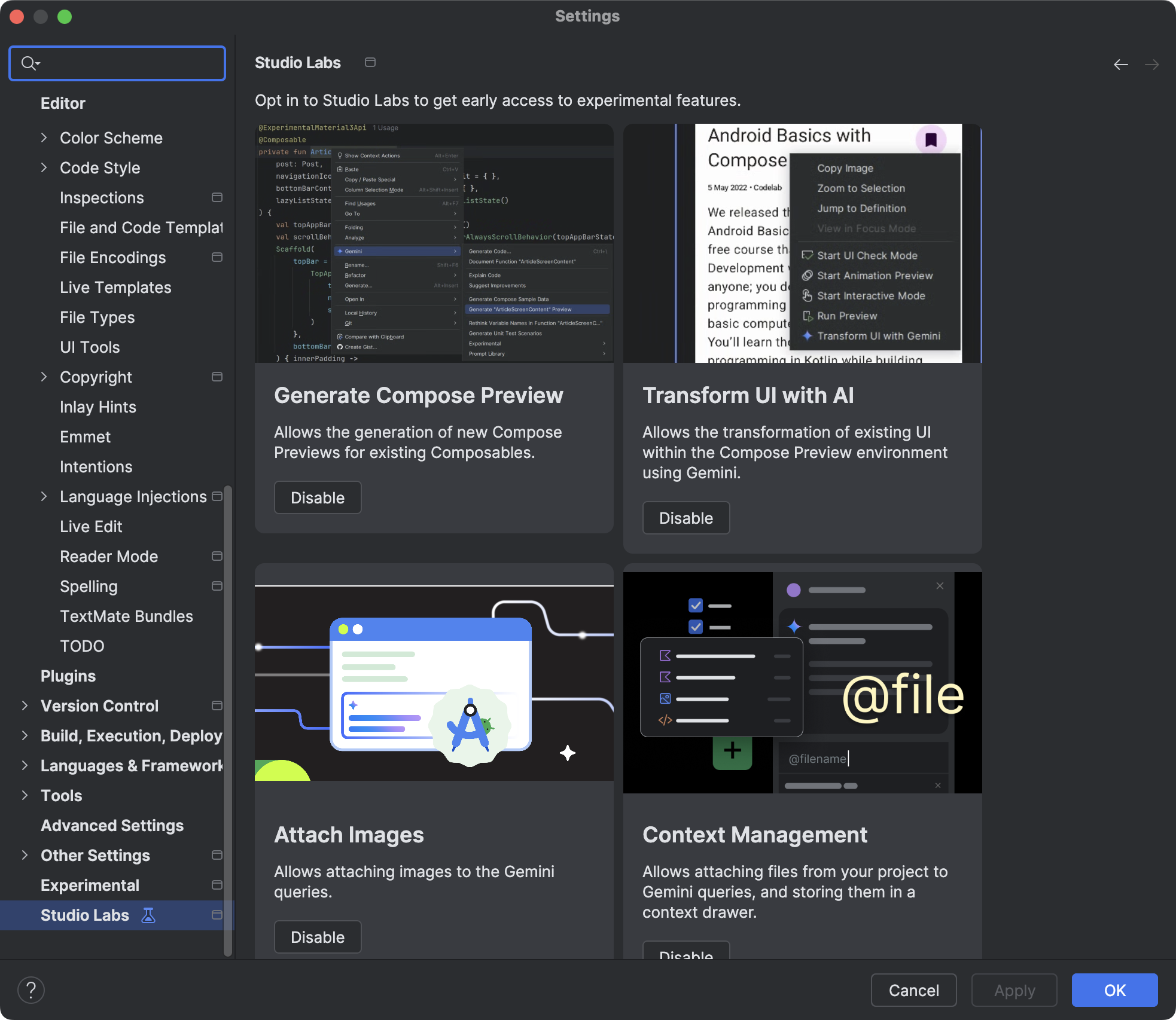
Studio Labs-Funktionen
Abläufe für Android Studio
Abläufe für Android Studio lassen sich End-to-End- Tests einfacher schreiben und verwalten. Sie können die Schritte und Zusicherungen für jeden Test, der als Ablauf bezeichnet wird, in natürlicher Sprache beschreiben. Durch die Nutzung der Vision- und Reasoning-Funktionen von Gemini werden in natürlicher Sprache geschriebene Schritte in Aktionen umgewandelt, die Gemini in Ihrer App ausführt. So lassen sich Abläufe ganz einfach schreiben und nachvollziehen. Außerdem können Sie komplexere Behauptungen formulieren und beschreiben, die Gemini anhand der Informationen auf dem Gerät auswertet, um festzustellen, ob Ihre Abläufe erfolgreich sind oder nicht.
Da Gemini überlegt, welche Aktionen ausgeführt werden müssen, um die Ziele zu erreichen, sind Abläufe weniger anfällig für subtile Änderungen am Layout oder Verhalten Ihrer App. Das führt zu weniger instabilen Tests, wenn sie für verschiedene Versionen Ihrer App und verschiedene Gerätekonfigurationen ausgeführt werden.
Sie können Abläufe direkt in Android Studio schreiben und auf jedem lokalen oder Remote-Android-Gerät ausführen. Die IDE bietet eine neue Editor-Oberfläche zum Erstellen von Abläufen sowie Rich-Suchergebnisse, mit denen Sie die Argumentation und Ausführung Ihres Ablaufs durch Gemini besser nachvollziehen können.