

हमें पता चला है कि डेवलपर, स्टेबल चैनल में एआई की सुविधाओं को जल्द से जल्द ऐक्सेस करना चाहते हैं. अब आपको एआई से जुड़ी नई एक्सपेरिमेंटल सुविधाएं मिलेंगी. इन्हें आज़माने के लिए, सेटिंग मेन्यू में जाकर Studio Labs मेन्यू पर जाएं. ये सुविधाएं, Narwhal के स्टेबल वर्शन के साथ उपलब्ध होंगी.
आपको एआई एक्सपेरिमेंट की झलक देखने का मौका मिलेगा. साथ ही, आपको अपने सुझाव/राय देने या शिकायत करने का विकल्प मिलेगा. इससे हमें इन एक्सपेरिमेंट को आपके रोज़ाना इस्तेमाल किए जाने वाले आईडीई में शामिल करने में मदद मिलेगी. सेटिंग में जाकर, Studio Labs टैब पर जाएँ. इसके बाद, उन सुविधाओं को चालू करें जिनका आपको इस्तेमाल करना है. एआई की ये सुविधाएं, कैनरी रिलीज़ में अपने-आप चालू हो जाती हैं. इसके लिए, कुछ करने की ज़रूरत नहीं होती.
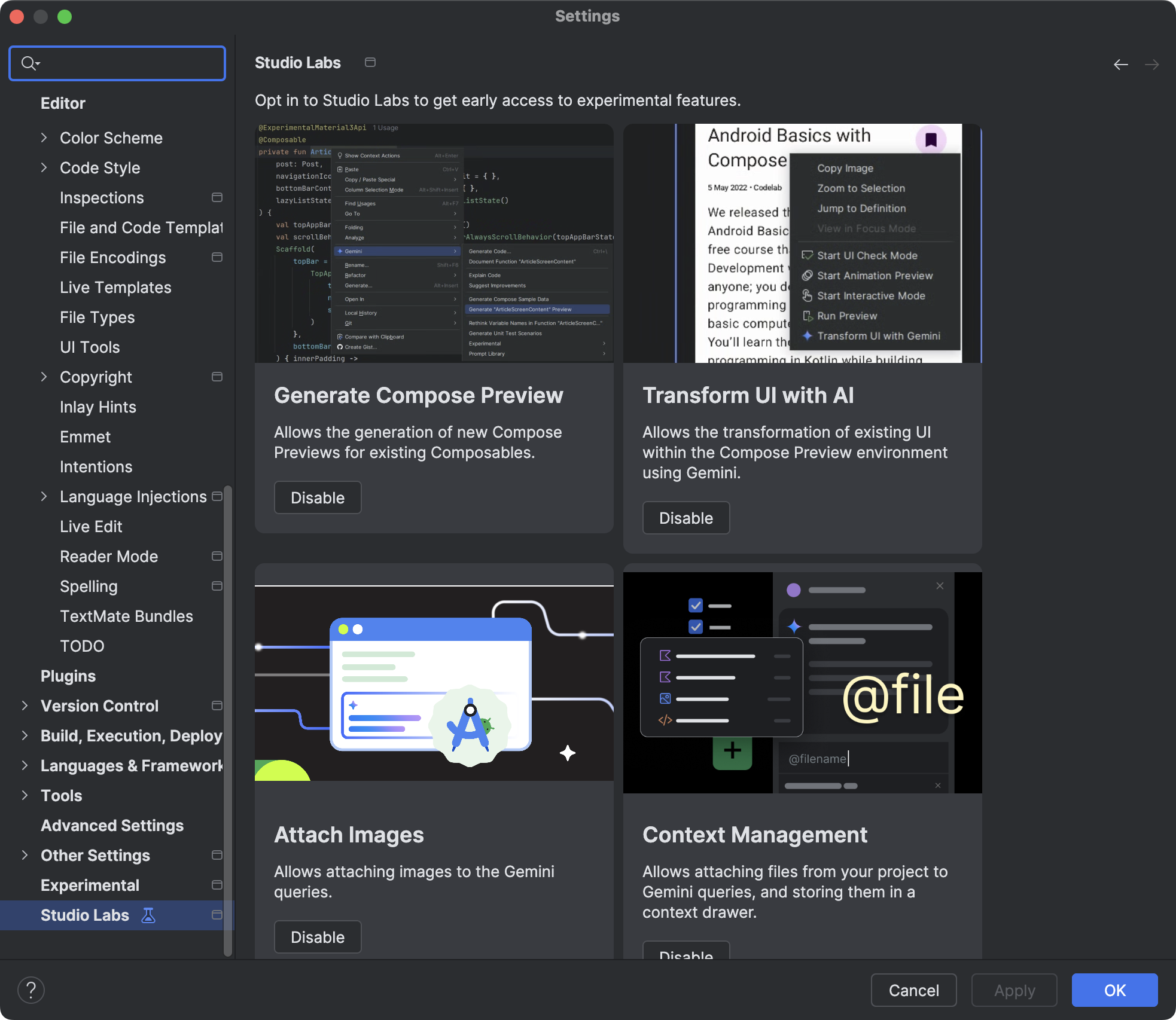
Studio Labs की सुविधाएँ
Android Studio के लिए जर्नी
Android Studio के लिए Journeys की मदद से, एंड-टू-एंड टेस्ट लिखना और उन्हें बनाए रखना आसान हो जाता है. इसमें आपको हर टेस्ट के चरणों और पुष्टि के बारे में बताने के लिए, नैचुरल लैंग्वेज का इस्तेमाल करने की सुविधा मिलती है. इसे जर्नी कहा जाता है. Gemini की विज़न और तर्क करने की क्षमताओं का इस्तेमाल करके, नैचुरल भाषा में लिखे गए निर्देशों को उन कार्रवाइयों में बदल दिया जाता है जिन्हें Gemini आपके ऐप्लिकेशन पर करता है. इससे, जर्नी लिखना और समझना, दोनों आसान हो जाते हैं. इसके अलावा, ज़्यादा मुश्किल दावे लिखे और उनके बारे में बताया जा सकता है. Gemini, डिवाइस पर मौजूद जानकारी के आधार पर इन दावों का आकलन करता है. इससे यह तय किया जाता है कि आपकी यात्राएं पास हुईं या फ़ेल हुईं.
Gemini यह तय करता है कि लक्ष्यों को पूरा करने के लिए कौनसी कार्रवाइयां करनी हैं. इसलिए, आपके ऐप्लिकेशन के लेआउट या व्यवहार में मामूली बदलाव होने पर भी, यात्राएं ज़्यादा बेहतर तरीके से काम करती हैं. इससे, आपके ऐप्लिकेशन के अलग-अलग वर्शन और डिवाइस के अलग-अलग कॉन्फ़िगरेशन पर टेस्ट चलाने के दौरान, कम फ़्लेकी टेस्ट मिलते हैं.
Android Studio से ही, किसी भी लोकल या रिमोट Android डिवाइस पर जर्नी लिखें और चलाएं. आईडीई, जर्नी बनाने के लिए नया एडिटर उपलब्ध कराता है. साथ ही, यह ज़्यादा बेहतर नतीजे भी दिखाता है. इससे आपको Gemini के तर्क को बेहतर तरीके से समझने और जर्नी को लागू करने में मदद मिलती है.