

लार्ज लैंग्वेज मॉडल (एलएलएम) की क्षमताएं अलग-अलग होती हैं. Android Studio में, एआई की मदद से सॉफ़्टवेयर डेवलपमेंट को कंट्रोल करने और उसमें बदलाव करने की सुविधा मिलती है. इसके लिए, Android Studio में स्थानीय मॉडल चुनने की सुविधा दी जाती है. यह मॉडल, आपके निजी मशीन पर चलता है. इसकी मदद से, आईडीई की एआई से जुड़ी सुविधाओं को इस्तेमाल किया जा सकता है.
कोई मॉडल चुनना
स्थानीय मॉडल, Android Studio में मौजूद एलएलएम की सुविधा का विकल्प है. हालांकि, Android Studio में Gemini, Android डेवलपर के लिए आम तौर पर एआई का सबसे अच्छा अनुभव देता है. ऐसा इसलिए, क्योंकि इसमें Gemini के दमदार मॉडल मौजूद हैं. Android डेवलपमेंट से जुड़े कामों के लिए, Gemini के कई मॉडल चुने जा सकते हैं. इनमें, बिना किसी शुल्क वाला डिफ़ॉल्ट मॉडल या Gemini API की पेड कुंजी से ऐक्सेस किए जाने वाले मॉडल शामिल हैं.
स्थानीय मॉडल की सुविधा, तब काम की होती है, जब आपको ऑफ़लाइन काम करना हो, एआई टूल के इस्तेमाल से जुड़ी कंपनी की सख्त नीतियों का पालन करना हो या ओपन-सोर्स रिसर्च मॉडल के साथ प्रयोग करना हो.
Gemma 4 मॉडल आज़माना
अगर आपको स्थानीय मॉडल का इस्तेमाल करना है, तो हमारा सुझाव है कि आप Gemma 4 मॉडल आज़माएं. यह एक अत्याधुनिक स्थानीय मॉडल है, जो Android Studio में एजेंटिक कोडिंग के लिए उपलब्ध है.
हार्डवेयर से जुड़ी ज़रूरी शर्तें यहां दी गई हैं. अगर आपके पास हाई-परफ़ॉर्मेंस वाली मशीन है, तो हमारा सुझाव है कि आप Gemma 26B MoE मॉडल का इस्तेमाल करें.
| मॉडल | ज़रूरी कुल रैम | स्टोरेज |
|---|---|---|
| Gemma E4B | 12 जीबी | 4 जीबी |
| Gemma 26B MoE | 24 जीबी | 17 जीबी |
अपनी मशीन पर, Gemma 4 को स्थानीय तौर पर डाउनलोड और चलाने का तरीका जानने के लिए, सेट अप करने से जुड़ी गाइड देखें.
स्थानीय मॉडल की सुविधा सेट अप करना
Android Studio का नया वर्शन डाउनलोड और इंस्टॉल करें.
अपने स्थानीय कंप्यूटर पर, एलएलएम की सेवा देने वाली कंपनी का सॉफ़्टवेयर इंस्टॉल करें. जैसे, LM Studio या Ollama.
Android Studio में, मॉडल की सेवा देने वाली कंपनी को जोड़ें.
- सेटिंग > टूल > एआई > मॉडल की सेवा देने वाली कंपनियां पर जाएं
- आइकॉन चुनें
- स्थानीय सेवा देने वाली कंपनी चुनें
- मॉडल की सेवा देने वाली कंपनी के बारे में जानकारी डालें. आम तौर पर, यह मॉडल की सेवा देने वाली कंपनी का नाम होता है
- वह पोर्ट सेट करें जिस पर सेवा देने वाली कंपनी सुन रही है
- कोई मॉडल चालू करें
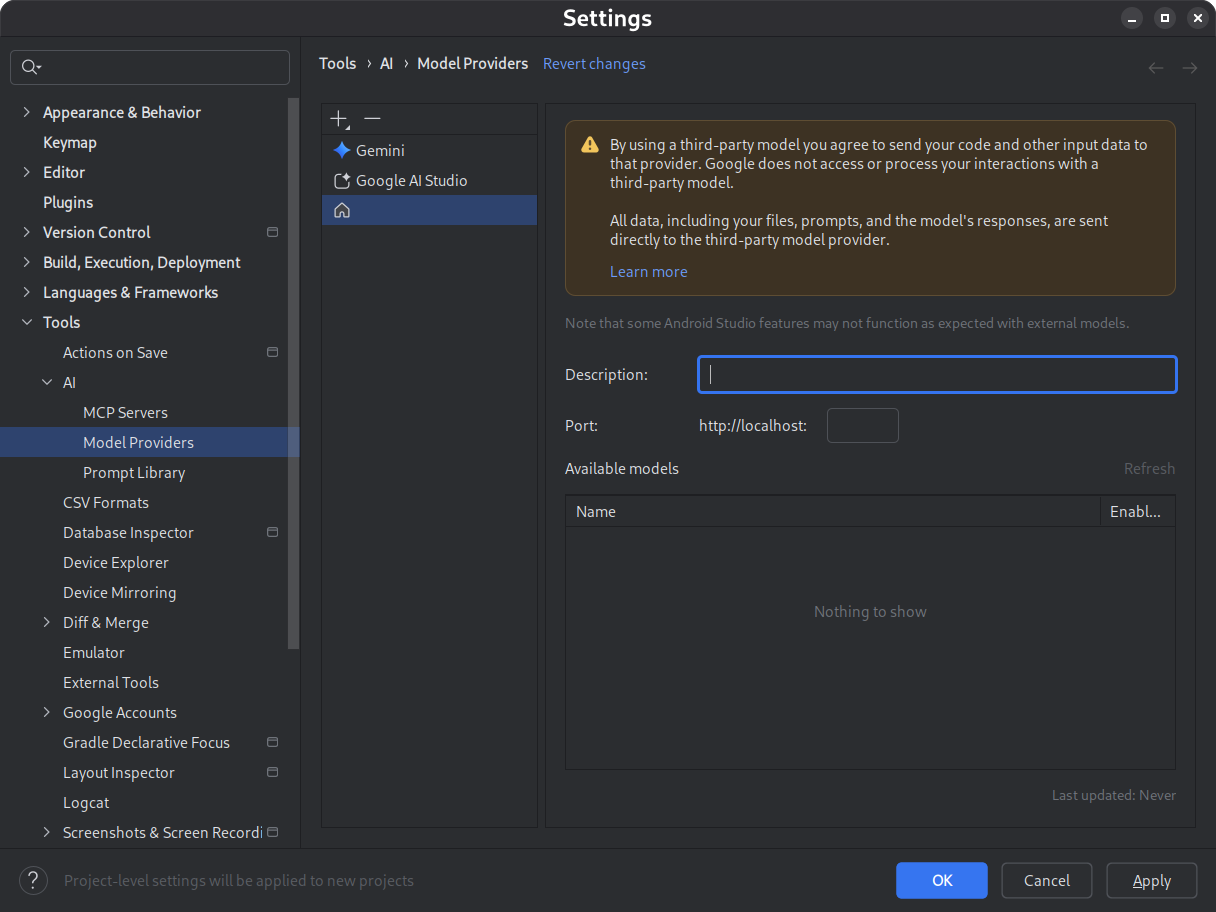
पहली इमेज. मॉडल की सेवा देने वाली कंपनी की सेटिंग. अपनी पसंद का कोई मॉडल डाउनलोड और इंस्टॉल करें.
LM Studio और Ollama के मॉडल कैटलॉग देखें. Android Studio में एजेंट मोड का बेहतर अनुभव पाने के लिए, ऐसा मॉडल चुनें जिसे टूल के इस्तेमाल के लिए ट्रेन किया गया हो.
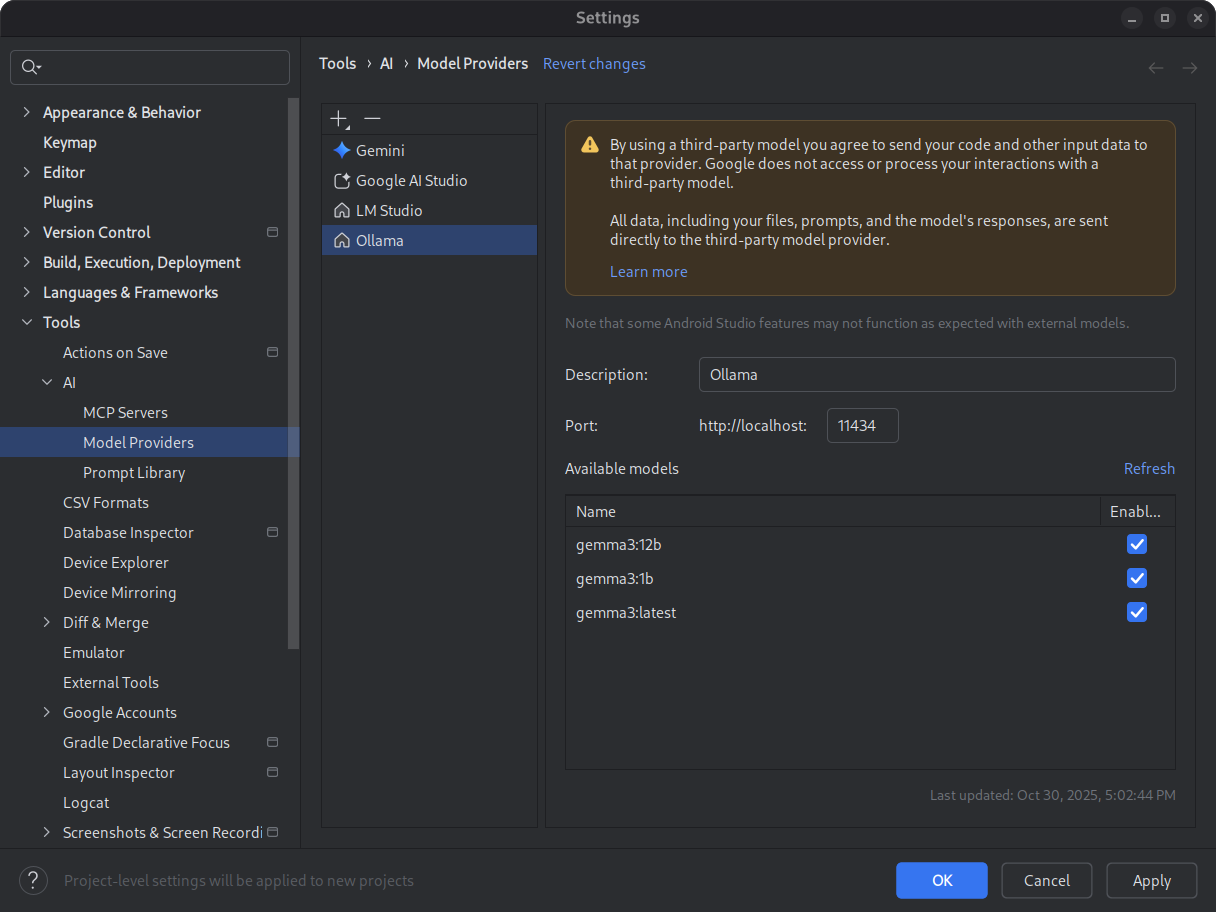
दूसरी इमेज. स्थानीय मॉडल उपलब्ध हैं. अपना इन्फ़रेंस एनवायरमेंट शुरू करें.
इन्फ़रेंस एनवायरमेंट, स्थानीय ऐप्लिकेशन के लिए आपका मॉडल उपलब्ध कराता है. बेहतर परफ़ॉर्मेंस के लिए, कॉन्टेक्स्ट लेंथ टोकन विंडो को काफ़ी बड़ा कॉन्फ़िगर करें. अपने एनवायरमेंट को शुरू और कॉन्फ़िगर करने के बारे में ज़्यादा जानकारी के लिए, Ollama या LM Studio का दस्तावेज़ देखें.
कोई मॉडल चुनें.
Android Studio खोलें. Gemini की चैट विंडो पर जाएं. डिफ़ॉल्ट Gemini मॉडल से, कॉन्फ़िगर किए गए स्थानीय मॉडल पर स्विच करने के लिए, मॉडल पिकर का इस्तेमाल करें.
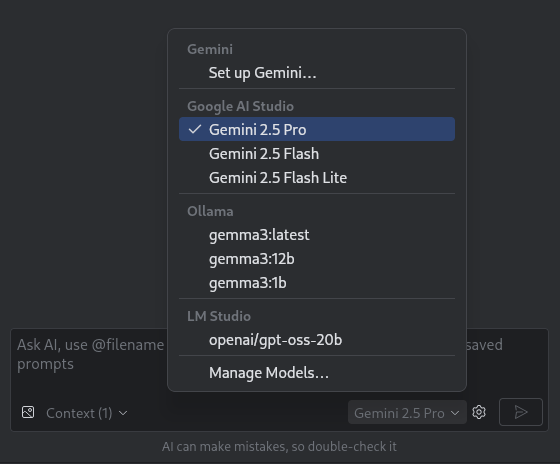
तीसरी इमेज. मॉडल पिकर.
Android Studio को अपने स्थानीय मॉडल से कनेक्ट करने के बाद, आईडीई में चैट की सुविधाओं का इस्तेमाल किया जा सकता है. सभी इंटरैक्शन, आपकी स्थानीय मशीन पर चल रहे मॉडल की मदद से होते हैं. इससे आपको एआई डेवलपमेंट का एक ऐसा एनवायरमेंट मिलता है जो पूरी तरह से अलग है.
परफ़ॉर्मेंस से जुड़ी सीमाओं के बारे में जानना
स्थानीय, ऑफ़लाइन मॉडल आम तौर पर, क्लाउड पर आधारित Gemini मॉडल की तरह परफ़ॉर्म नहीं करता या उतना स्मार्ट नहीं होता. स्थानीय मॉडल से मिलने वाले चैट के जवाब, क्लाउड पर आधारित मॉडल की तुलना में आम तौर पर कम सटीक होते हैं और उनमें ज़्यादा इंतज़ार करना पड़ता है.
स्थानीय मॉडल को आम तौर पर, Android डेवलपमेंट के लिए फ़ाइन-ट्यून नहीं किया जाता. साथ ही, स्थानीय मॉडल ऐसे जवाब दे सकते हैं जिनमें Android Studio के यूज़र इंटरफ़ेस के बारे में जानकारी नहीं होती. Android Studio की एआई से जुड़ी कुछ सुविधाएं और Android डेवलपमेंट के इस्तेमाल के कुछ उदाहरण, स्थानीय मॉडल के साथ काम नहीं करते. हालांकि, Android Studio में एआई चैट की सुविधा आम तौर पर स्थानीय मॉडल के साथ काम करती है.
Android डेवलपमेंट के सभी पहलुओं पर सटीक और तेज़ी से जवाब पाने के लिए, Android Studio की सभी सुविधाओं के लिए, Android Studio में Gemini सबसे अच्छा विकल्प है. यह Gemini मॉडल की मदद से काम करता है.