

Việc ghi lại quá trình phân bổ cho Java/Kotlin giúp bạn xác định những mẫu bộ nhớ không mong muốn có thể gây ra vấn đề về hiệu suất. Trình phân tích có thể cho bạn thấy những thông tin sau về tình trạng phân bổ đối tượng:
- Loại đối tượng được phân bổ và mức sử dụng của những đối tượng đó.
- Dấu vết ngăn xếp của mỗi mức phân bổ, bao gồm cả luồng chứa tương ứng.
- Thời điểm các đối tượng được giải phóng.
Bạn nên ghi lại quá trình phân bổ bộ nhớ trong khi người dùng tương tác theo cách bình thường và theo cách cực đoan để xác định chính xác nơi mã của bạn đang phân bổ quá nhiều đối tượng trong một thời gian ngắn hoặc phân bổ các đối tượng đã bị rò rỉ. Tìm hiểu thêm về lý do bạn nên phân tích bộ nhớ ứng dụng.
Cách ghi lại quá trình phân bổ cho Java/Kotlin
Để ghi lại quá trình phân bổ cho Java/Kotlin, hãy chọn nhiệm vụ Track Memory Consumption (Java/Kotlin Allocations) (Theo dõi mức tiêu thụ bộ nhớ (Phân bổ cho Java/Kotlin)) trong thẻ Home (Trang chủ) của trình phân tích tài nguyên. Xin lưu ý rằng bạn cần có một ứng dụng có thể gỡ lỗi (sử dụng Profiler: run 'app' as debuggable (complete data) (Trình phân tích tài nguyên: chạy "ứng dụng" dưới dạng có thể gỡ lỗi (dữ liệu hoàn chỉnh)) để ghi lại quá trình phân bổ cho Java/Kotlin.
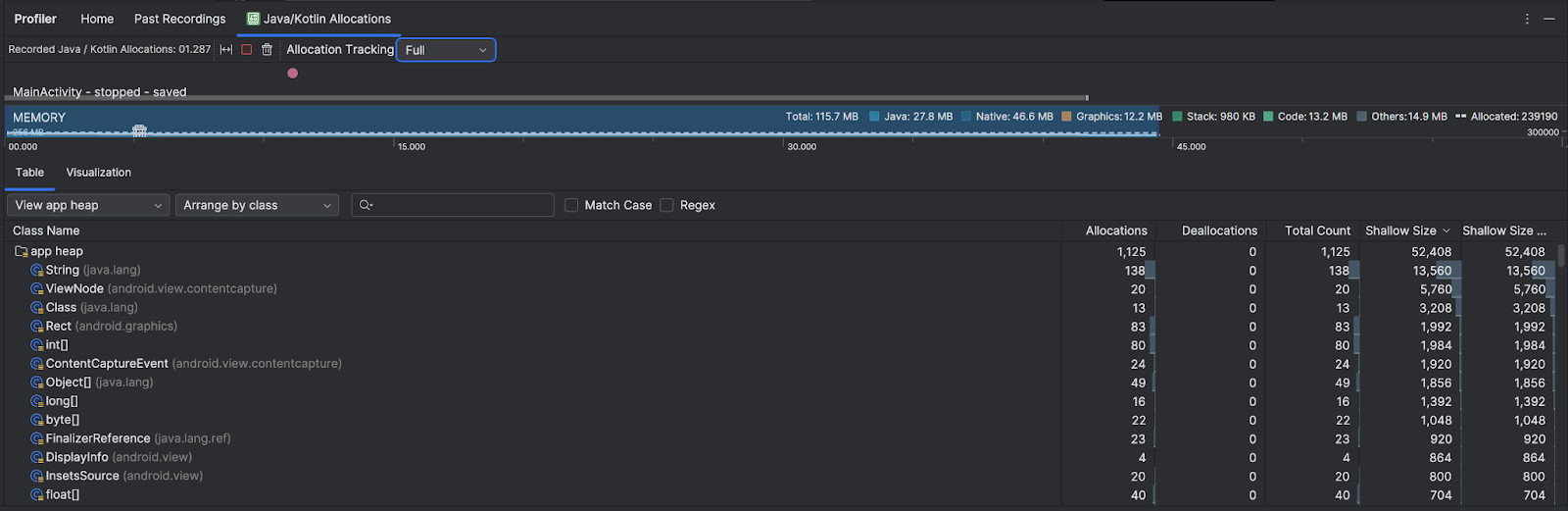
Theo mặc định, Android Studio ghi lại tất cả lượt phân bổ đối tượng trong bộ nhớ. Nếu có một ứng dụng phân bổ rất nhiều đối tượng, có thể bạn sẽ quan sát thấy tình trạng ứng dụng bị chậm lại trong quá trình phân tích. Để cải thiện hiệu suất trong khi phân tích, hãy chuyển đến trình đơn thả xuống Allocation Tracking (Theo dõi phân bổ) rồi chọn Sampled (Đã lấy mẫu) thay vì Full (Đầy đủ). Khi lấy mẫu, trình phân tích tài nguyên sẽ thu thập thông tin phân bổ đối tượng trong bộ nhớ theo chu kỳ.
Để buộc thực hiện một sự kiện thu gom rác trong khi ghi, hãy nhấp vào biểu tượng thùng rác  .
Tổng quan về quá trình phân bổ Java/Kotlin
Sau khi dừng ghi, bạn sẽ thấy những thông tin sau:
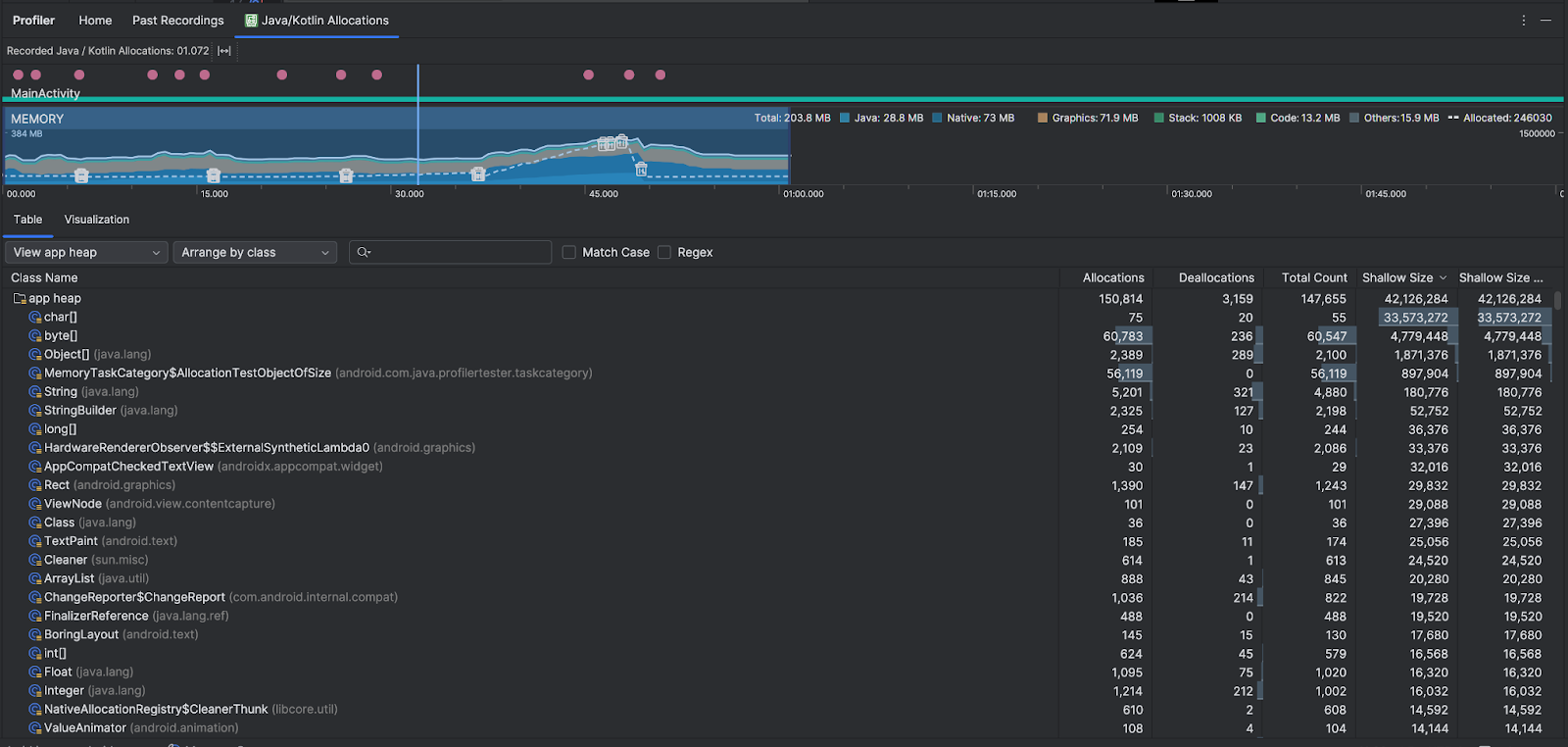
- Tiến trình sự kiện cho thấy trạng thái hoạt động, sự kiện nhập của người dùng và sự kiện xoay màn hình.
- Tiến trình sử dụng bộ nhớ cho thấy thông tin sau. Chọn một phần của tiến trình để lọc theo một phạm vi thời gian nhất định.
- Một biểu đồ xếp chồng về lượng bộ nhớ mà mỗi danh mục bộ nhớ đang sử dụng, biểu thị bằng trục y ở bên trái và khoá màu ở trên cùng.
- Một đường đứt nét thể hiện số lượng đối tượng được phân bổ, biểu thị theo trục y ở bên phải.
- Một biểu tượng cho mỗi sự kiện thu gom rác.
- Thẻ Bảng cho thấy danh sách các lớp học. Total Count (Tổng số) là số lượt phân bổ ở cuối phạm vi thời gian đã chọn (Allocations (Phân bổ) trừ đi Deallocations (Giải phóng)), vì vậy, bạn nên gỡ lỗi các lớp có giá trị Total Count (Tổng số) cao nhất trước. Nếu bạn quan tâm hơn đến việc khắc phục sự cố cho các lớp dựa trên mức phân bổ cao nhất trong phạm vi thời gian đã chọn, hãy ưu tiên theo Mức phân bổ. Tương tự, Remaining Size (Kích thước còn lại) là Allocations Size (Kích thước phân bổ) trừ đi Deallocations Size (Kích thước giải phóng) tính bằng byte.
- Khi bạn nhấp vào một lớp trong danh sách Table (Bảng), ngăn Instance (Thực thể) sẽ mở ra cùng với danh sách các đối tượng liên quan, bao gồm cả thời điểm phân bổ, thời điểm huỷ phân bổ và kích thước nông của các đối tượng đó.
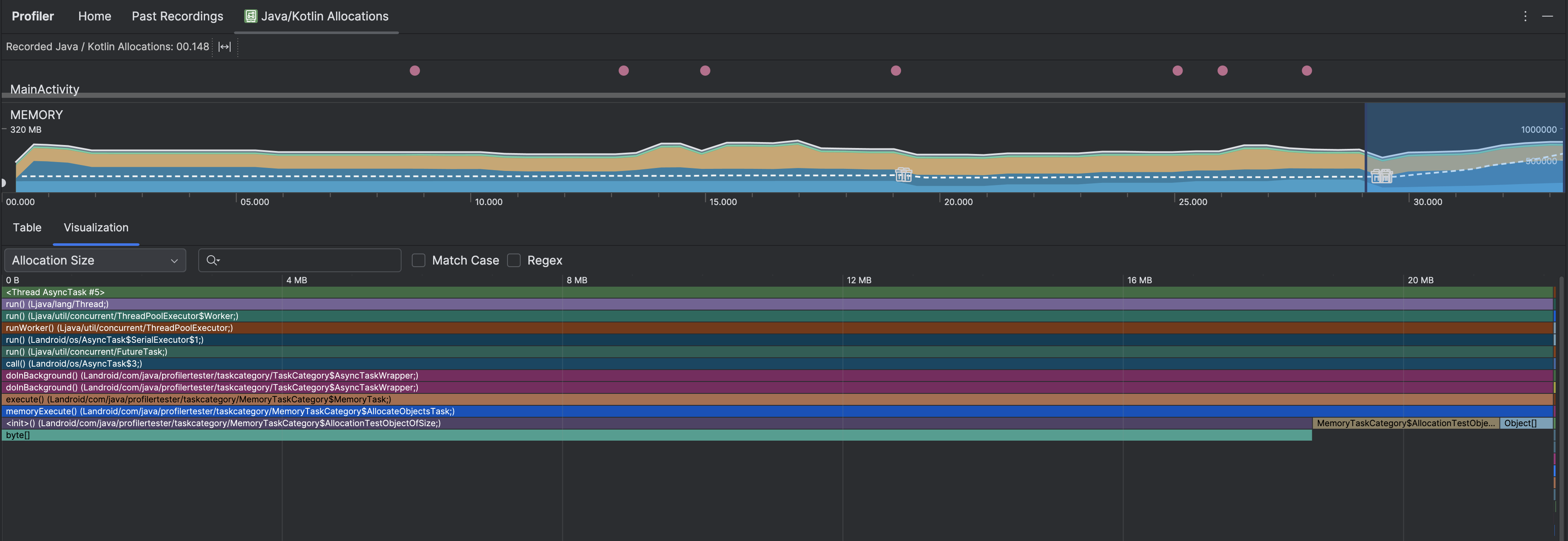
Thẻ Visualization (Hình ảnh) cho thấy chế độ xem tổng hợp của tất cả đối tượng trong ngăn xếp lệnh gọi trong phạm vi thời gian đã chọn. Về cơ bản, chỉ số này cho bạn biết tổng dung lượng bộ nhớ mà ngăn xếp lệnh gọi có các thực thể được hiển thị chiếm dụng. Hàng đầu tiên cho biết tên của chuỗi. Theo mặc định, các đối tượng được xếp chồng từ trái sang phải dựa trên kích thước phân bổ; hãy sử dụng trình đơn thả xuống để thay đổi thứ tự.
Sử dụng trình đơn thả xuống vùng nhớ khối xếp để lọc ra một số vùng nhớ khối xếp nhất định. Ngoài các bộ lọc có sẵn khi bạn ghi lại tệp báo lỗi, bạn có thể lọc các lớp trong vùng nhớ khối xếp JNI, vùng nhớ khối xếp cho biết nơi phân bổ và giải phóng các lượt tham chiếu Giao diện gốc Java (JNI).
Sử dụng trình đơn thả xuống về cách sắp xếp để chọn cách sắp xếp các lượt phân bổ. Ngoài các cách sắp xếp có sẵn khi bạn thu thập tệp báo lỗi khối xếp, bạn có thể sắp xếp theo ngăn xếp lệnh gọi.
Cách tính bộ nhớ
Các con số bạn thấy ở đầu được dựa trên tất cả các trang bộ nhớ riêng tư mà ứng dụng của bạn đã cam kết, theo hệ thống Android. Số liệu này không bao gồm các trang được chia sẻ với hệ thống hoặc các ứng dụng khác. Có các danh mục sau trong phần mức sử dụng bộ nhớ:

- Java: Mức sử dụng bộ nhớ của các đối tượng được phân bổ qua mã Java hoặc Kotlin.
Native (Mã gốc): Mức sử dụng bộ nhớ của các đối tượng được phân bổ qua mã C hoặc C++.
Ngay cả khi không dùng C++ trong ứng dụng, ở đây bạn vẫn có thể thấy bộ nhớ mà mã gốc dùng (native memory) do khung Android sử dụng loại bộ nhớ này để thay mặt bạn xử lý nhiều thao tác, chẳng hạn như khi xử lý thành phần hình ảnh hoặc các thành phần đồ hoạ khác (mặc dù bạn viết mã bằng Java hoặc Kotlin).
Graphics (Đồ hoạ): Mức sử dụng bộ nhớ cho các hàng đợi bộ đệm đồ hoạ để hiện pixel lên màn hình, bao gồm cả bề mặt GL, kết cấu GL, v.v. Xin lưu ý rằng đây là bộ nhớ dùng chung với CPU, không phải bộ nhớ GPU chuyên dụng.
Stack (Ngăn xếp): Mức sử dụng bộ nhớ của cả ngăn xếp gốc và ngăn xếp Java trong ứng dụng của bạn. Số liệu này thường liên quan đến số lượng luồng mà ứng dụng của bạn đang chạy.
Mã: Bộ nhớ mà ứng dụng của bạn dùng cho mã và tài nguyên, chẳng hạn như mã byte DEX, mã DEX được tối ưu hoá hoặc biên dịch, .
sothư viện và phông chữ.Others (Khác): Mức sử dụng bộ nhớ của ứng dụng mà hệ thống không chắc cách phân loại.
Allocated (Đã phân bổ): Số lượng đối tượng Java/Kotlin mà ứng dụng của bạn đã phân bổ. Số liệu này không tính các đối tượng được phân bổ trong C hoặc C++.
Kiểm tra bản ghi phân bổ
Để kiểm tra bản ghi mức phân bổ, hãy làm theo các bước sau:
- Duyệt xem danh sách lớp trong thẻ Table (Bảng) để tìm những đối tượng có giá trị Allocations (Phân bổ) hoặc Total Count (Tổng số) lớn bất thường (tuỳ thuộc vào nội dung bạn đang tối ưu hoá) và có thể bị rò rỉ.
- Trong ngăn Instance View (Chế độ xem thực thể), hãy nhấp vào một thực thể. Tuỳ thuộc vào trường hợp áp dụng cho thực thể đó, thẻ Fields (Trường) hoặc Allocation Call Stack (Ngăn xếp lệnh gọi phân bổ) sẽ mở ra. Sử dụng thông tin trong thẻ Fields (Trường) hoặc Allocation Call Stack (Ngăn xếp lệnh gọi phân bổ) để xác định xem các thực thể có thực sự cần thiết hay không, hoặc có phải là các bản sao không cần thiết hay không.
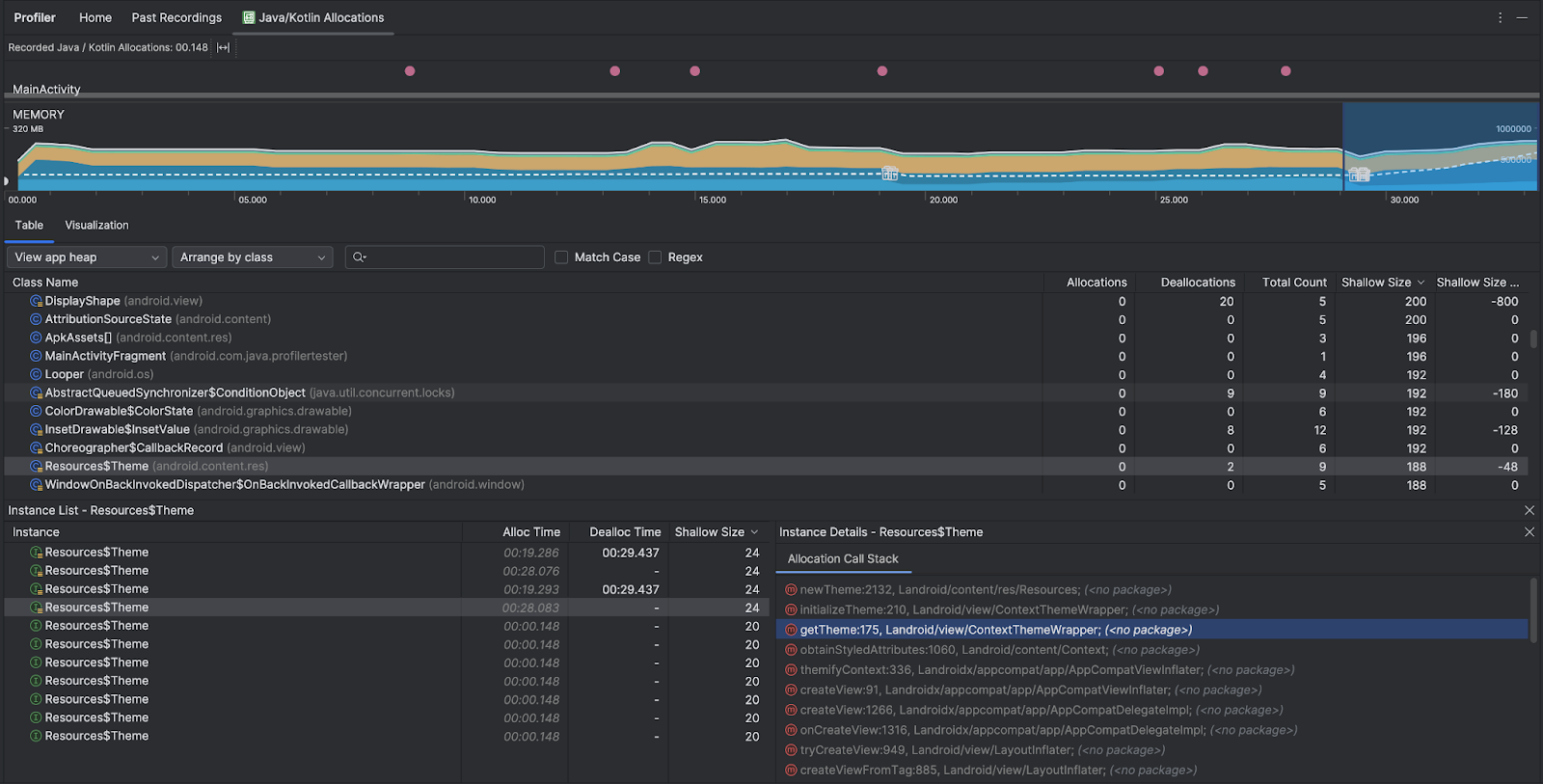
Nhấp chuột phải vào bất kỳ mục nào trong danh sách để chuyển đến mã nguồn có liên quan.
Xem các lượt tham chiếu đến JNI toàn cục
Giao diện gốc Java (JNI) là một khung cho phép mã Java và mã gốc gọi lẫn nhau. Các lượt tham chiếu JNI được mã gốc quản lý theo cách thủ công. Vì vậy, có thể xảy ra các vấn đề bao gồm:
- Các đối tượng Java do mã gốc sử dụng được duy trì hoạt động trong thời gian dài.
- Có thể không truy cập được một số đối tượng trên vùng nhớ khối xếp Java nếu lượt tham chiếu JNI bị loại bỏ nhưng trước đó chưa thể hiện rõ thao tác xoá.
- Đã hết hạn mức tham chiếu JNI toàn cục.
Để khắc phục sự cố như vậy, hãy chọn View JNI heap (Xem vùng nhớ khối xếp JNI) trong trình phân tích để duyệt xem tất cả các lượt tham chiếu JNI toàn cục rồi lọc chúng theo loại Java và ngăn xếp lệnh gọi gốc. Nhấp chuột phải vào một trường thực thể trong thẻ Fields (Trường) rồi chọn Go to instance (Chuyển đến thực thể) để xem ngăn xếp lệnh gọi phân bổ có liên quan.
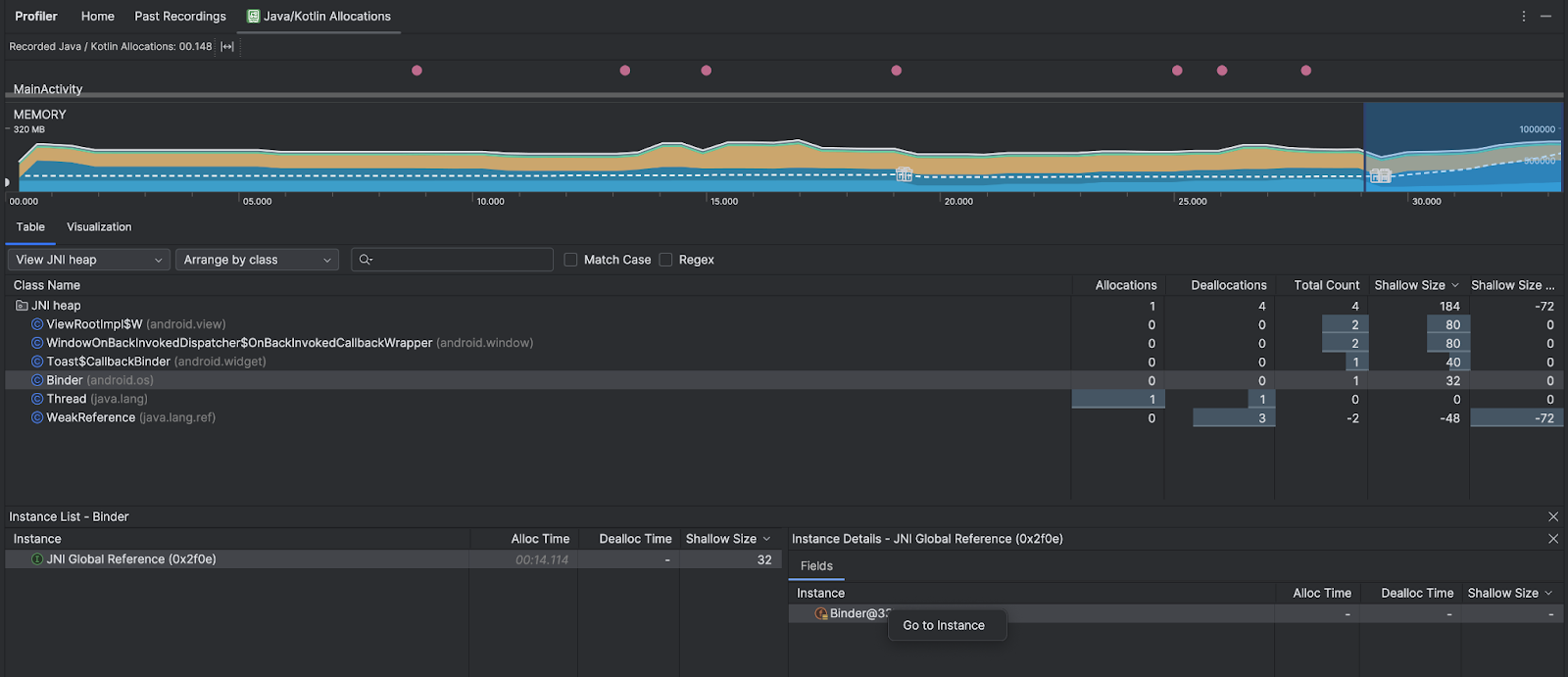
Thẻ Allocation Call Stack (Ngăn xếp lệnh gọi phân bổ) cho bạn biết nơi các lượt tham chiếu JNI được phân bổ và giải phóng trong mã của bạn.

Để biết thêm thông tin về JNI, hãy xem nội dung các mẹo về JNI.