

دستگاههای دارای Android 9 (سطح API ۲۸) یا بالاتر شامل یک برنامه در سطح سیستم
بهنام «ردیابی سیستم» هستند. این برنامه شبیه به ابزار کمکی خط فرمان systrace است، اما این برنامه به شما امکان میدهد ردگیریها را مستقیماً از خود دستگاه آزمایشی ضبط کنید، بدون اینکه نیاز باشد دستگاه را به برق وصل کنید و ازطریق adb به آن متصل شوید. سپس میتوانید از این برنامه برای همرسانی نتایج این ردیابیها با تیم توسعهتان استفاده کنید.
دستگاههای دارای Android نسخه ۱۰ و بالاتر ردگیریها را در قالب Perfetto ضبط میکنند، درحالیکه دستگاههای قدیمیتر آنها را در قالب Systrace ضبط میکنند. توصیه میکنیم از نمایشگر ردیابی Perfetto برای باز کردن هر دو قالب و سپس تجزیهوتحلیل ردیابیها استفاده کنید.
ردگیریها به رفع اشکالات مربوط به عملکرد در برنامه شما کمک میکنند، مانند راهاندازی کند، انتقالهای کند، یا لرزش واسط کاربر.
ضبط ردیابی سیستم
برنامه «ردیابی سیستم» به شما امکان میدهد بااستفاده از کاشی تنظیمات فوری یا منویی در خود برنامه، ردیابی سیستم را ضبط کنید. بخشهای زیر نحوه تکمیل فرایند ضبط بااستفاده از این رابطها را شرح میدهند.
ضبط کردن بااستفاده از کاشی «تنظیمات فوری»
کاشی «تنظیمات فوری» معمولاً روش راحتتری برای تکمیل فرایند ردیابی سیستم در دستگاه است.
راهاندازی کاشی
اگر برای اولینبار از «ردیابی سیستم» در دستگاه آزمایشیتان استفاده میکنید، یا اگر کاشی ردیابی سیستم را در پانل تنظیمات فوری دستگاهتان نمیبینید، همانطور که در شکل ۲ نشان داده شده است، مراحل راهاندازی زیر را تکمیل کنید:
- گزینههای توسعهدهندگان را فعال کنید.
- صفحه تنظیمات گزینههای توسعهدهندگان را باز کنید.
- در بخش اشکالزدایی، ردیابی سیستم را انتخاب کنید. برنامه «ردیابی سیستم» باز میشود و منو برنامه را نشان میدهد.
از منو برنامه، نمایش کاشی «تنظیمات فوری» را فعال کنید (همانطور که در شکل ۱ نشان داده شده است). سیستم کاشی ردیابی سیستم را به پانل تنظیمات فوری اضافه میکند، همانطور که در شکل ۲ نشان داده شده است:
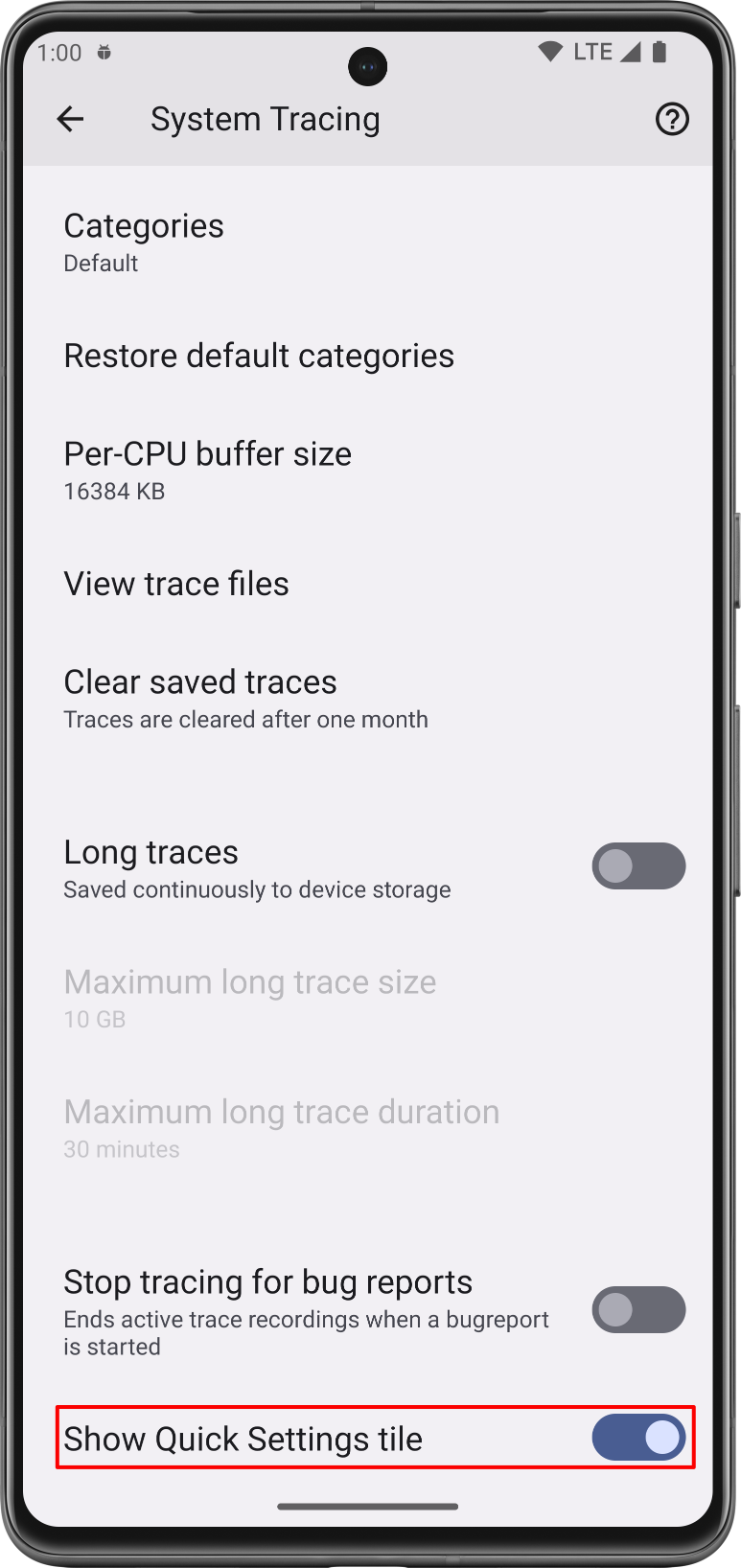
شکل ۱. کلید نمایش کاشی «تنظیمات فوری» در برنامه «ردیابی سیستم». 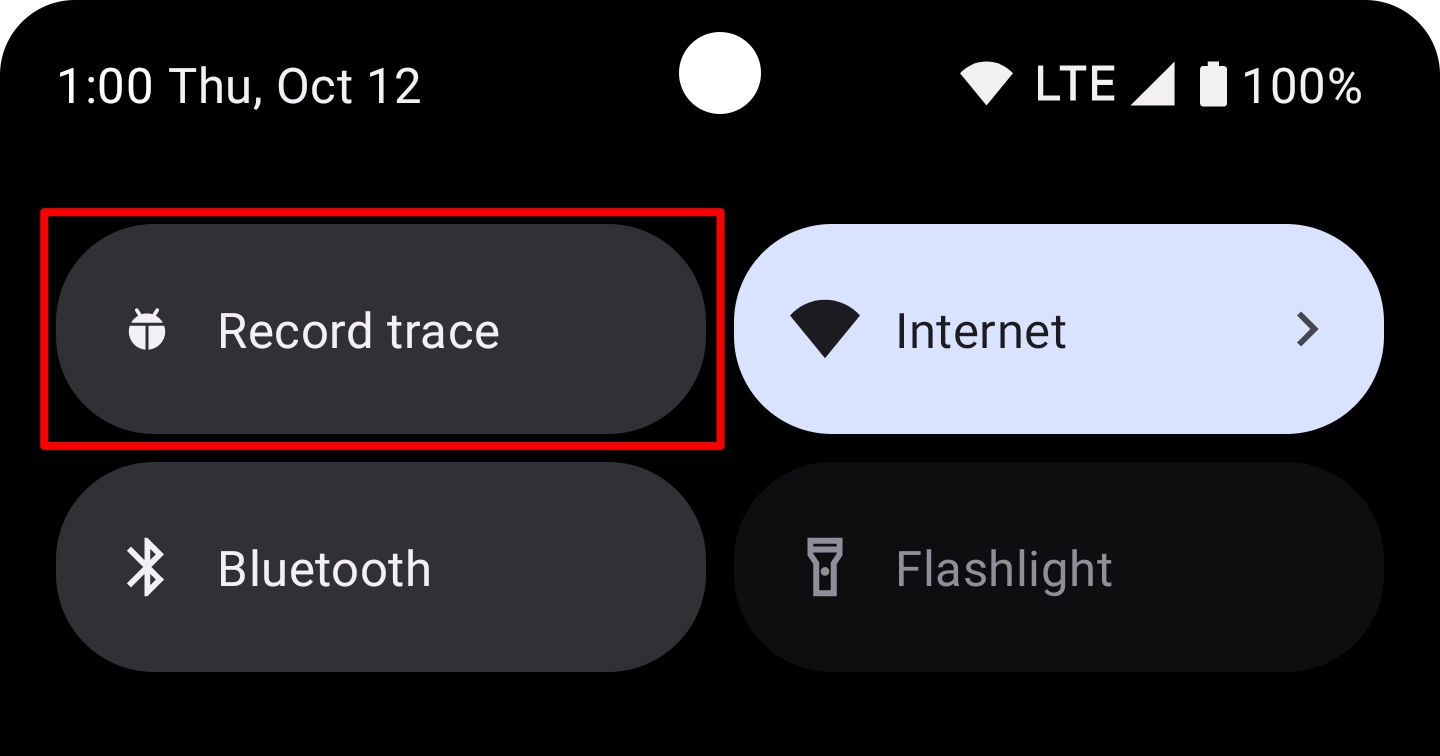
شکل ۲. کاشی ردیابی سیستم در پانل تنظیمات فوری. توجه: بهطور پیشفرض، سیستم کاشی ردیابی سیستم را بهعنوان اولین کاشی در پانل تنظیمات سریع اضافه میکند. اگر میخواهید کاشی در جای دیگری نشان داده شود، از حالت ویرایش پانل برای جابهجا کردن کاشی استفاده کنید.
تکمیل ضبط ردیابی سیستم
برای ضبط ردیابی سیستم بااستفاده از پانل تنظیمات فوری، مراحل زیر را تکمیل کنید:
روی کاشی ردیابی سیستم که برچسب ضبط ردیابی دارد تکضرب بزنید. کاشی فعال میشود و اعلان ثابتی ظاهر میشود تا به شما اطلاع دهد که سیستم درحال ضبط ردگیری است، همانطور که در شکل ۳ نشان داده شده است:
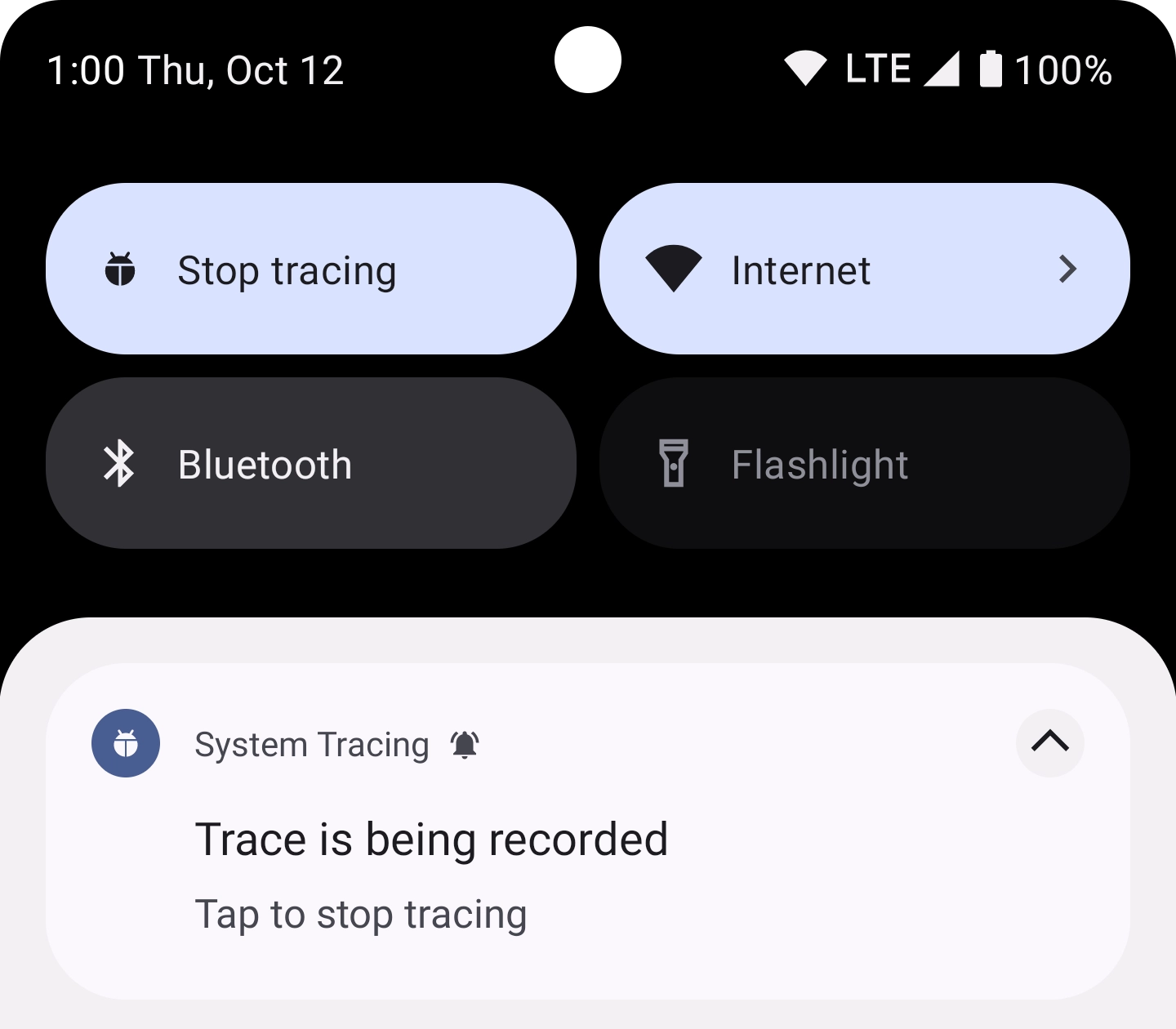
شکل ۳. اعلان پایداری که پساز شروع ردیابی سیستم در دستگاه ظاهر میشود. کنشهایی را که میخواهید سیستم بازرسی کند در برنامهتان انجام دهید.
با ضربه زدن روی کاشی ردیابی سیستم در پانل تنظیمات سریع یا روی اعلان «ردیابی سیستم»، ردیابی را متوقف کنید.
سیستم اعلان جدیدی را نمایش میدهد که حاوی پیام «درحال ذخیره کردن ردگیری» است. وقتی ذخیره کردن کامل شد، سیستم اعلان را میبندد و اعلان سومی را نمایش میدهد که تأیید میکند ردگیری شما ذخیره شده است و آمادهاید ردگیری سیستم را همرسانی کنید، همانطور که در شکل ۴ نشان داده شده است:
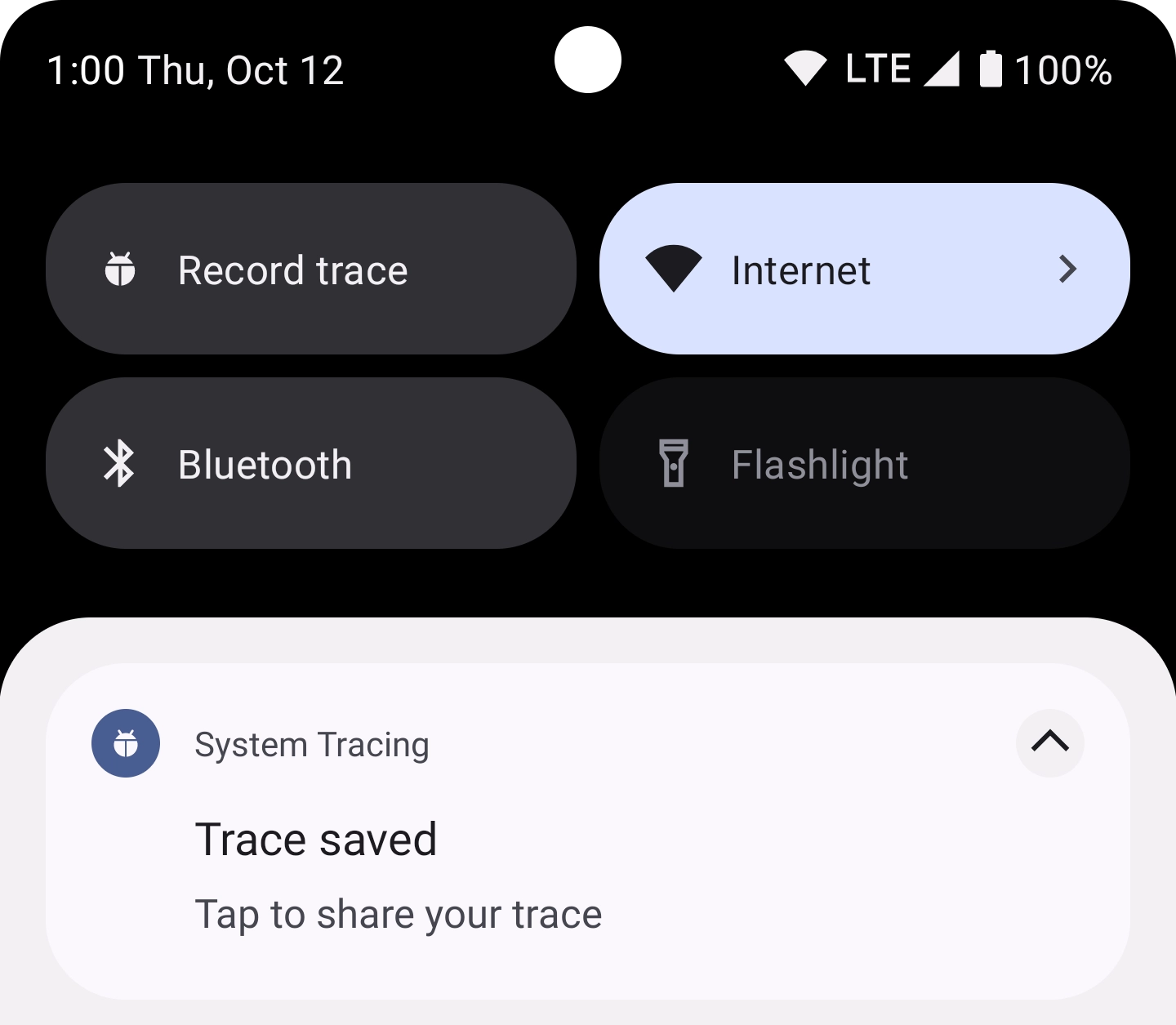
شکل ۴. اعلان پایداری که پساز پایان ذخیره کردن ردگیری ضبطشده توسط سیستم ظاهر میشود.
ضبط بااستفاده از منو برنامه
منو برنامه به شما امکان میدهد چندین تنظیم پیشرفته مربوط به ردیابی سیستم را پیکربندی کنید و کلیدی برای شروع و توقف ردیابی سیستم ارائه میدهد.
برای ضبط ردیابی سیستم بااستفاده از منو برنامه «ردیابی سیستم»، مراحل زیر را تکمیل کنید:
- گزینههای توسعهدهندگان را فعال کنید.
صفحه تنظیمات گزینههای توسعهدهندگان را باز کنید. در بخش اشکالزدایی، ردیابی سیستم را انتخاب کنید. برنامه «ردیابی سیستم» باز میشود.
یا اگر کاشی ردیابی سیستم را راهاندازی کرده باشید، میتوانید روی کاشی تکضرب بزنید و نگه دارید تا وارد برنامه «ردیابی سیستم» شوید.
مطمئن شوید ردیابی برنامههای قابلاشکالزدایی انتخاب شده باشد تا برنامههایی که اشکالزدایی در ردیابی سیستم برای آنها فعال شده است اضافه شوند.
درصورت تمایل، دستههای تماسهای سیستم و حسگر را برای ردیابی انتخاب کنید، و اندازه میانگیر هر CPU را به کیلوبایت انتخاب کنید. دستههایی را انتخاب کنید که با مورد استفادهای که آزمایش میکنید مطابقت داشته باشد، مثلاً دسته صدا برای آزمایش کردن عملیات بلوتوث یا دسته حافظه برای تخصیصهای پشته.
درصورت تمایل، ردگیریهای طولانی را انتخاب کنید تا ردگیریهایی که بهطور مداوم در فضای ذخیرهسازی دستگاه ذخیره میشوند فعال شوند. برای این گزینه، محدودیتهایی برای حداکثر اندازه ردگیری طولانی و حداکثر مدت ردگیری طولانی تنظیم کنید.
کلید ضبط ردگیری را که در شکل ۵ برجسته شده است فعال کنید. کاشی فعال میشود و اعلان ثابتی ظاهر میشود تا به شما اطلاع دهد که سیستم درحال ضبط ردیابی است، همانطور که در شکل ۳ نشان داده شده است.
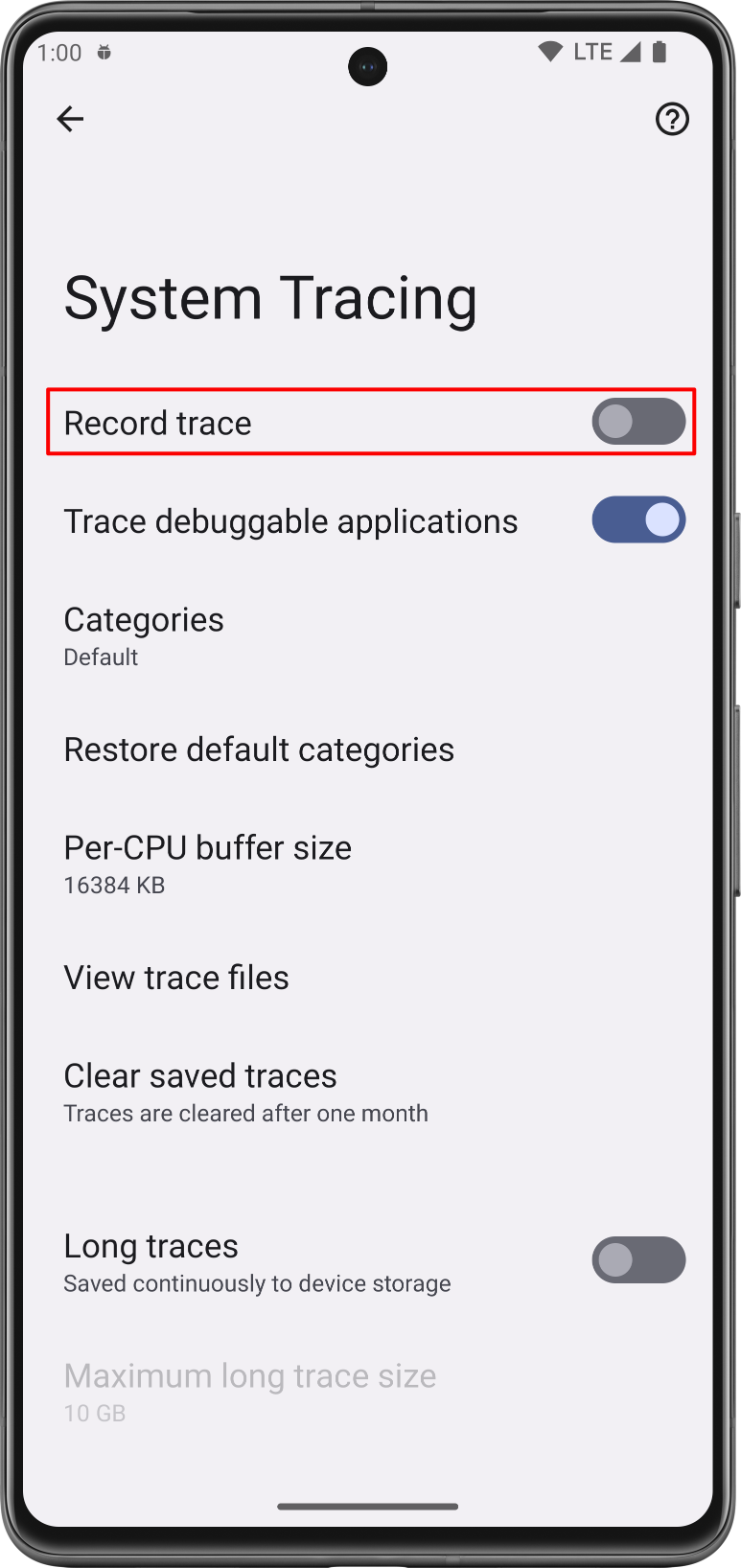
شکل ۵. کلید ضبط ردیابی در تنظیمات «ردیابی سیستم». کنشهایی را که میخواهید سیستم بازرسی کند در برنامهتان انجام دهید.
با غیرفعال کردن کلید ضبط ردیابی، ردیابی را متوقف کنید.
سیستم اعلان جدیدی را نمایش میدهد که حاوی پیام «درحال ذخیره کردن ردگیری» است. وقتی ذخیره کردن کامل شد، سیستم اعلان را میبندد و اعلان سومی را نمایش میدهد که تأیید میکند ردگیری شما ذخیره شده است و آمادهاید تا ردگیری سیستم را همرسانی کنید، همانطور که در شکل ۴ نشان داده شده است.
همرسانی کردن ردیابی سیستم
برنامه «ردیابی سیستم» به شما کمک میکند نتایج ردیابی سیستم را بهعنوان بخشی از چند
گردش کار مختلف همرسانی کنید. در دستگاهی که Android 10 (میانای برنامه کاربردی سطح ۲۹) یا بالاتر را اجرا میکند، فایلهای ردیابی با پسوند نام فایل .perfetto-trace ذخیره میشوند و میتوان آنها را در رابط کاربری Perfetto باز کرد. در دستگاهی که نسخه قدیمیتر Android را اجرا میکند، فایلهای ردیابی با پسوند نام فایل .ctrace ذخیره میشوند که نشاندهنده قالب Systrace است.
همرسانی بهعنوان پیام
«ردیابی سیستم» به شما امکان میدهد رد جمعآوریشده را با برنامههای دیگر در دستگاهتان همرسانی کنید. میتوانید ردگیری را ازطریق ایمیل یا برنامه ردیابی اشکال به تیم توسعهتان ارسال کنید، بدون اینکه لازم باشد دستگاهی را به ماشین توسعه نرمافزارتان متصل کنید.
پساز ضبط ردگیری سیستم، روی اعلانی که در دستگاه ظاهر میشود تکضرب بزنید، مانند آنچه در شکل ۴ نشان داده شده است. انتخابگر هدف پلاتفرم ظاهر میشود و به شما امکان میدهد ردگیری خود را بااستفاده از برنامه پیامرسانی انتخابیتان همرسانی کنید.
همرسانی از برنامه Files
در دستگاههایی که Android نسخه ۱۰ (سطح میانای برنامهسازی کاربردی ۲۹) یا بالاتر را اجرا میکنند، ردگیریها در برنامه Files نشان داده میشود. میتوانید ردگیری را از این برنامه همرسانی کنید.
بارگیری گزارش بااستفاده از ADB
همچنین میتوانید بااستفاده از adb، ردگیری سیستم را از دستگاه استخراج کنید. دستگاهی را که برای ضبط ردگیری استفاده شده است به ماشین توسعه نرمافزار خود متصل کنید، سپس فرمانهای زیر را در پنجره ترمینال اجرا کنید:
cd /path-to-traces-on-my-dev-machine && \
  adb pull /data/local/traces/ .
تبدیل بین قالبهای ردیابی
میتوانید فایلهای ردیابی Perfetto را به قالب Systrace تبدیل کنید. برای اطلاعات بیشتر، به تبدیل بین قالبهای ردیابی مراجعه کنید.
ایجاد گزارش HTML
هنگام همرسانی ردیابی، خود گزارش در فایل .perfetto-trace در دستگاههای دارای Android 10 یا بالاتر، یا در فایل .ctrace برای همه نسخههای دیگر قرار دارد.
بااستفاده از میانای کاربر مبتنی بر وب یا از خط فرمان، گزارش HTML از فایل ردیابی ایجاد کنید.
میانای کاربر مبتنی بر وب
از رابط کاربری Perfetto برای باز کردن فایل ردیابی و تولید گزارش استفاده کنید.
برای فایل Perfetto، روی باز کردن فایل ردیابی کلیک کنید. برای فایل Systrace، روی باز کردن با میانای کاربری قدیمی کلیک کنید. رابط کاربری قدیمی همان ظاهر و کاربرد گزارش Systrace را دارد.
خط فرمان
فرمانهای زیر را در پنجره ترمینال اجرا کنید تا گزارش HTML از فایل ردیابی تولید شود:
cd /path-to-traces-on-my-dev-machine && \
  systrace --from-file trace-file-name{.ctrace | .perfetto-trace}
اگر برنامه خط فرمان systrace را ندارید، میتوانید آن را از پروژه Catapult در GitHub یا مستقیماً از پروژه منبع باز Android بارگیری کنید.
توصیهشده برای شما
- توجه: وقتی جاوا اسکریپت خاموش باشد، نوشتار پیوند نمایش داده میشود
- معیار در ادغام مداوم
- ثبت ردیابی سیستم در خط فرمان