


Android 15 বা তার পরবর্তী যেকোনও ভার্সনে চলা ডিভাইসে SDK 35 বা তার পরবর্তী যেকোনও ভার্সন টার্গেট করলে, আপনার অ্যাপটি এজ-টু-এজ দেখানো হবে। সিস্টেম বারের পিছনে ড্র করে উইন্ডোটি ডিসপ্লের সম্পূর্ণ প্রস্থ ও উচ্চতা জুড়ে থাকে। সিস্টেম বারে স্ট্যাটাস বার, ক্যাপশন বার ও নেভিগেশন বার অন্তর্ভুক্ত।
অনেক অ্যাপে টপ অ্যাপ বার থাকে। টপ অ্যাপ বারটি স্ক্রিনের উপরের প্রান্ত পর্যন্ত প্রসারিত হবে এবং স্ট্যাটাস বারের পিছনে দেখা যাবে। ঐচ্ছিকভাবে, কন্টেন্ট স্ক্রল করলে, টপ অ্যাপ বারটি স্ট্যাটাস বারের উচ্চতায় ছোট হয়ে যেতে পারে।
এছাড়াও, অনেক অ্যাপের নিচে অ্যাপ বার বা নেভিগেশন বার থাকে। এইসব বারগুলিকেও স্ক্রিনের নিচের প্রান্ত পর্যন্ত প্রসারিত হতে হবে এবং নেভিগেশন বারের পিছনে দেখাতে হবে। অন্যথায়, নেভিগেশন বারের পিছনে অ্যাপের স্ক্রল করা যায় এমন কন্টেন্ট দেখানো উচিত।
আপনার অ্যাপে এজ-টু-এজ লেআউট প্রয়োগ করার সময়, নিম্নলিখিত বিষয়গুলি মনে রাখবেন:
- এজ-টু-এজ ডিসপ্লে চালু করা
- বিভিন্ন ফর্ম ফ্যাক্টরে ব্যবহারকারীর অভিজ্ঞতা অপ্টিমাইজ করতে অ্যাডাপ্টিভ লেআউট প্রয়োগ করা
- যেকোনও ভিজ্যুয়াল ওভারল্যাপ সামলানো
- সিস্টেম বারের পিছনে স্ক্রিম দেখানোর কথা বিবেচনা করুন
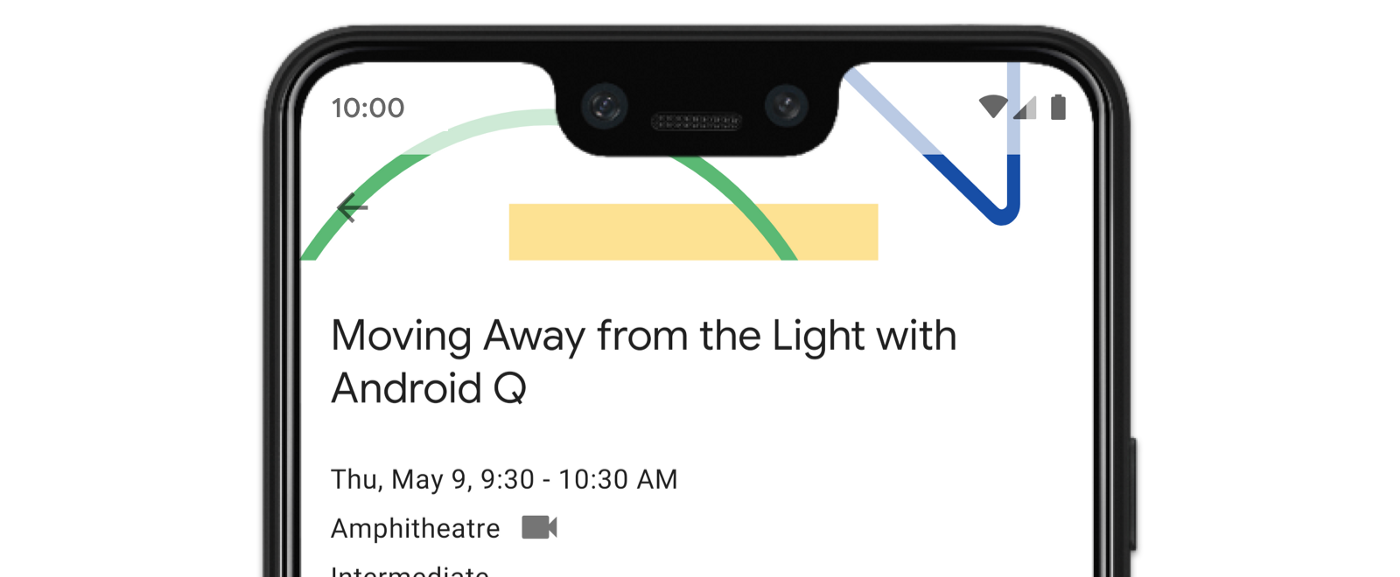
এজ-টু-এজ ডিসপ্লে চালু করা
আপনার অ্যাপ SDK 35 বা তার পরের ভার্সনকে টার্গেট করলে, Android 15 বা তার পরের ভার্সনের ডিভাইসের জন্য এজ-টু-এজ অটোমেটিক চালু হয়ে যায়।
আগের Android ভার্সনে এজ-টু-এজ চালু করতে, আপনার Activity-এর onCreate-এ ম্যানুয়ালি
enableEdgeToEdge কল করুন।
Kotlin
 override fun onCreate(savedInstanceState: Bundle?) {
         super.onCreate(savedInstanceState)
         WindowCompat.enableEdgeToEdge(window)
        ...
      }
জাভা
 @Override
      protected void onCreate(@Nullable Bundle savedInstanceState) {
        super.onCreate(savedInstanceState);
        WindowCompat.enableEdgeToEdge(getWindow());
        ...
      }
ডিফল্ট হিসেবে, enableEdgeToEdge() সিস্টেম বারকে স্বচ্ছ করে দেয়, তবে
৩-বোতাম নেভিগেশন মোডে নেভিগেশন বারে হালকা স্বচ্ছ স্ক্রিম থাকে। সিস্টেম আইকন ও স্ক্রিমের
রঙ সিস্টেমের
লাইট বা ডার্ক থিমের উপর ভিত্তি করে অ্যাডজাস্ট করা হয়।
enableEdgeToEdge() ফাংশন ব্যবহার না করেই আপনার অ্যাপে এজ-টু-এজ ডিসপ্লে চালু করতে, এজ-টু-এজ ডিসপ্লে ম্যানুয়ালি সেট-আপ করুন দেখুন।
ইনসেট ব্যবহার করে ওভারল্যাপ ম্যানেজ করা
আপনার অ্যাপের কিছু ভিউ সিস্টেম বারের পিছনে ড্র করতে পারে, যেমনটি ছবি ৩-এ দেখানো হয়েছে।
ইনসেট ব্যবহার করে ওভারল্যাপের সমস্যা সমাধান করতে পারেন। ইনসেট থেকে জানা যায় যে স্ক্রিনের কোন অংশটি নেভিগেশন বার বা স্ট্যাটাস বারের মতো সিস্টেম UI-এর সাথে ইন্টারসেক্ট করছে। ইন্টারসেক্ট করা বলতে কন্টেন্টের উপরে দেখানো বোঝায়, তবে এটি আপনার অ্যাপকে সিস্টেম জেসচার সম্পর্কেও জানাতে পারে।
আপনার অ্যাপ এজ-টু-এজ দেখানোর ক্ষেত্রে প্রযোজ্য ইনসেটের ধরনগুলি হল:
সিস্টেম বার ইনসেট: ট্যাপ করা যায় এবং সিস্টেম বার দ্বারা দৃশ্যমানভাবে অস্পষ্ট করা উচিত নয় এমন ভিউয়ের জন্য সবচেয়ে ভাল।
ডিসপ্লে কাট-আউট ইনসেট: ডিভাইসের আকারের কারণে যেখানে স্ক্রিন কাট-আউট থাকতে পারে সেইসব জায়গার জন্য।
সিস্টেম জেসচার ইনসেট: সিস্টেমের ব্যবহার করা জেসচার-ন্যাভিগেশনাল অংশের জন্য যা আপনার অ্যাপের থেকে বেশি অগ্রাধিকার পায়।
সিস্টেম বার ইনসেট
সিস্টেম বার ইনসেট হল সবচেয়ে বেশি ব্যবহার করা ইনসেট। এগুলি সেইসব এলাকাকে বোঝায় যেখানে সিস্টেম UI আপনার অ্যাপের উপরে Z-অক্ষে ডিসপ্লে করে। এগুলি আপনার অ্যাপে ট্যাপ করা যায় এমন ভিউ সরাতে বা প্যাড করতে সবচেয়ে ভালভাবে ব্যবহার করা হয় এবং সিস্টেম বার দ্বারা এগুলি যেন দৃশ্যত অস্পষ্ট না হয় তা নিশ্চিত করতে হয়।
যেমন, ৩ নম্বর ছবিতে ফ্লোটিং অ্যাকশন বোতাম (FAB) নেভিগেশন বারের দ্বারা আংশিকভাবে অস্পষ্ট করা হয়েছে:
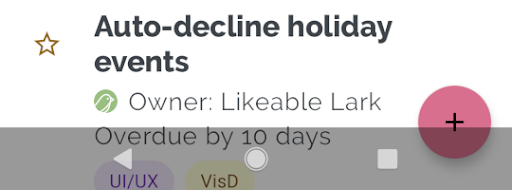
জেসচার মোড বা বোতাম মোডে এই ধরনের ভিজ্যুয়াল ওভারল্যাপ এড়াতে, আপনি
getInsets(int)
ব্যবহার করে ভিউয়ের মার্জিন বাড়াতে
WindowInsetsCompat.Type.systemBars() পারেন।
নিচে দেওয়া কোডের উদাহরণ থেকে কীভাবে সিস্টেম বার ইনসেট প্রয়োগ করতে হয় তা জানতে পারবেন:
Kotlin
ViewCompat.setOnApplyWindowInsetsListener(fab) { v, windowInsets ->
  val insets = windowInsets.getInsets(WindowInsetsCompat.Type.systemBars())
  // Apply the insets as a margin to the view. This solution sets
  // only the bottom, left, and right dimensions, but you can apply whichever
  // insets are appropriate to your layout. You can also update the view padding
  // if that's more appropriate.
  v.updateLayoutParams<MarginLayoutParams> {
      leftMargin = insets.left
      bottomMargin = insets.bottom
      rightMargin = insets.right
  }

  // Return CONSUMED if you don't want the window insets to keep passing
  // down to descendant views.
  WindowInsetsCompat.CONSUMED
}
জাভা
ViewCompat.setOnApplyWindowInsetsListener(fab, (v, windowInsets) -> {
  Insets insets = windowInsets.getInsets(WindowInsetsCompat.Type.systemBars());
  // Apply the insets as a margin to the view. This solution sets only the
  // bottom, left, and right dimensions, but you can apply whichever insets are
  // appropriate to your layout. You can also update the view padding if that's
  // more appropriate.
  MarginLayoutParams mlp = (MarginLayoutParams) v.getLayoutParams();
  mlp.leftMargin = insets.left;
  mlp.bottomMargin = insets.bottom;
  mlp.rightMargin = insets.right;
  v.setLayoutParams(mlp);

  // Return CONSUMED if you don't want the window insets to keep passing
  // down to descendant views.
    return WindowInsetsCompat.CONSUMED;
});
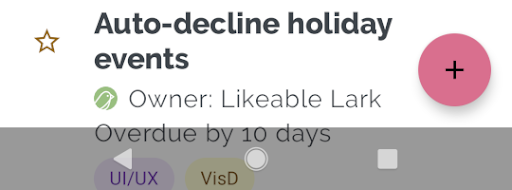
আপনি যদি ৩ নম্বর ছবিতে দেখানো উদাহরণে এই সমাধান প্রয়োগ করেন, তাহলে এর ফলে ৪ নম্বর ছবিতে দেখানো বোতাম মোডে কোনও ভিজ্যুয়াল ওভারল্যাপ হয় না:
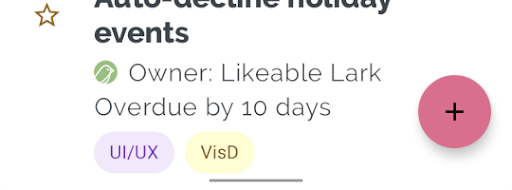
জেসচার নেভিগেশন মোডের ক্ষেত্রেও একই নিয়ম প্রযোজ্য, যেমন ৫ নম্বর ছবিতে দেখানো হয়েছে:
ডিসপ্লে কাট-আউট ইনসেট
কিছু ডিভাইসে ডিসপ্লে কাটআউট থাকে। সাধারণত, কাটআউটটি স্ক্রিনের উপরে থাকে এবং স্ট্যাটাস বারে অন্তর্ভুক্ত থাকে। ডিভাইসের স্ক্রিন ল্যান্ডস্কেপ মোডে থাকলে, কাটআউট উল্লম্ব প্রান্তে থাকতে পারে। আপনার অ্যাপ স্ক্রিনে যে কন্টেন্ট দেখায় তার উপর নির্ভর করে, ডিসপ্লে কাটআউট এড়াতে আপনাকে প্যাডিং প্রয়োগ করতে হবে, কারণ ডিফল্ট হিসেবে, অ্যাপ ডিসপ্লে কাটআউটে ড্র করবে।
যেমন, অনেক অ্যাপ স্ক্রিনে আইটেমের তালিকা দেখানো হয়। ডিসপ্লে কাটআউট বা সিস্টেম বার দিয়ে তালিকা আইটেম অস্পষ্ট করবেন না।
Kotlin
ViewCompat.setOnApplyWindowInsetsListener(binding.recyclerView) { v, insets ->
  val bars = insets.getInsets(
    WindowInsetsCompat.Type.systemBars()
      or WindowInsetsCompat.Type.displayCutout()
  )
  v.updatePadding(
    left = bars.left,
    top = bars.top,
    right = bars.right,
    bottom = bars.bottom,
  )
  WindowInsetsCompat.CONSUMED
}
জাভা
ViewCompat.setOnApplyWindowInsetsListener(mBinding.recyclerView, (v, insets) -> {
  Insets bars = insets.getInsets(
    WindowInsetsCompat.Type.systemBars()
    | WindowInsetsCompat.Type.displayCutout()
  );
  v.setPadding(bars.left, bars.top, bars.right, bars.bottom);
  return WindowInsetsCompat.CONSUMED;
});
সিস্টেম বার ও ডিসপ্লে কাটআউট ধরনের লজিক্যাল or নিয়ে WindowInsetsCompat-এর ভ্যালু নির্ধারণ করুন।
RecyclerView-এ clipToPadding সেট করুন যাতে প্যাডিং, তালিকা আইটেমের সাথে
স্ক্রল করে। এর ফলে ব্যবহারকারী স্ক্রল করলে আইটেমগুলি সিস্টেম বারের পিছনে চলে যেতে পারে, যেমনটি
নিম্নলিখিত উদাহরণে দেখানো হয়েছে।
<androidx.recyclerview.widget.RecyclerView
    android:id="@+id/recycler_view"
    android:layout_width="match_parent"
    android:layout_height="match_parent"
    android:clipToPadding="false"
    app:layoutManager="androidx.recyclerview.widget.LinearLayoutManager" />
সিস্টেম জেসচার ইনসেট
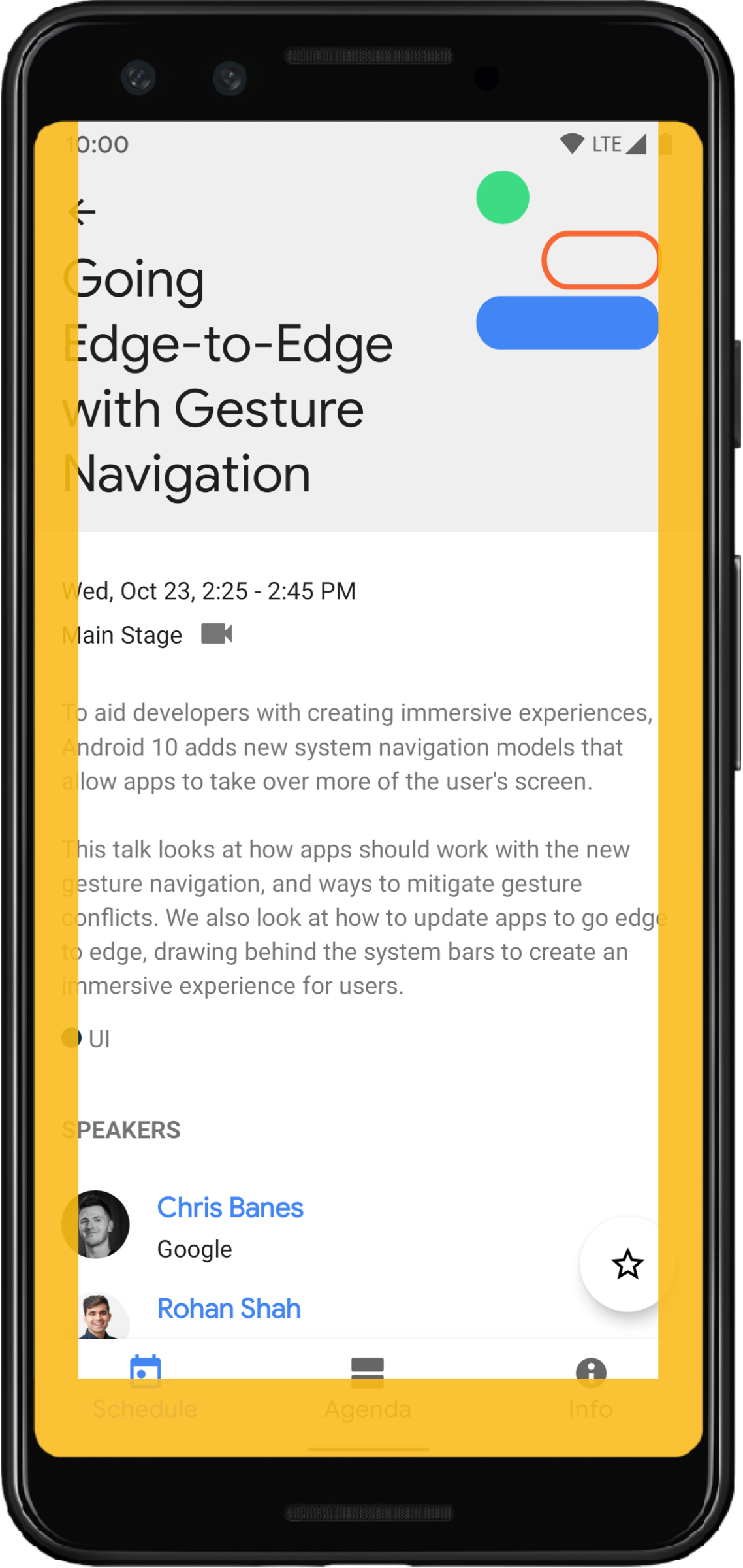
সিস্টেম জেসচার ইনসেট উইন্ডোর সেইসব অংশকে বোঝায় যেখানে সিস্টেম জেসচার আপনার অ্যাপের চেয়ে বেশি অগ্রাধিকার পায়। এই অংশগুলি ৬ নম্বর ছবিতে কমলা রঙে দেখানো হয়েছে:
সিস্টেম বার ইনসেটের মতো, আপনি সিস্টেম জেসচার ইনসেট ওভারল্যাপ করা এড়াতে পারেন
getInsets(int)
WindowInsetsCompat.Type.systemGestures()
ব্যবহার করে।
মার্জিন থেকে সোয়াইপ করা যায় এমন ভিউ সরাতে বা প্যাড করতে এইসব ইনসেট ব্যবহার করুন। সাধারণ ব্যবহারের
ক্ষেত্রে বটম শিট,
গেমের মধ্যে সোয়াইপ করা এবং
ViewPager2 ব্যবহার করে প্রয়োগ করা ক্যারোজেল অন্তর্ভুক্ত।
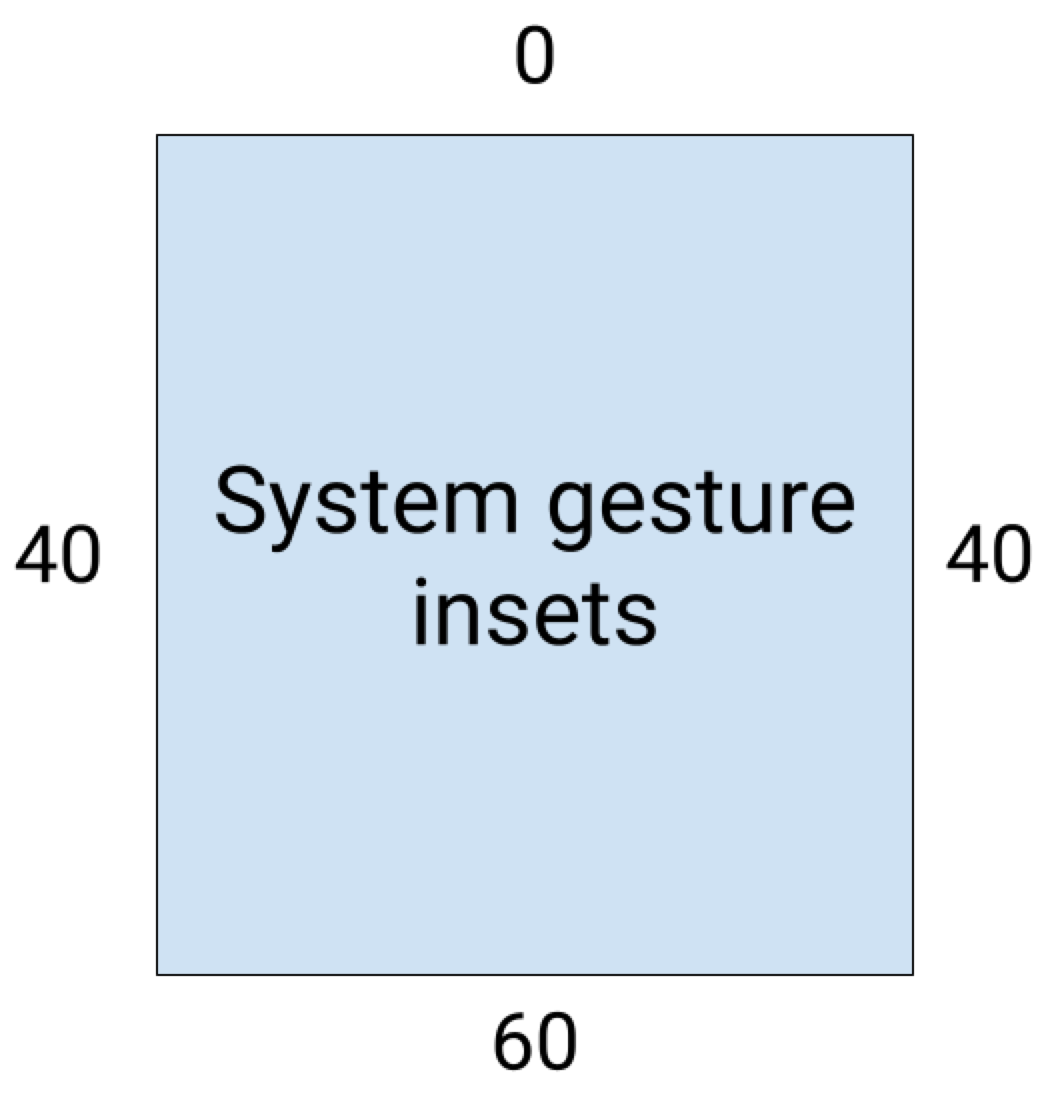
Android 10 বা তার পরবর্তী যেকোনও ভার্সনে, সিস্টেম জেসচার ইনসেটে হোম জেসচারের জন্য একটি বটম ইনসেট এবং ফিরে যাওয়ার জেসচারের জন্য একটি বাঁদিকের ও ডানদিকের ইনসেট থাকে:
নিচের কোড উদাহরণে কীভাবে সিস্টেম জেসচার ইনসেট প্রয়োগ করতে হয় তা দেখানো হয়েছে:
Kotlin
ViewCompat.setOnApplyWindowInsetsListener(view) { view, windowInsets ->
    val insets = windowInsets.getInsets(WindowInsetsCompat.Type.systemGestures())
    // Apply the insets as padding to the view. Here, set all the dimensions
    // as appropriate to your layout. You can also update the view's margin if
    // more appropriate.
    view.updatePadding(insets.left, insets.top, insets.right, insets.bottom)

    // Return CONSUMED if you don't want the window insets to keep passing down
    // to descendant views.
    WindowInsetsCompat.CONSUMED
}
জাভা
ViewCompat.setOnApplyWindowInsetsListener(view, (v, windowInsets) -> {
    Insets insets = windowInsets.getInsets(WindowInsetsCompat.Type.systemGestures());
    // Apply the insets as padding to the view. Here, set all the dimensions
    // as appropriate to your layout. You can also update the view's margin if
    // more appropriate.
    view.setPadding(insets.left, insets.top, insets.right, insets.bottom);

    // Return CONSUMED if you don't want the window insets to keep passing down
    // to descendant views.
    return WindowInsetsCompat.CONSUMED;
});
মেটেরিয়াল কম্পোনেন্ট
অনেক ভিউ-ভিত্তিক
Android মেটেরিয়াল কম্পোনেন্ট
(com.google.android.material) অটোমেটিক ইনসেট ম্যানেজ করে, যার মধ্যে রয়েছে
BottomAppBar,
BottomNavigationView,
NavigationRailView
এবং NavigationView
তবে, AppBarLayout
ইনসেট অটোমেটিক ম্যানেজ করে না। টপ ইনসেট ম্যানেজ করতে
android:fitsSystemWindows="true"
যোগ করুন।
Compose-এ মেটেরিয়াল কম্পোনেন্ট ব্যবহার করে ইনসেট কীভাবে ম্যানেজ করবেন তা পড়ুন।
পুরনো ভার্সনের সাথে মানানসই ইনসেট ডিসপ্যাচিং
চাইল্ড ভিউতে ইনসেট ডিসপ্যাচ করা বন্ধ করতে এবং অতিরিক্ত প্যাডিং এড়াতে, আপনি
WindowInsetsCompat.CONSUMED
কনস্ট্যান্ট ব্যবহার করে ইনসেট কনজিউম করতে পারেন। তবে, Android 10 (API লেভেল 29 ও এর আগের যেকোনও ভার্সন) চালিত ডিভাইসে,
WindowInsetsCompat.CONSUMED কল করার পরে ইনসেট,
সিবেলিংয়ে ডিসপ্যাচ করা হয় না, যার ফলে অপ্রত্যাশিত ভিজ্যুয়াল ওভারল্যাপ হতে পারে।

সব কাজ করে এমন Android ভার্সনে ইনসেট যে সিবেলিংয়ে ডিসপ্যাচ করা হয়েছে তা কনফার্ম করতে,
ইনসেট কনজিউম করার আগে ViewGroupCompat#installCompatInsetsDispatch ব্যবহার করুন। এটি
AndroidX Core এবং Core-ktx 1.16.0-alpha01
ও এর পরের যেকোনও ভার্সনে উপলভ্য।
Kotlin
// Use the i.d. assigned to your layout's root view, e.g. R.id.main
val rootView = findViewById(R.id.main)
// Call before consuming insets
ViewGroupCompat.installCompatInsetsDispatch(rootView)
জাভা
// Use the i.d. assigned to your layout's root view, e.g. R.id.main
LinearLayout rootView = findViewById(R.id.main);
// Call before consuming insets
ViewGroupCompat.installCompatInsetsDispatch(rootView);

ইমারসিভ মোড
কিছু কন্টেন্ট ফুল-স্ক্রিনে দেখলে সবচেয়ে ভালো অভিজ্ঞতা পাওয়া যায়, এর ফলে ব্যবহারকারী আরও
ইনটেনসিভ অভিজ্ঞতা পান। আপনি ইমারসিভ মোডের জন্য সিস্টেম বার লুকাতে
WindowInsetsController
এবং
WindowInsetsControllerCompat
লাইব্রেরি ব্যবহার করতে পারেন:
Kotlin
val windowInsetsController =
      WindowCompat.getInsetsController(window, window.decorView)

// Hide the system bars.
windowInsetsController.hide(Type.systemBars())

// Show the system bars.
windowInsetsController.show(Type.systemBars())
জাভা
Window window = getWindow();
WindowInsetsControllerCompat windowInsetsController =
      WindowCompat.getInsetsController(window, window.getDecorView());
if (windowInsetsController == null) {
    return;
  }
// Hide the system bars.
windowInsetsController.hide(WindowInsetsCompat.Type.systemBars());

// Show the system bars.
windowInsetsController.show(WindowInsetsCompat.Type.systemBars());
এই ফিচার প্রয়োগ করা সম্পর্কে আরও তথ্য পেতে, ইমারসিভ মোডের জন্য সিস্টেম বার লুকানো লিঙ্কে যান।
সিস্টেম বার আইকন
ডিভাইসের থিম পরিবর্তন হলে, enableEdgeToEdge কল করলে সিস্টেম বার আইকনের রঙ আপডেট হয়ে যায়।
এজ-টু-এজ মোডে যাওয়ার সময়, আপনার অ্যাপের ব্যাকগ্রাউন্ডের সাথে যাতে কনট্রাস্ট তৈরি হয়, সেই জন্য আপনাকে ম্যানুয়ালি সিস্টেম বার আইকনের রং আপডেট করতে হতে পারে। যেমন, লাইট স্ট্যাটাস বার আইকন তৈরি করতে:
Kotlin
WindowCompat.getInsetsController(window, window.decorView)
    .isAppearanceLightStatusBars = false
জাভা
WindowCompat.getInsetsController(window, window.getDecorView())
    .setAppearanceLightStatusBars(false);
সিস্টেম বার সুরক্ষা
আপনার অ্যাপ SDK 35 বা তার পরের যেকোনও ভার্সনকে টার্গেট করলে, এজ-টু-এজ প্রয়োগ করা হয়।
সিস্টেম স্ট্যাটাস বার ও জেসচার নেভিগেশন বার স্বচ্ছ হলেও, তিনটি বোতামের নেভিগেশন বার আংশিক স্বচ্ছ। এটি ব্যাকওয়ার্ড
কম্প্যাটিবল করতে enableEdgeToEdge-কে কল করুন।
তবে, সিস্টেম ডিফল্ট সব ব্যবহারিক ক্ষেত্রের জন্য কাজ নাও করতে পারে। ট্রান্সপারেন্ট বা ট্রান্সলুসেন্ট সিস্টেম বার ব্যবহার করবেন কিনা তা নির্ধারণ করতে Android সিস্টেম বার ডিজাইন নির্দেশিকা এবং এজ-টু-এজ ডিজাইন দেখুন।
স্বচ্ছ সিস্টেম বার তৈরি করা
Android 15 (SDK 35) বা এর পরের যেকোনও ভার্সনকে টার্গেট করে অথবা আগের ভার্সনের জন্য ডিফল্ট আর্গুমেন্ট সহ enableEdgeToEdge() কল করে
ট্রান্সপারেন্ট স্ট্যাটাস বার তৈরি করুন।
Android 15 বা এর পরের যেকোনও ভার্সনকে টার্গেট করে অথবা
আগের ভার্সনের জন্য ডিফল্ট আর্গুমেন্ট সহ enableEdgeToEdge() কল করে একটি স্বচ্ছ জেসচার নেভিগেশন বার তৈরি করুন। তিনটি বোতাম সহ নেভিগেশন বারের জন্য, Window.setNavigationBarContrastEnforced
false হিসেবে সেট করুন, অন্যথায় একটি ট্রান্সলুসেন্ট স্ক্রিম প্রয়োগ করা হবে।
ট্রান্সলুসেন্ট সিস্টেম বার তৈরি করা
ট্রান্সলুসেন্ট স্ট্যাটাস বার তৈরি করতে, নিম্নলিখিত ধাপগুলি অনুসরণ করুন:
- আপনার
androidx-coreডিপেন্ডেন্সি 1.16.0-beta01 বা তার পরবর্তী যেকোনও ভার্সনে আপডেট করুন androidx.core.view.insets.ProtectionLayout-এ আপনার XML লেআউট র্যাপ করুন এবং একটি আইডি অ্যাসাইন করুন।- সুরক্ষা সেট করতে,
ProtectionLayoutপ্রোগ্রাম্যাটিক অ্যাক্সেস করুন, এতে স্ট্যাটাস বারের জন্য দিক ওGradientProtectionউল্লেখ করা থাকে।
<androidx.core.view.insets.ProtectionLayout xmlns:android="http://schemas.android.com/apk/res/android" android:id="@+id/list_protection" android:layout_width="match_parent" android:layout_height="match_parent"> <ScrollView android:id="@+id/item_list" android:clipToPadding="false" android:layout_width="match_parent" android:layout_height="match_parent"> <!--items--> </ScrollView> </androidx.core.view.insets.ProtectionLayout>
findViewById<ProtectionLayout>(R.id.list_protection) .setProtections( listOf( GradientProtection( WindowInsetsCompat.Side.TOP, // Ideally, this is the pane's background color paneBackgroundColor ) ) )
GradientProtection-এ পাস করা ColorInt-এর সাথে কন্টেন্ট
ব্যাকগ্রাউন্ড মিলছে কিনা তা নিশ্চিত করুন। যেমন, ফোল্ড করা যায় এমন ডিভাইসে দেখানো তালিকা-বিবরণ লেআউটে
তালিকা প্যানেল ও বিবরণ প্যানেলের জন্য আলাদা আলাদা রঙের
GradientProtections থাকতে পারে।
স্বচ্ছ জেসচার নেভিগেশন বার তৈরি করবেন না। ট্রান্সলুসেন্ট থ্রি-বাটন নেভিগেশন বার তৈরি করতে, নিম্নলিখিতগুলির মধ্যে একটি করুন:
- আপনার লেআউট আগে থেকেই
ProtectionView-এ মোড়ানো থাকলে, আপনিsetProtectionsমেথডে অতিরিক্তColorProtectionবাGradientProtectionপাস করতে পারবেন। এটি করার আগে,window.isNavigationBarContrastEnforced = falseনিশ্চিত করুন। - অন্যথায়,
window.isNavigationBarContrastEnforced = trueহিসেবে সেট করুন।
অন্যান্য পরামর্শ
ইনসেট ম্যানেজ করার সময় অতিরিক্ত পরামর্শ।
স্ক্রল করা যায় এমন কন্টেন্টকে এক প্রান্ত থেকে অন্য প্রান্ত পর্যন্ত দেখানো
ইনসেট ম্যানেজ করে এবং clipToPadding-এর মান false সেট করে আপনার
RecyclerView বা NestedScrollView-এ শেষ আইটেমটি সিস্টেম বার দ্বারা অস্পষ্ট করা হয়নি তা চেক করুন।
নিচের ভিডিওতে, এজ-টু-এজ ডিসপ্লে বন্ধ (বাঁদিকে) ও চালু (ডানদিকে) থাকা অবস্থায় RecyclerView দেখানো হয়েছে
:
কোড স্যাম্পেলের জন্য RecyclerView-এর মাধ্যমে ডায়নামিক তালিকা তৈরি করুন বিভাগে কোড স্নিপেট দেখুন।
ফুল-স্ক্রিন ডায়ালগ এজ-টু-এজ করা
ফুল-স্ক্রিন ডায়ালগ এজ-টু-এজ করতে, ডায়ালগে enableEdgeToEdge কল করুন।
Kotlin
class MyAlertDialogFragment : DialogFragment() {
    override fun onStart(){
        super.onStart()
        dialog?.window?.let { WindowCompat.enableEdgeToEdge(it) }
    }
    ...
}
জাভা
public class MyAlertDialogFragment extends DialogFragment {
    @Override
    public void onStart() {
        super.onStart();
        Dialog dialog = getDialog();
        if (dialog != null) {
            Window window = dialog.getWindow();
            if (window != null) {
                WindowCompat.enableEdgeToEdge(window);
            }
        }
    }
    ...
}
অতিরিক্ত রিসোর্স
এজ-টু-এজ যাওয়ার ব্যাপারে আরও তথ্যের জন্য নিম্নলিখিত রেফারেন্স দেখুন।
ব্লগ
- Android 15-এর এজ-টু-এজ এনফোর্সমেন্টের জন্য ইনসেট ম্যানেজ করা সংক্রান্ত পরামর্শ
- WindowInsets — লেআউটের লিসনার
ডিজাইন
অন্যান্য ডকুমেন্ট
ভিডিও