

หน้านี้อธิบายวิธีตั้งค่าโปรแกรมจำลองอย่างเป็นทางการสำหรับการทดสอบ และวิธีอัปเกรดแอปให้กำหนดเป้าหมายเป็น Wear OS 7
ตั้งค่าโปรแกรมจำลอง
ใช้โปรแกรมจำลอง Wear OS 7 เพื่อทดสอบการเปลี่ยนแปลงลักษณะการทำงาน สำรวจฟีเจอร์ใหม่ๆ และทดสอบแอปในหน้าจอขนาดต่างๆ และโปรไฟล์ฮาร์ดแวร์ของนาฬิกา
ดาวน์โหลดและติดตั้งโปรแกรมจำลอง
หากต้องการตั้งค่าอุปกรณ์เสมือนจริงเพื่อเรียกใช้ Wear OS 7 ให้ทำตามขั้นตอนต่อไปนี้
- ดาวน์โหลดAndroid Studio เวอร์ชันล่าสุด
- ใน Android Studio ให้คลิกเครื่องมือ > เครื่องมือจัดการ SDK
- ในแท็บ SDK Tools ให้เลือก โปรแกรมจำลองของ Android เวอร์ชันล่าสุด แล้วคลิกตกลง เพื่อติดตั้งเวอร์ชันล่าสุดหากยังไม่ได้ติดตั้ง
- ใน Android Studio ให้เปิดโปรแกรมจัดการอุปกรณ์ โดยเลือกเครื่องมือ > Device Manager แล้วคลิกสร้างอุปกรณ์
- ในบานหน้าต่างหมวดหมู่ ให้เลือก Wear OS
- เลือกโปรไฟล์ฮาร์ดแวร์ (เช่น Wear OS Large Round หรือ Wear OS Small Round) แล้วคลิกถัดไป
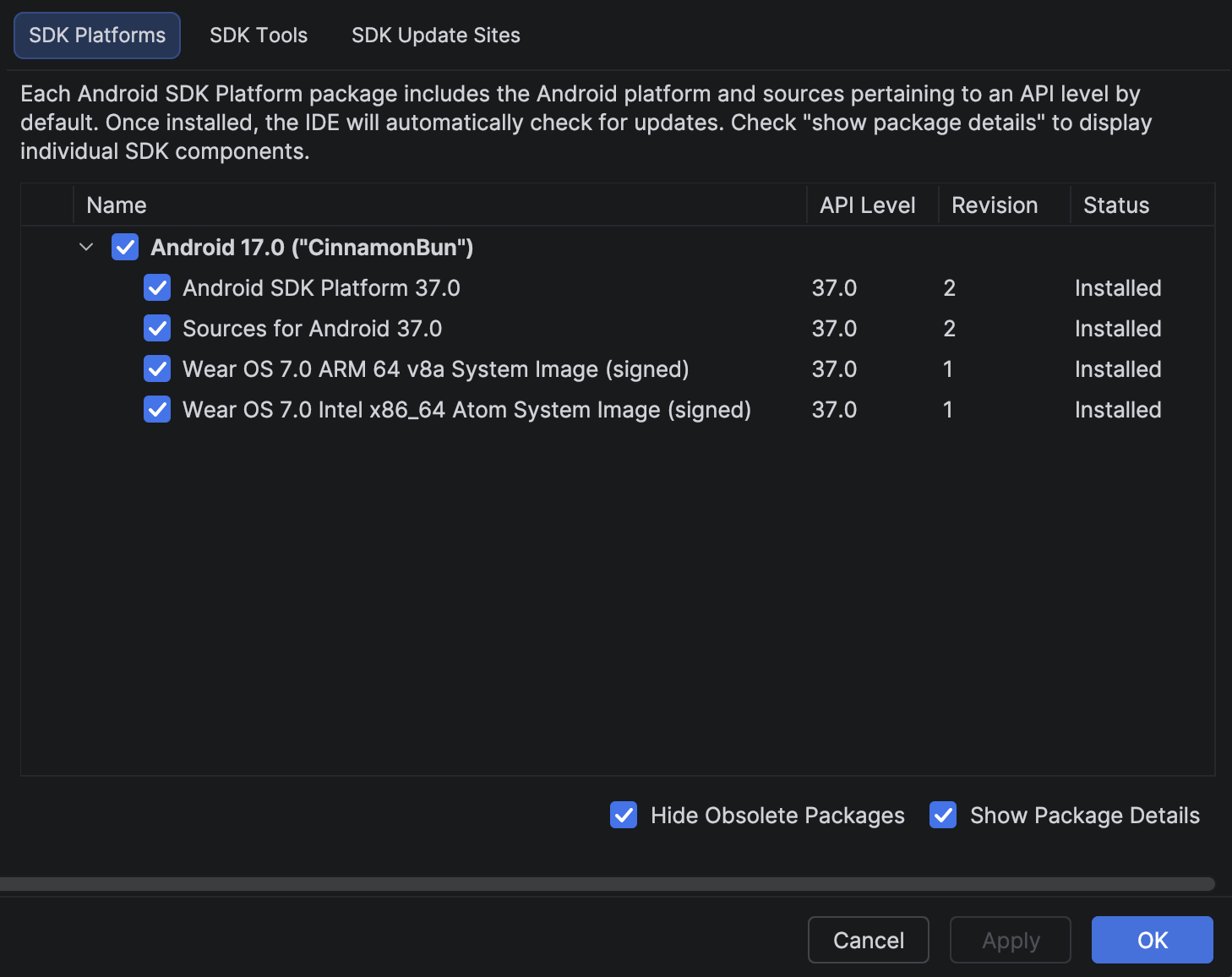
- เลือกอิมเมจระบบ Wear OS 7 ที่จะดาวน์โหลด โดยทำดังนี้
- ในแท็บ SDK Platforms (หรือแท็บที่แนะนำ) ให้เลือกอิมเมจระบบสำหรับ Wear OS 7.0 (API ระดับ 37)
- ระบุสถาปัตยกรรม (เช่น
ARM 64 v8aหรือIntel x86_64ขึ้นอยู่กับเครื่องโฮสต์ของนักพัฒนาแอป) - หากยังไม่ได้ติดตั้ง ให้คลิกดาวน์โหลด ข้างชื่อเวอร์ชัน
- เมื่อดาวน์โหลดแล้ว ให้เลือกอิมเมจ คลิกถัดไป แล้วคลิกเสร็จสิ้น
ประสบการณ์การใช้งานที่ติดตั้งไว้ล่วงหน้า
โปรแกรมจำลอง Wear OS 7 มีแอปพลิเคชัน หน้าปัด และวิดเจ็ตต่างๆ ที่ติดตั้งไว้ล่วงหน้าเพื่อช่วยคุณทดสอบการผสานรวมของแอปกับระบบ
แอปพลิเคชัน
- รายชื่อติดต่อ
- ศูนย์การค้นหา
- ค้นหาโทรศัพท์ของฉัน
- ไฟฉาย
- การควบคุมสื่อ
- ข้อความ
- โทรศัพท์
- Play Store
- การตั้งค่า
หน้าปัด
- Offhand
- Perfunctory
- Superficial
วิดเจ็ต
- รายการโปรด
- รายชื่อติดต่อ
อัปเดตแอปให้กำหนดเป้าหมายเป็น Wear OS 7
หลังจากที่คุณ อัปเดตแอปเพื่อเตรียมแอปให้พร้อมสำหรับ Wear OS 7 แล้ว คุณยังสามารถปรับปรุงความเข้ากันได้ของแอปเพิ่มเติมได้โดยกำหนดเป้าหมายเป็น Wear OS 7 (ระดับ API 37) ซึ่งอิงตาม Android 17 ขึ้นไป
หากอัปเดตเวอร์ชัน SDK เป้าหมาย ให้จัดการการเปลี่ยนแปลงลักษณะการทำงานของระบบที่จะ มีผลกับแอปที่ กำหนดเป้าหมายเป็น Android 17 ขึ้นไป
อัปเดตไฟล์บิลด์
หากต้องการอัปเดตเวอร์ชัน SDK เป้าหมาย ให้เปิดไฟล์ระดับโมดูล build.gradle หรือ
build.gradle.kts แล้วอัปเดตไฟล์ดังกล่าวด้วยค่าต่อไปนี้สำหรับ Wear OS 7
(Android 17)
ดึงดูด
android {
    compileSdk 37
    ...
    defaultConfig {
        targetSdk 37
    }
}
Kotlin
android {
    compileSdk = 37
    ...
    defaultConfig {
        targetSdk = 37
    }
}