Os dispositivos Android se estendem com facilidade para telas conectadas
Leitura de 7 minutos

Temos o prazer de anunciar um marco principal para aproximar a computação móvel e de computador no Android: o suporte a telas conectadas atingiu a disponibilidade geral com o lançamento do Android 16 QPR3.
Como mostrado no Google I/O 2025, as telas conectadas permitem que os usuários conectem dispositivos Android a um monitor externo e acessem instantaneamente um modo janela para computador. Os apps podem ser usados em janelas maximizadas ou de formato livre, e os usuários podem realizar várias tarefas ao mesmo tempo, assim como em um SO para computador.
O Google e a Samsung colaboraram para oferecer uma experiência de modo janela para computador integrada e eficiente para dispositivos em todo o ecossistema Android com o Android 16 conectado a uma tela externa.
Agora, esse recurso está disponível para todos os usuários em dispositivos compatíveis*. Ele permite conectar smartphones Pixel e Samsung a monitores externos, abrindo novas oportunidades para criar experiências de apps mais envolventes e produtivas que se adaptam a diferentes formatos.
Como funciona?
Quando um smartphone ou dobrável Android compatível é conectado a uma tela externa, uma nova sessão de computador é iniciada na tela conectada.
A experiência na tela conectada é semelhante à de um computador, incluindo uma barra de tarefas que mostra os apps ativos e permite que os usuários fixem apps para acesso rápido. Os usuários podem executar vários apps lado a lado simultaneamente em janelas redimensionáveis na tela conectada.

Smartphone conectado a uma tela externa com uma sessão de computador na tela enquanto o smartphone mantém o próprio estado.
Quando um dispositivo compatível com o Modo Janela para Computador (como um tablet Samsung Galaxy Tab S11) é conectado a uma tela externa, a sessão de computador é estendida para as duas telas, criando um espaço de trabalho ainda maior. As duas telas funcionam como um sistema contínuo, permitindo que janelas de apps, conteúdo e o cursor se movam livremente entre elas.

Tablet conectado a uma tela externa, estendendo a sessão da área de trabalho para as duas telas.
Por que ele é importante?
No lançamento do Android 16 QPR3, finalizamos os comportamentos de janela, as interações da barra de tarefas e a compatibilidade de entrada (mouse e teclado) que definem a experiência de tela conectada. Também incluímos tratamentos de compatibilidade para dimensionar janelas e evitar reinicializações de apps ao trocar de tela.
Se o app for criado com princípios de design adaptável, ele terá automaticamente a aparência de um app para computador, e os usuários se sentirão à vontade. Se o app estiver bloqueado no modo retrato ou assumir uma interface somente por toque, agora é a hora de modernizar.
Em especial, preste atenção a estas práticas recomendadas para ter experiências ideais de apps em telas conectadas:
- Não suponha um objeto
Displayconstante:o objetoDisplayassociado ao contexto do app pode mudar quando uma janela é movida para uma tela externa ou se a configuração da tela muda. O app precisa processar eventos de mudança de configuração de maneira adequada e consultar métricas de exibição dinamicamente, em vez de armazená-las em cache. - Considere as mudanças na configuração de densidade: os monitores externos podem ter densidades de pixel muito diferentes da tela do dispositivo principal. Verifique se os layouts e recursos se adaptam corretamente a essas mudanças para manter a clareza e a usabilidade da interface. Use pixels independentes de densidade (dp) para layouts, forneça recursos específicos de densidade e garanta que a interface seja dimensionada adequadamente.
- Suporte correto a periféricos externos: quando os usuários se conectam a um monitor externo, eles geralmente criam um ambiente mais parecido com um computador. Isso geralmente envolve o uso de teclados, mouses, trackpads, webcams, microfones e alto-falantes externos. Melhorar o suporte para interações com teclado e mouse.
Criando para o futuro dos computadores com ferramentas modernas
Oferecemos várias ferramentas para ajudar você a criar a experiência para computador. Vamos recapitular as atualizações mais recentes das nossas principais bibliotecas adaptáveis.
Novas classes de tamanho de janela: grande e extra grande
A maior atualização do Jetpack WindowManager 1.5.0 é a adição de duas novas classes de tamanho de janela de largura: grande e extra grande.
As classes de tamanho de janela são nosso conjunto oficial e específico de pontos de interrupção de janela de visualização que ajudam você a projetar e desenvolver layouts adaptáveis. Com a versão 1.5.0, estamos estendendo essa orientação para telas que vão além do tamanho dos tablets típicos.
Confira os novos pontos de interrupção de largura:
- Grande: para larguras entre 1200 dp e 1600 dp
- Extragrande: para larguras ≥1600 dp
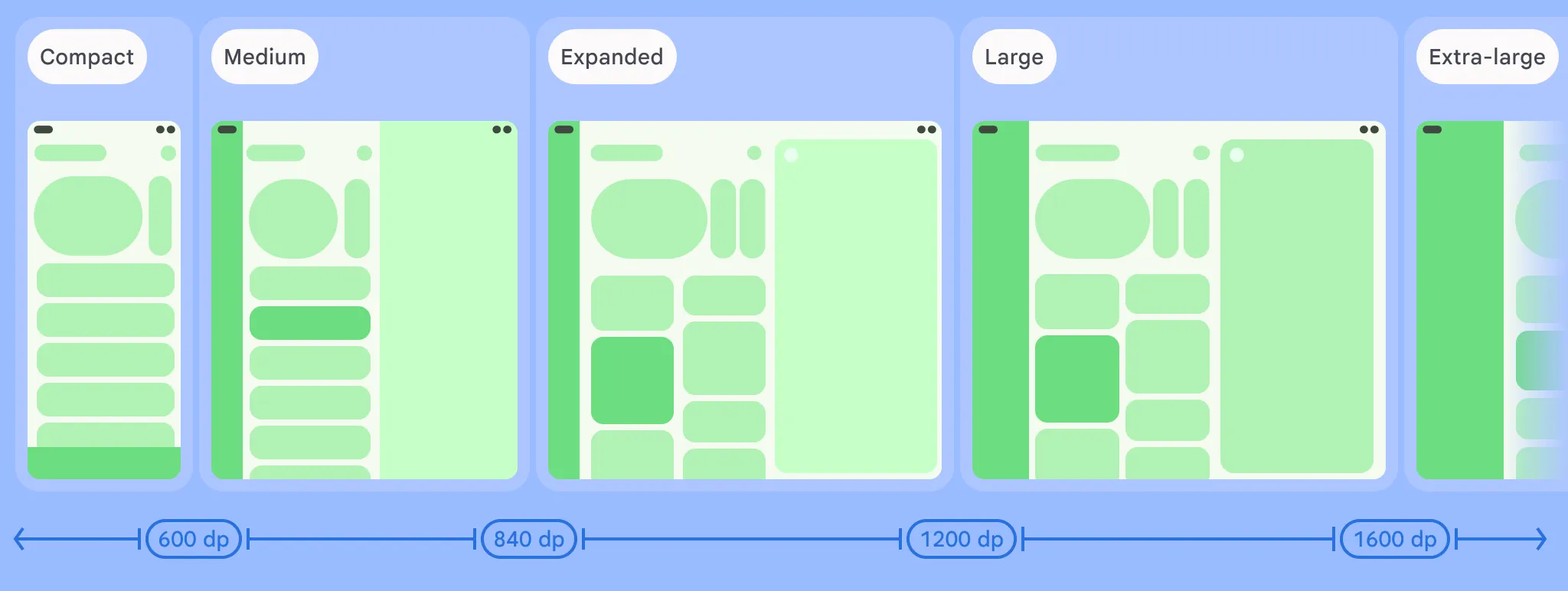
As diferentes classes de tamanho de janela com base na largura da tela.
Em telas muito grandes, simplesmente aumentar a escala de um layout expandido de tablet nem sempre é a melhor experiência do usuário. Um cliente de e-mail, por exemplo, pode mostrar dois painéis (uma caixa de e-mail e uma mensagem) na classe de tamanho de janela "Expandida". Mas em um monitor de computador extragrande, o cliente de e-mail pode exibir de forma elegante três ou até quatro painéis, talvez uma caixa de entrada, uma lista de mensagens, o conteúdo completo da mensagem e um painel de agenda/tarefas, tudo de uma vez.
Para incluir as novas classes de tamanho de janela no seu projeto, basta chamar a função do conjunto WindowSizeClass.BREAKPOINTS_V2 em vez de WindowSizeClass.BREAKPOINTS_V1:
val currentWindowMetrics =
    WindowMetricsCalculator.getOrCreate()
    .computeCurrentWindowMetrics(LocalContext.current)

val sizeClass = WindowSizeClass.BREAKPOINTS_V2
    .computeWindowSizeClass(currentWindowMetrics)
Em seguida, aplique o layout correto quando tiver certeza de que o app tem pelo menos esse espaço:
if(sizeClass.isWidthAtLeastBreakpoint(
    WindowSizeClass.WIDTH_DP_LARGE_LOWER_BOUND)){
    ...
	// Window is at least 1200 dp wide.
}
Criar layouts adaptáveis com o Jetpack Navigation 3
O Navigation 3 é a mais recente adição à coleção do Jetpack. O Navigation 3, que acaba de lançar a primeira versão estável, é uma biblioteca de navegação eficiente projetada para funcionar com o Compose.
O Navigation 3 também é uma ótima ferramenta para criar layouts adaptáveis, permitindo que vários destinos sejam mostrados ao mesmo tempo e que haja uma troca perfeita entre esses layouts.
Esse sistema para gerenciar o fluxo da interface do app é baseado em cenas. Uma cena é um layout que mostra um ou mais destinos ao mesmo tempo. Uma SceneStrategy determina se é possível criar uma cena. Ao encadear instâncias de SceneStrategy, é possível criar e mostrar cenas diferentes para tamanhos de tela e configurações de dispositivos diferentes.
Para layouts canônicos prontos para uso, como detalhes e listas e painel de suporte, use as cenas da biblioteca adaptativa do Compose Material 3 (disponível na versão 1.3 e mais recentes).
Também é fácil criar suas próprias cenas personalizadas modificando as receitas de cena ou começando do zero. Por exemplo, considere uma cena que mostra três painéis lado a lado:
class ThreePaneScene<T : Any>(
    override val key: Any,
    override val previousEntries: List<NavEntry<T>>,
    val firstEntry: NavEntry<T>,
    val secondEntry: NavEntry<T>,
    val thirdEntry: NavEntry<T>
) : Scene<T> {
    override val entries: List<NavEntry<T>> = listOf(firstEntry, secondEntry, thirdEntry)
    override val content: @Composable (() -> Unit) = {
        Row(modifier = Modifier.fillMaxSize()) {
            Column(modifier = Modifier.weight(1f)) {
                firstEntry.Content()
            }
            Column(modifier = Modifier.weight(1f)) {
                secondEntry.Content()
            }
            Column(modifier = Modifier.weight(1f)) {
                thirdEntry.Content()
            }
        }
    }
Nesse cenário, você pode definir uma SceneStrategy para mostrar três painéis se a largura da janela for suficiente e as entradas do backstack tiverem declarado que podem ser exibidas em uma cena de três painéis.
class ThreePaneSceneStrategy<T : Any>(val windowSizeClass: WindowSizeClass) : SceneStrategy<T> {
    override fun SceneStrategyScope<T>.calculateScene(entries: List<NavEntry<T>>): Scene<T>? {
        if (windowSizeClass.isWidthAtLeastBreakpoint(WIDTH_DP_LARGE_LOWER_BOUND)) {
            val lastThree = entries.takeLast(3)
            if (lastThree.size == 3 && lastThree.all { it.metadata.containsKey(MULTI_PANE_KEY) }) {
                val firstEntry = lastThree[0]
                val secondEntry = lastThree[1]
                val thirdEntry = lastThree[2]


                return ThreePaneScene(
                    key = Triple(firstEntry.contentKey, secondEntry.contentKey, thirdEntry.contentKey),
                    previousEntries = entries.dropLast(3),
                    firstEntry = firstEntry,
                    secondEntry = secondEntry,
                    thirdEntry = thirdEntry
                )
            }
        }
        return null
    }
}
Você pode usar sua ThreePaneSceneStrategy com outras estratégias ao criar o NavDisplay. Por exemplo, também podemos adicionar uma TwoPaneStrategy para mostrar dois painéis lado a lado quando não houver espaço suficiente para mostrar três.
val strategy = ThreePaneSceneStrategy() then TwoPaneSceneStrategy()

NavDisplay(...,
  sceneStrategy = strategy,
  entryProvider = entryProvider {
    entry<MyScreen>(metadata = mapOf(MULTI_PANE_KEY to true))) { ... }
    ... other entries...
  }
)
Se não houver espaço suficiente para mostrar três ou dois painéis, as duas estratégias de cena personalizada vão retornar null. Nesse caso, NavDisplay volta a mostrar a última entrada na pilha de retorno em um único painel usando SinglePaneScene.
Ao usar cenas e estratégias, você pode adicionar layouts de um, dois e três painéis ao seu app.

Um app adaptável mostrando a navegação em três painéis em telas grandes.
Confira a documentação para saber mais sobre como criar layouts personalizados usando cenas na Navegação 3.
Layouts adaptáveis independentes
Se você precisar de um layout independente, a biblioteca adaptável do Compose Material 3 ajuda a criar interfaces adaptáveis, como layouts de detalhes e listas e painéis de suporte, que se adaptam automaticamente às configurações da janela com base nas classes de tamanho da janela ou nas posturas do dispositivo.
A boa notícia é que a biblioteca já está atualizada com os novos pontos de interrupção. A partir da versão 1.2, as funções de diretiva de estrutura de painel padrão oferecem suporte a classes de tamanho de janela de largura grande e extra grande.
Basta declarar no arquivo de build do Gradle que você quer usar os novos pontos de interrupção:
currentWindowAdaptiveInfo(supportLargeAndXLargeWidth = true)
Primeiros passos
Conheça o recurso de tela conectada na versão mais recente do Android. Instale o Android 16 QPR3 em um dispositivo compatível e conecte-o a um monitor externo para começar a testar seu app hoje mesmo.
Confira a documentação atualizada sobre suporte a várias telas e gerenciamento de janelas para saber mais sobre a implementação dessas práticas recomendadas.
Feedback
Sua opinião é fundamental para continuarmos aprimorando a experiência de tela conectada no computador. Compartilhe suas ideias e informe problemas pelos nossos canais oficiais de feedback.
Nosso compromisso é tornar o Android uma plataforma versátil que se adapta às muitas maneiras como os usuários querem interagir com apps e dispositivos. As melhorias no suporte a telas conectadas são mais um passo nessa direção, e achamos que seus usuários vão adorar as experiências para computador que você vai criar.
*Observação:no momento em que este artigo foi escrito, telas conectadas eram compatíveis com as séries Pixel 8, 9 e 10 e com uma ampla variedade de dispositivos Samsung, incluindo S26, Fold7, Flip7 e Tab S11.
-
 Novidades sobre produtos
Temos uma novidade incrível: a Jetpack WindowManager 1.5.0 já está estável. Esta versão se baseia na forte base de adaptabilidade do WindowManager, facilitando ainda mais a criação de interfaces adaptáveis e refinadas que ficam ótimas em telas de todos os tamanhos.
Francesco Romano • Leitura de 2 minutos -
 Novidades sobre produtos
Como desenvolvedores Android, vocês têm muitas opções de agentes, LLMs, ferramentas e interfaces de linha de comando (CLI) para usar no desenvolvimento de apps. Nosso objetivo é ajudar você a criar apps Android bonitos e de alta qualidade, não importa como você escolha desenvolver.
Simona Milanovic • Leitura de 4 minutos -

 Novidades sobre produtos
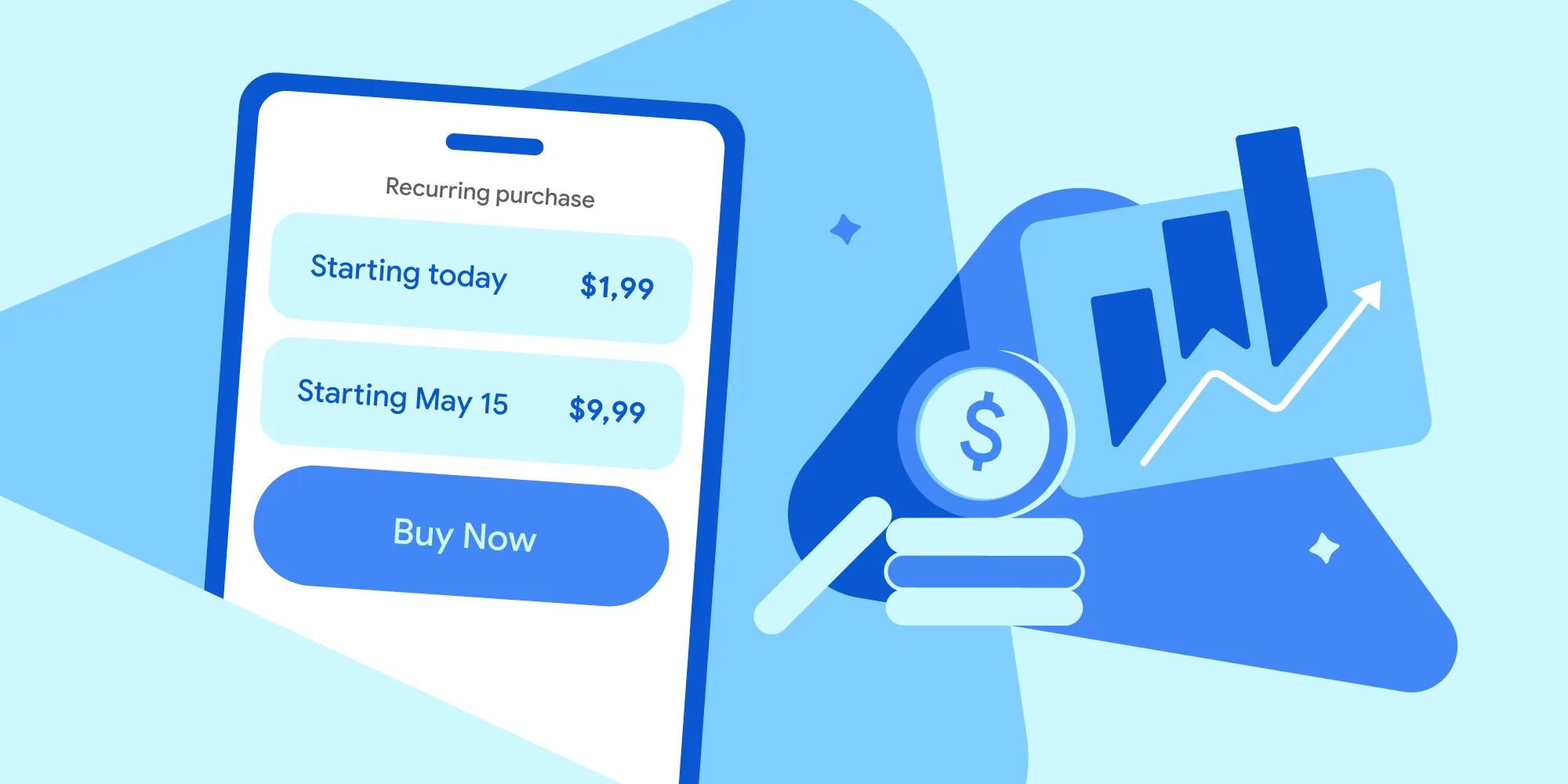
No Google Play, estamos expandindo continuamente nossa plataforma de assinaturas para ajudar você a impulsionar o crescimento, se adaptar a novos modelos de negócios e atender aos usuários exatamente onde eles estão.
Sheenam Mittal • Leitura de 4 minutos
Receba os insights mais recentes sobre desenvolvimento Android na sua caixa de entrada semanalmente.