

Öğe teslimi entegre edildiğinde Unity oyunları, Addressables veya AssetBundles kullanarak öğe paketlerine erişebilir. Addressables, Unity 2019.4 veya sonraki sürümlerle oluşturulan oyunlar için daha yeni ve önerilen öğe teslimi çözümüdür. AssetBundles ise Unity 2017.4 ve 2018.4'te öğe paketleri desteği sunar.
Unity Addressables
Unity 2019.4 veya sonraki sürümlerle oluşturulan oyunlarda, Android'de öğe dağıtımı için Addressables kullanılmalıdır. Unity, Addressables kullanarak Android öğe paketlerini işlemek için bir Play Asset Delivery (PAD) API'si sağlar. Addressables'ı kullanma hakkında bilgi için aşağıdakilere bakın:
- Android paketi için Addressables
- Unity için PAD kılavuzu
- Unity için PAD API referans belgeleri
AssetBundle dosyalarını kullanma
Unity 2017.4 ve 2018.4 ile oluşturulan oyunlar, Android'de öğe dağıtımı için AssetBundle dosyalarını kullanabilir. Unity AssetBundle dosyaları, uygulama çalışırken Unity motoru tarafından yüklenebilen serileştirilmiş öğeler içerir. Bu dosyalar platforma özeldir (ör. Android için oluşturulmuştur) ve öğe paketleriyle birlikte kullanılabilir. En yaygın olarak, bir AssetBundle dosyası tek bir öğe paketine paketlenir ve paket, AssetBundle ile aynı adı kullanır. Öğe paketi oluştururken daha fazla esneklik istiyorsanız öğe paketini API'yi kullanarak yapılandırın.
Çalışma zamanında, bir öğe paketinde paketlenmiş bir AssetBundle'ı almak için Play Asset Delivery for Unity sınıfını kullanın.
Ön koşullar
- Geliştirme ortamınızı kurun:
OpenUPM-CLI
OpenUPM CLI yüklüyse OpenUPM kayıt defterini aşağıdaki komutla yükleyebilirsiniz:
openupm add com.google.play.assetdeliveryOpenUPM
Paket yöneticisi ayarlarını açmak için Unity menü seçeneği olan Edit > Project Settings > Package Manager'ı (Düzenle > Proje Ayarları > Paket Yöneticisi) seçin.
OpenUPM'yi Paket Yöneticisi penceresine kapsamlı kayıt defteri olarak ekleyin:
Name: package.openupm.com
URL: https://package.openupm.com
Scopes: com.google.external-dependency-manager
  com.google.play.common
  com.google.play.core
  com.google.play.assetdelivery
  com.google.android.appbundle
Unity menü seçeneği Window > Package Manager'ı belirleyerek paket yöneticisi menüsünü açın.
Yönetici kapsamı açılır listesini Kayıtlarım'ı seçecek şekilde ayarlayın.
Paket listesinden Unity için Google Play Integrity eklentisi paketini seçin ve Yükle'ye basın.
GitHub'dan içe aktarma
GitHub'dan en son
.unitypackagesürümünü indirin..unitypackagedosyasını, Unity menü seçeneği Öğeler > Paketi içe aktar > Özel Paket'i belirleyip tüm öğeleri içe aktararak içe aktarın.
Kullanıcı arayüzünü kullanarak AssetBundle'ları yapılandırma
Bir öğe paketindeki her AssetBundle'ı yapılandırın:
- Google > Android App Bundle > Asset Delivery Ayarları'nı seçin.
- AssetBundle dosyalarını doğrudan içeren klasörleri seçmek için Klasör Ekle'yi tıklayın.
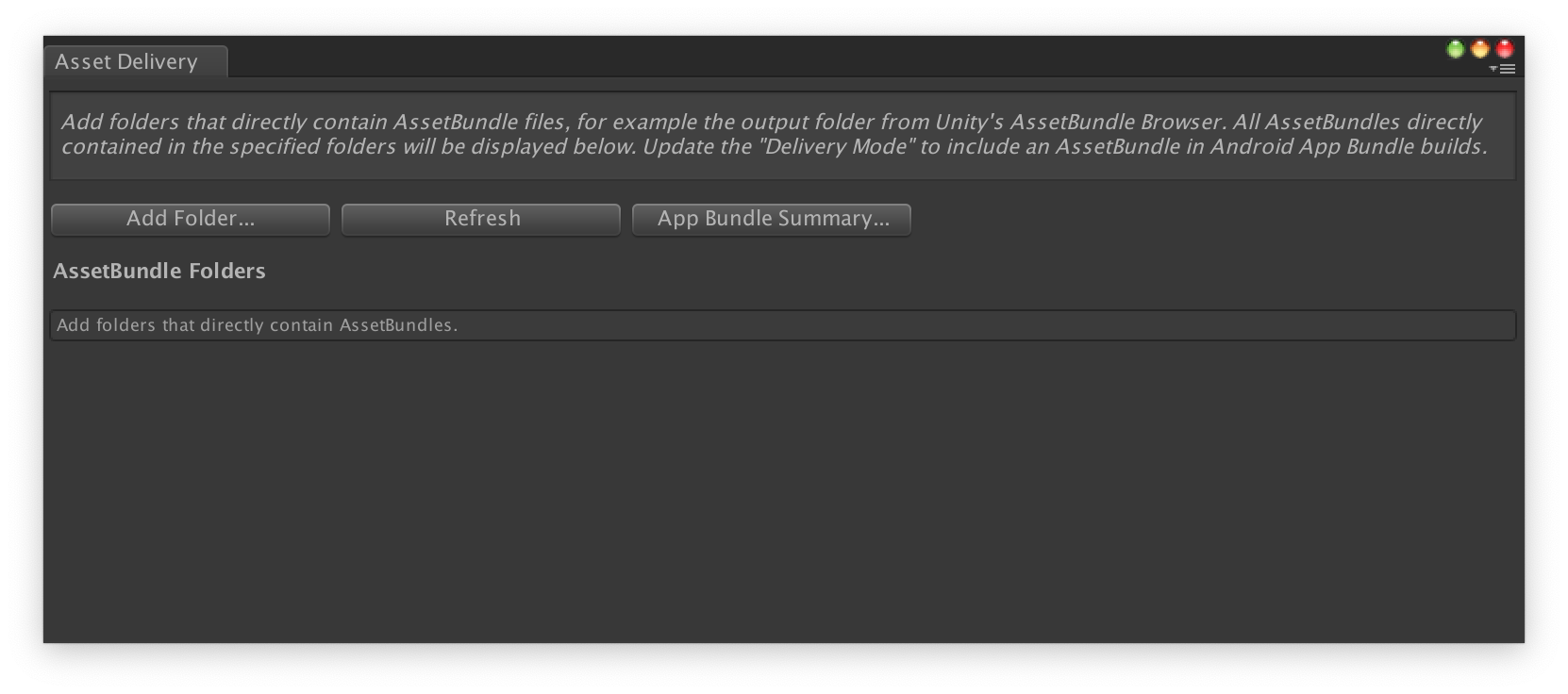
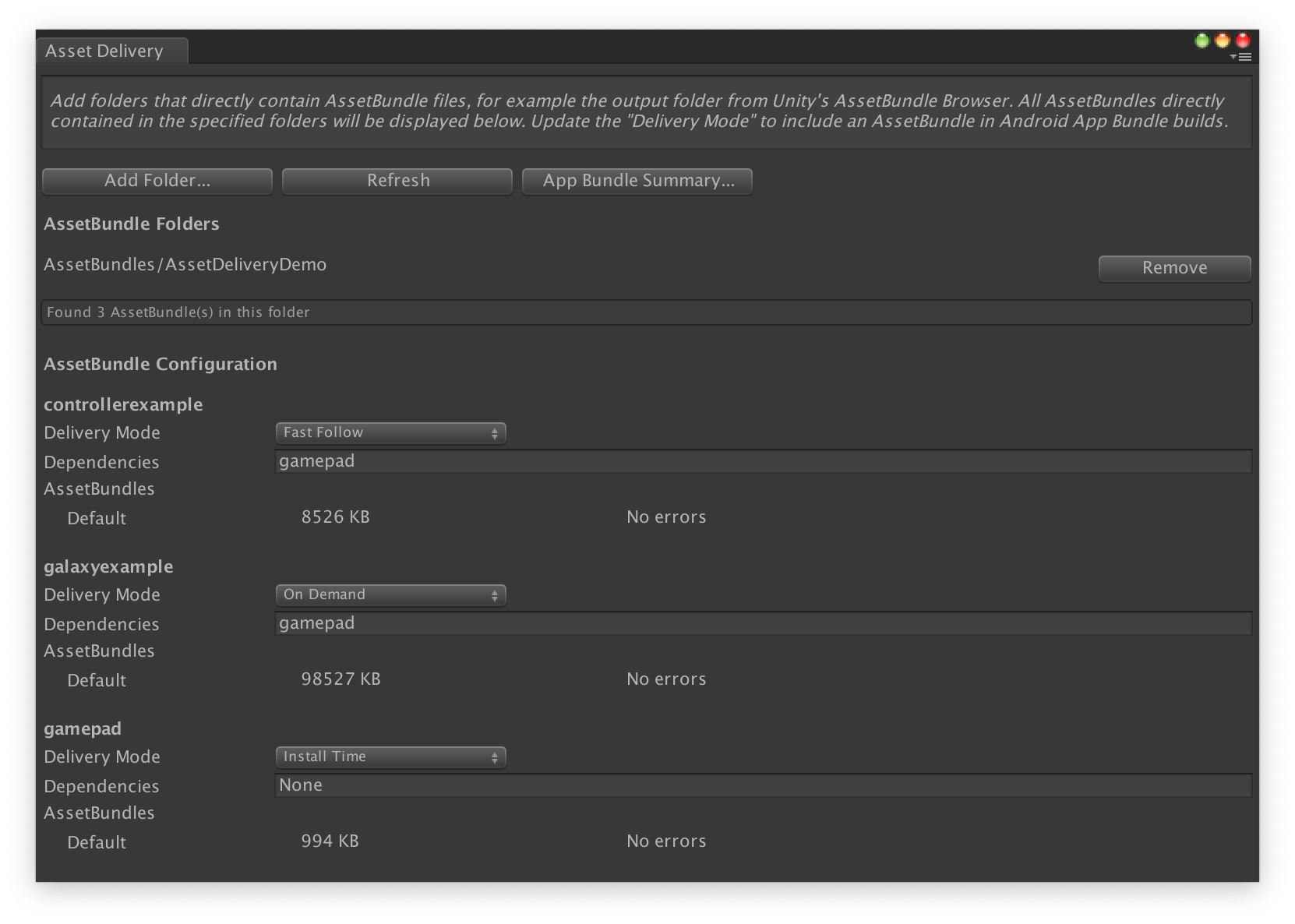
Her paket için Yayın Modu'nu Yükleme Zamanı, Hızlı Takip veya İsteğe Bağlı olarak değiştirin. Hataları veya bağımlılıkları giderip pencereyi kapatın.
Uygulama paketini oluşturmak için Google > Build Android App Bundle'ı (Google > Android App Bundle Oluştur) seçin.
(İsteğe bağlı) Uygulama paketinizi farklı doku sıkıştırma biçimlerini destekleyecek şekilde yapılandırın.
API'yi kullanarak öğe paketlerini yapılandırma
Öğe teslimini, otomatik derleme sisteminin bir parçası olarak çalıştırılabilen düzenleyici komut dosyaları aracılığıyla yapılandırabilirsiniz.
Android App Bundle derlemesine hangi öğelerin dahil edileceğini ve öğelerin iletim modunu tanımlamak için AssetPackConfig sınıfını kullanın. Bu öğe paketlerinin AssetBundle içermesi gerekmez.
public void ConfigureAssetPacks {
   // Creates an AssetPackConfig with a single asset pack, named
   // examplePackName, containing all the files in path/to/exampleFolder.
   var assetPackConfig = new AssetPackConfig();
   assetPackConfig.AddAssetsFolder("examplePackName",
                                   "path/to/exampleFolder",
                                   AssetPackDeliveryMode.OnDemand);

   // Configures the build system to use the newly created assetPackConfig when
   // calling Google > Build and Run or Google > Build Android App Bundle.
   AssetPackConfigSerializer.SaveConfig(assetPackConfig);

   // Alternatively, use BundleTool.BuildBundle to build an App Bundle from script.
   BuildBundle(new buildPlayerOptions(), assetPackConfig);
}
Ayrıca, Bundletool sınıfındaki statik BuildBundle yöntemini kullanarak, BuildPlayerOptions ve AssetPackConfig parametreleri verildiğinde öğe paketleri içeren bir Android App Bundle oluşturabilirsiniz.
Rehberli eğitim için Unity oyunlarında Play Asset Delivery'yi kullanma Codelab'i başlıklı makaleyi inceleyin.
Play Asset Delivery Unity API ile entegrasyon
Play Asset Delivery Unity API, öğe paketlerini isteme, indirmeleri yönetme ve öğelere erişme işlevini sağlar. Öncelikle projenize Unity eklentisini eklediğinizden emin olun.
API'de kullandığınız işlevler, öğe paketlerini nasıl oluşturduğunuza bağlıdır.
Eklenti kullanıcı arayüzünü kullanarak öğe paketleri oluşturduysanız Eklentiyle yapılandırılmış öğe paketleri'ni seçin.
API'yi (veya eklenti kullanıcı arayüzünü) kullanarak öğe paketleri oluşturduysanız API ile yapılandırılmış öğe paketleri'ni seçin.
API'yi, erişmek istediğiniz öğe paketinin yayınlama türüne göre uygularsınız. Bu adımlar aşağıdaki akış şemasında gösterilmektedir.
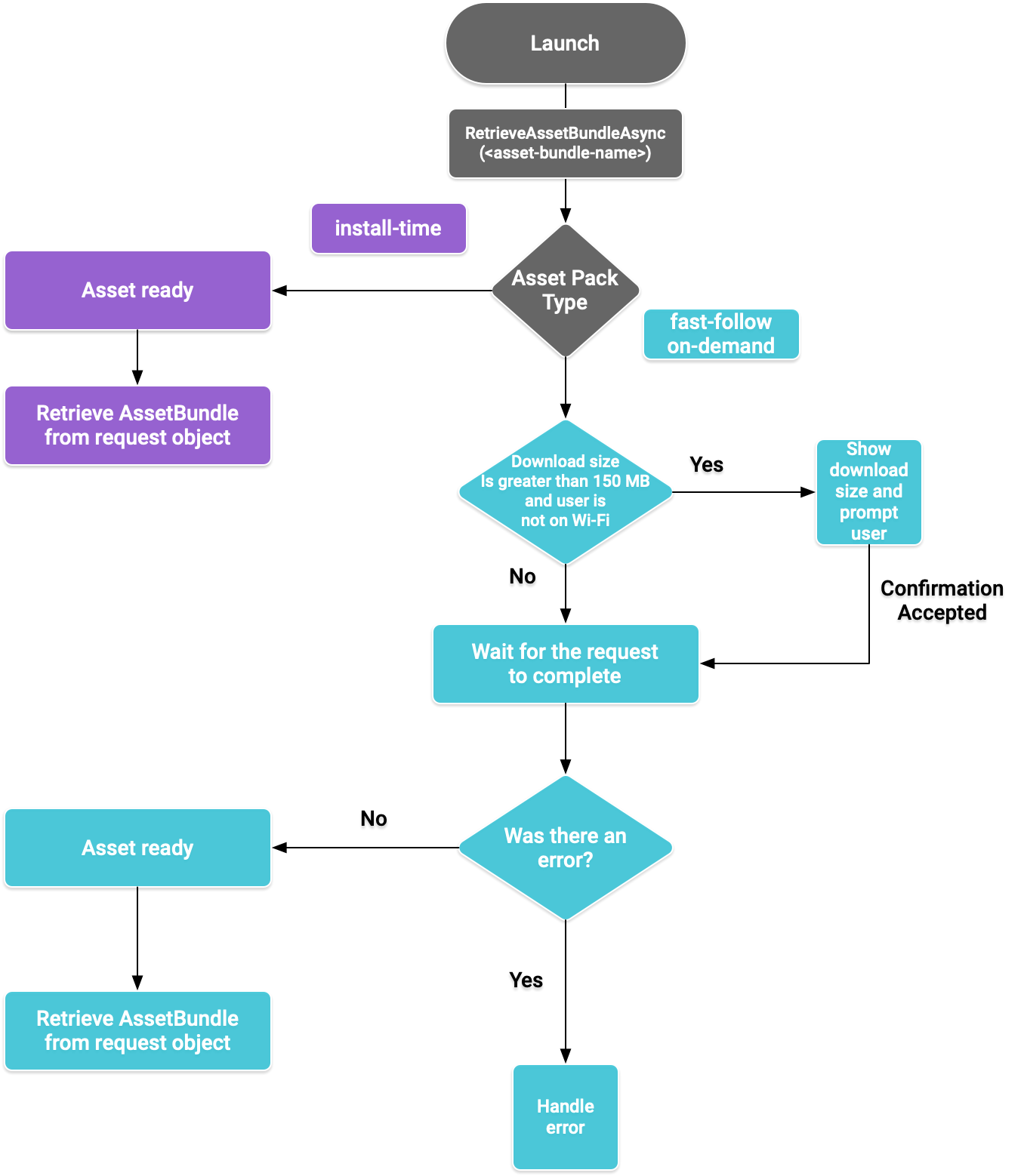
Şekil 1. Öğe paketlerine erişimle ilgili akış şeması
AssetBundle'ları alma
Play Asset Delivery kitaplığını içe aktarın ve bir AssetBundle almak için RetrieveAssetBundleAsync() yöntemini çağırın.
using Google.Play.AssetDelivery;

// Loads the AssetBundle from disk, downloading the asset pack containing it if necessary.
PlayAssetBundleRequest bundleRequest = PlayAssetDelivery.RetrieveAssetBundleAsync(asset-bundle-name);
Yükleme sırasında yayınlama
install-time olarak yapılandırılan öğe paketleri, uygulama başlatıldığında hemen kullanılabilir. AssetBundle'dan bir sahne yüklemek için aşağıdakileri kullanabilirsiniz:
AssetBundle assetBundle = bundleRequest.AssetBundle;

// You may choose to load scenes from the AssetBundle. For example:
string[] scenePaths = assetBundle.GetAllScenePaths();
SceneManager.LoadScene(scenePaths[path-index]);
Hızlı indirme ve isteğe bağlı yayın
Bu bölümler fast-follow ve on-demand öğe paketleri için geçerlidir.
Durumu kontrol et
Her öğe paketi, uygulamanın dahili depolama alanında ayrı bir klasörde saklanır.
Bir öğe paketinin daha önce indirilip indirilmediğini belirlemek için
isDownloaded()
yöntemini kullanın.
İndirme işlemini izleme
İsteğin durumunu izlemek için
PlayAssetBundleRequest
nesnesini sorgulayın:
// Download progress of request, between 0.0f and 1.0f. The value will always be
// 1.0 for assets delivered as install-time.
// NOTE: A value of 1.0 will only signify the download is complete. It will still need to be loaded.
float progress = bundleRequest.DownloadProgress;

// Returns true if:
//   * it had either completed the download, installing, and loading of the AssetBundle,
//   * OR if it has encountered an error.
bool done = bundleRequest.IsDone;

// Returns status of retrieval request.
AssetDeliveryStatus status = bundleRequest.Status;
switch(status) {
    case AssetDeliveryStatus.Pending:
        // Asset pack download is pending - N/A for install-time assets.
    case AssetDeliveryStatus.Retrieving:
        // Asset pack is being downloaded and transferred to app storage.
        // N/A for install-time assets.
    case AssetDeliveryStatus.Available:
        // Asset pack is downloaded on disk but NOT loaded into memory.
        // For PlayAssetPackRequest(), this indicates that the request is complete.
    case AssetDeliveryStatus.Loading:
        // Asset pack is being loaded.
    case AssetDeliveryStatus.Loaded:
        // Asset pack has finished loading, assets can now be loaded.
        // For PlayAssetBundleRequest(), this indicates that the request is complete.
    case AssetDeliveryStatus.Failed:
        // Asset pack retrieval has failed.
    case AssetDeliveryStatus.WaitingForWifi:
        // Asset pack retrieval paused until either the device connects via Wi-Fi,
        // or the user accepts the PlayAssetDelivery.ShowConfirmationDialog dialog.
    case AssetDeliveryStatus.RequiresUserConfirmation:
        // Asset pack retrieval paused until the user accepts the
        // PlayAssetDelivery.ShowConfirmationDialog dialog.
    default:
        break;
}
Büyük boyutlu indirmeler
200 MB'tan büyük Asset Pack'ler otomatik olarak indirilebilir ancak yalnızca kablosuz bağlantı üzerinden. Kullanıcı kablosuz ağa bağlı değilse PlayAssetBundleRequest durumu AssetDeliveryStatus.WaitingForWifi olarak ayarlanır ve indirme işlemi duraklatılır. Bu durumda, cihazın kablosuz ağa bağlanmasını ve indirme işleminin devam etmesini bekleyin veya paketi hücresel bağlantı üzerinden indirmek için kullanıcıdan onay isteyin.
Kullanıcı onayı gerekiyor
Bir paketin durumu AssetDeliveryStatus.RequiresUserConfirmation ise kullanıcı PlayAssetDelivery.ShowConfirmationDialog() ile gösterilen iletişim kutusunu kabul edene kadar indirme işlemi devam etmez. Bu durum, uygulama Play tarafından tanınmadığında ortaya çıkabilir. Bu durumda PlayAssetDelivery.ShowConfirmationDialog() çağrısının uygulamanın güncellenmesine neden olduğunu unutmayın. Güncellemeden sonra öğeleri tekrar isteyin.
if(request.Status == AssetDeliveryStatus.RequiresUserConfirmation
   || request.Status == AssetDeliveryStatus.WaitingForWifi) {
    var userConfirmationOperation = PlayAssetDelivery.ShowConfirmationDialog();
    yield return userConfirmationOperation;

    switch(userConfirmationOperation.GetResult()) {
        case ConfirmationDialogResult.Unknown:
            // userConfirmationOperation finished with an error. Something went
            // wrong when displaying the prompt to the user, and they weren't
            // able to interact with the dialog.
        case ConfirmationDialogResult.Accepted:
            // User accepted the confirmation dialog--an update will start.
        case ConfirmationDialogResult.Declined:
            // User canceled or declined the dialog. It can be shown again.
        default:
            break;
    }
}
İsteği iptal etme (yalnızca isteğe bağlı)
AssetBundle'lar belleğe yüklenmeden önce isteği iptal etmeniz gerekiyorsa PlayAssetBundleRequest nesnesinde AttemptCancel() yöntemini çağırın:
// Will only attempt if the status is Pending, Retrieving, or Available - otherwise
// it will be a no-op.
bundleRequest.AttemptCancel();

// Check to see if the request was successful by checking if the error code is Canceled.
if(bundleRequest.Error == AssetDeliveryErrorCode.Canceled) {
    // Request was successfully canceled.
}
Öğe paketlerini eşzamansız olarak isteme
Çoğu durumda, aşağıdaki örnekte gösterildiği gibi, öğe paketlerini eşzamansız olarak istemek ve ilerlemeyi izlemek için Coroutine'ları kullanmanız gerekir:
private IEnumerator LoadAssetBundleCoroutine(string assetBundleName) {

    PlayAssetBundleRequest bundleRequest =
        PlayAssetDelivery.RetrieveAssetBundleAsync(assetBundleName);

    while (!bundleRequest.IsDone) {
        if(bundleRequest.Status == AssetDeliveryStatus.WaitingForWifi) {
            var userConfirmationOperation = PlayAssetDelivery.ShowCellularDataConfirmation();

            // Wait for confirmation dialog action.
            yield return userConfirmationOperation;

            if((userConfirmationOperation.Error != AssetDeliveryErrorCode.NoError) ||
               (userConfirmationOperation.GetResult() != ConfirmationDialogResult.Accepted)) {
                // The user did not accept the confirmation. Handle as needed.
            }

            // Wait for Wi-Fi connection OR confirmation dialog acceptance before moving on.
            yield return new WaitUntil(() => bundleRequest.Status != AssetDeliveryStatus.WaitingForWifi);
        }

        // Use bundleRequest.DownloadProgress to track download progress.
        // Use bundleRequest.Status to track the status of request.

        yield return null;
    }

    if (bundleRequest.Error != AssetDeliveryErrorCode.NoError) {
        // There was an error retrieving the bundle. For error codes NetworkError
        // and InsufficientStorage, you may prompt the user to check their
        // connection settings or check their storage space, respectively, then
        // try again.
        yield return null;
    }

    // Request was successful. Retrieve AssetBundle from request.AssetBundle.
    AssetBundle assetBundle = bundleRequest.AssetBundle;
Hataları ele alma hakkında daha fazla bilgi için AssetDeliveryErrorCodes listesine bakın.
Diğer Play Core API yöntemleri
Uygulamanızda kullanmak isteyebileceğiniz bazı ek API yöntemlerini aşağıda bulabilirsiniz.
İndirme boyutunu kontrol etme
Google Play'e eşzamansız bir çağrı yaparak ve işlem tamamlandığında geri çağırma yöntemi ayarlayarak AssetBundle'ın boyutunu kontrol edin:
public IEnumerator GetDownloadSize() {
   PlayAsyncOperation<long> getSizeOperation =
   PlayAssetDelivery.GetDownloadSize(assetPackName);

   yield return getSizeOperation;
   if(operation.Error != AssetDeliveryErrorCode.NoError) {
       // Error while retrieving download size.
    } else {
        // Download size is given in bytes.
        long downloadSize = operation.GetResult();
    }
}
AssetBundle'ları kaldırma
Şu anda belleğe yüklenmemiş olan hızlı indirme ve isteğe bağlı AssetBundle'ları kaldırabilirsiniz. Aşağıdaki eşzamansız aramayı yapın ve tamamlandığında geri çağırma yöntemini ayarlayın:
PlayAsyncOperation<string> removeOperation = PlayAssetDelivery.RemoveAssetPack(assetBundleName);

removeOperation.Completed += (operation) =>
            {
                if(operation.Error != AssetDeliveryErrorCode.NoError) {
                    // Error while attempting to remove AssetBundles.
                } else {
                    // Files were deleted OR files did not exist to begin with.
                }
            };
Sonraki adımlar
Öğelerin yerel olarak ve Google Play'den teslimatını test edin.