

記憶體最佳化是確保效能順暢、防止應用程式當機,以及維持系統穩定性和平台健全狀態的關鍵。雖然每個應用程式都應監控及最佳化記憶體用量,但電視裝置的內容應用程式面臨的特定挑戰,與手持裝置的典型 Android 應用程式不同。
記憶體用量偏高可能會導致應用程式和系統行為異常,包括:
- 應用程式本身可能會變慢或延遲,最糟的情況是遭到終止。
- 使用者可見的系統服務 (音量控制、圖片設定資訊主頁、語音助理等) 變得非常緩慢,甚至可能完全無法運作。
- 低記憶體終止 (LMK) 精靈程序可能會因記憶體壓力過大而終止最不重要的程序,然後這些元件可能會在不久後重新啟動,進而引發資源爭用,直接影響前景應用程式。
- 轉換至啟動器可能會大幅延遲,且在轉換完成前,前景應用程式會顯示為沒有回應。
- 系統可能會開始使用直接回收,暫時停止執行緒的執行作業,等待記憶體配置。任何執行緒都可能發生這種情況,例如主執行緒或編解碼器相關執行緒,可能導致音訊和影片影格遺失,以及 UI 故障。
電視裝置的記憶體注意事項
電視裝置的記憶體通常比手機或平板電腦少得多。舉例來說,電視上顯示的設定可能是 1 GB 的 RAM 和 1080p 的影片解析度。同時,大多數電視應用程式都有類似的功能, 因此實作方式類似,面臨的挑戰也相同。 這兩種情況會造成其他裝置類型和應用程式不會遇到的問題:
- 媒體電視應用程式通常由格線狀圖片檢視畫面和全螢幕背景圖片組成,因此需要在短時間內將大量圖片載入記憶體
- 電視應用程式會播放多媒體串流,因此需要分配一定量的記憶體來播放影片和音訊,並需要相當多的媒體緩衝區,才能確保播放過程順暢。
- 如果實作方式不當,其他媒體功能 (例如搜尋、變更集數、變更音軌等) 可能會增加記憶體壓力。
瞭解電視裝置
本指南主要著重於應用程式記憶體用量,以及低 RAM 裝置的記憶體目標。
在電視裝置上,請考慮下列特性:
- 裝置記憶體:裝置安裝的隨機存取記憶體 (RAM) 容量。
- 裝置 UI 解析度:裝置用於算繪 OS 和應用程式 UI 的解析度,通常低於裝置影片解析度。
- 影片解析度:裝置可播放影片的最高解析度。
這會導致不同裝置類型分類,以及這些裝置應如何使用記憶體。
電視裝置摘要
| 裝置記憶體 | 裝置影片解析度 | 裝置 UI 解析度 | isLowRamDevice() |
|---|---|---|---|
| 1 GB | 1080p | 720p | 是 |
| 1.5 GB | 2160p | 1080p | 是 |
| ≥1.5 GB | 1080p | 720p 或 1080p | 否* |
| ≥2 GB | 2160p | 1080p | 否* |
低 RAM 電視裝置
這些裝置記憶體不足,會將 ActivityManager.isLowRamDevice() 回報為 true。在低 RAM 電視裝置上執行的應用程式需要實作額外的記憶體控制措施。
我們認為具有下列特徵的裝置屬於這類裝置:
- 1 GB 裝置:1 GB RAM、720p/HD (1280x720) 使用者介面解析度、 1080p/FullHD (1920x1080) 影片解析度
- 1.5 GB 裝置:1.5 GB RAM、1080p/FullHD (1920x1080) 使用者介面解析度、2160p/UltraHD/4K (3840x2160) 影片解析度
- 由於額外的記憶體限制,OEM 定義
ActivityManager.isLowRamDevice()標記的其他情況。
一般電視裝置
這些裝置不會出現如此嚴重的記憶體不足情況。我們認為這些裝置具有下列特徵:
- 至少 1.5 GB 的 RAM、720p 或 1080p 的 UI,以及 1080p 的影片解析度
- 至少 2 GB 的 RAM、1080p 的 UI,以及 1080p 或 2160p 的影片解析度
這不代表應用程式不需留意這些裝置的記憶體用量,因為某些特定記憶體誤用情形仍可能耗盡可用記憶體,導致效能不佳。
低 RAM 電視裝置的記憶體目標
在這些裝置上測量記憶體時,我們強烈建議使用 Android Studio 記憶體分析器監控記憶體的每個區段。電視應用程式應分析記憶體用量,並努力將類別置於本節定義的門檻以下。
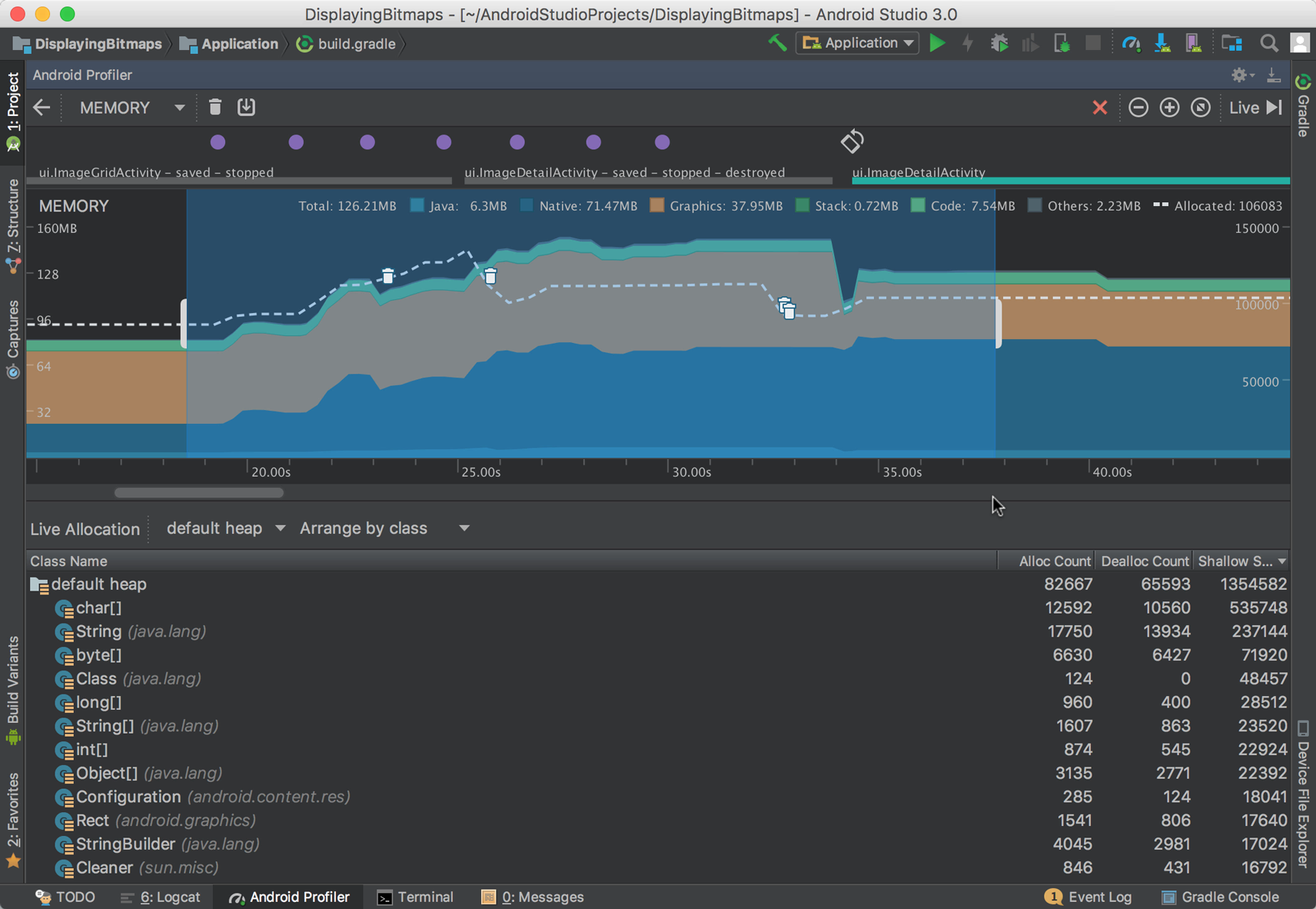
「記憶體的計算方式」 一節會詳細說明報表中的記憶體數據。如要瞭解電視應用程式的記憶體用量門檻定義,請參閱以下三種記憶體類別:
- 匿名 + 交換:由 Android Studio 中的 Java + Native + Stack 分配記憶體組成。
- 圖像:直接在剖析器工具中回報。通常由圖像紋理組成。
- 檔案:在 Android Studio 中會以「程式碼」和「其他」類別回報。
根據這些定義,下表列出各類型記憶體群組應使用的最大值:
| 記憶體類型 | 目的 | 使用量目標 (1 GB) |
|---|---|---|
| 匿名 + Swap (Java + Native + Stack) | 用於分配、媒體緩衝區、變數和其他耗用大量記憶體的工作。 | 應小於 160 MB |
| 顯示卡 | GPU 用於紋理和顯示相關緩衝區 | 30 到 40 MB |
| 檔案 | 用於記憶體中的程式碼頁面和檔案。 | 60 至 80 MB |
記憶體總量上限 (匿名 + 交換 + 圖像 + 檔案) 不得超過下列限制:
- 1 GB 低 RAM 裝置的總記憶體用量 (匿名 + 交換空間 + 圖像 + 檔案) 為 280 MB。
強烈建議不要超過以下限制:
- (匿名 + 交換 + 圖像) 的記憶體用量為 200 MB。
檔案儲存空間
請注意,檔案備份記憶體的一般指引如下:
- 一般來說,作業系統的記憶體管理機制會妥善處理檔案記憶體。
- 我們目前尚未發現這是造成記憶體壓力的主要原因。
不過,處理一般檔案記憶體時:
- 請勿在建構中加入未使用的程式庫,並盡可能使用程式庫的小型子集,而非完整程式庫。
- 不要將大型檔案保留在記憶體中,完成後請立即釋放。
- 盡量縮減 Java 和 Kotlin 類別的編譯程式碼大小,請參閱「縮減、模糊處理及最佳化應用程式」指南。
特定電視建議
本節提供具體建議,說明如何最佳化電視裝置的記憶體用量。
圖形記憶體
使用適當的圖片格式和解析度。
- 請勿載入解析度高於裝置 UI 解析度的圖片。 舉例來說,在 720p 的 UI 裝置上,1080p 的圖片應縮小為 720p。
- 盡可能使用硬體支援的點陣圖。
- 在 Glide 等程式庫中,啟用預設為停用的
Downsampler.ALLOW_HARDWARE_CONFIG功能。啟用這項設定可避免重複點陣圖,否則點陣圖會同時存在於圖像記憶體和匿名記憶體中。
- 在 Glide 等程式庫中,啟用預設為停用的
- 避免中繼算繪和重新算繪
- 您可以使用 Android GPU 檢查器找出這些問題:
- 在「紋理」部分中,尋找最終算繪的步驟圖片,而不是僅形成這些步驟的元素,這通常稱為「中間算繪」。
- 對於 Android SDK 應用程式,您通常可以使用版面配置標記
forceHasOverlappedRendering:false停用這個版面配置的中間算繪,藉此移除這些項目。 - 如需實用資源,請參閱「避免重疊算繪」。
- 盡可能避免載入預留位置圖片,並使用
@android:color/或@color做為預留位置紋理。 - 如果可以在離線狀態下合成多張圖片,請避免在裝置上執行這項作業。偏好載入獨立圖片,而非從下載的圖片進行圖片組合
- 請參閱「處理點陣圖」指南,瞭解如何更妥善地處理點陣圖。
匿名 + 交換空間記憶體
匿名 + 交換是由 Android Studio 記憶體分析器中的原生 + Java + 堆疊配置組成。請使用 ActivityManager.isLowMemoryDevice() 檢查裝置是否受到記憶體限制,並按照這些指南因應這種情況。
- 媒體:
- 根據裝置 RAM 和影片播放解析度,為媒體緩衝區指定可變大小。這應該會計入 1 分鐘的影片播放時間:
- 1 GB / 1080p 40 到 60 MB
- 1.5 GB / 1080p:60 到 80 MB
- 1.5 GB / 2160p 80 到 100 MB
- 2 GB / 2160p 影片:100 到 120 MB
- 變更劇集時釋出媒體記憶體配置,避免匿名記憶體總量增加。
- 應用程式停止時,立即釋出並停止媒體資源:使用活動生命週期回呼處理音訊和視訊資源。如果您的應用程式不是音訊應用程式,請在活動發生
onStop時停止播放、儲存所有正在執行的工作,並釋出資源。如要安排稍後執行的工作,請參閱「工作和鬧鐘」一節。- 您可以使用生命週期感知元件 (例如
LiveData和LifecycleOwner),處理活動生命週期呼叫。 - 如要讓工作感知生命週期,也可以使用 Kotlin 協同程式和 Kotlin Flow。
- 您可以使用生命週期感知元件 (例如
- 影片搜尋時請注意緩衝區的記憶體:開發人員通常會在搜尋時分配額外 15 到 60 秒的未來內容,讓影片準備就緒供使用者觀看,但這會造成額外的記憶體負擔。一般來說,在使用者選取新的影片位置前,請勿緩衝處理超過 5 秒的未來緩衝區。如果必須在搜尋時預先緩衝額外時間,請務必:
- 預先配置搜尋緩衝區並重複使用。
- 緩衝區空間不得超過 15 到 25 MB (視裝置記憶體而定)。
- 根據裝置 RAM 和影片播放解析度,為媒體緩衝區指定可變大小。這應該會計入 1 分鐘的影片播放時間:
- 分配:
- 請參閱圖形記憶體指南,確保不會在匿名記憶體中重複圖片
- 圖片通常會佔用最多記憶體,因此重複圖片可能會對裝置造成很大的負擔。尤其是在大量瀏覽圖片格狀檢視畫面時,更是如此。
- 在移動畫面時,請捨棄參照來釋放配置: 請確保沒有留下點陣圖和物件的參照。
- 請參閱圖形記憶體指南,確保不會在匿名記憶體中重複圖片
- 程式庫:
- 新增程式庫時,請剖析程式庫的記憶體配置,因為程式庫也可能會載入其他程式庫,進而配置記憶體並建立 Bindings。
- 網路:
- 請勿在應用程式啟動期間執行會造成阻斷的網路呼叫。這會導致應用程式啟動時間變慢,並在啟動時產生額外的記憶體負擔,而應用程式負載會特別限制記憶體。先顯示載入或啟動畫面,等 UI 就位後再執行網路要求。
繫結
繫結會增加額外的記憶體負荷,因為繫結會將其他應用程式載入記憶體,或增加繫結應用程式的記憶體用量 (如果該應用程式已在記憶體中),以利 API 呼叫。因此,前景應用程式的可用記憶體會減少。繫結服務時,請留意繫結的使用時間和方式。請務必在不需要繫結時立即釋出繫結。
常見繫結和最佳做法:
- Play Integrity API:用於檢查裝置完整性
- 在載入畫面後和媒體播放前檢查裝置完整性
- 播放內容前,請先釋放對 PlayIntegrity 的參照
StandardIntegrityManager。
- Play Billing Library:用於透過 Google Play 管理訂閱項目和購買交易
- 在載入畫面後初始化程式庫,並在播放任何媒體前處理所有帳單作業。
- 使用程式庫完畢後,請務必先使用
BillingClient.endConnection(),再播放影片或媒體。 - 使用
BillingClient.isReady()和BillingClient.getConnectionState()檢查服務是否已中斷,以便重新完成任何帳單作業,然後在完成後再次執行BillingClient.endConnection()。
- GMS FontsProvider
- 在 RAM 較低的裝置上,建議使用獨立字型,而非字型供應程式,因為下載字型的成本較高,且 FontsProvider 會繫結服務來執行這項操作。
- Google 助理程式庫:有時用於搜尋和應用程式內搜尋,請盡可能替換這個程式庫。
- 適用於 Leanback 應用程式:使用 Gboard 文字轉語音或 androidx.leanback 程式庫。
- 請按照搜尋指南導入搜尋功能。
- 注意:leanback 已淘汰,應用程式應改用 TV Compose。
- 適用於 Compose 應用程式:
- 使用 Gboard 語音合成功能導入語音搜尋。
- 導入「接著看」,讓使用者能探索應用程式中的媒體內容。
- 適用於 Leanback 應用程式:使用 Gboard 文字轉語音或 androidx.leanback 程式庫。
前景服務
前景服務是與通知相關聯的特殊服務類型。這項通知會顯示在手機和平板電腦的通知匣中,但電視裝置的通知匣與這些裝置不同。即使前景服務很有用,因為應用程式在背景執行時可以保持運作,但電視應用程式仍須遵守下列指南:
在 Android TV 和 Google TV 中,前景服務只能在使用者離開應用程式後繼續執行:
- 音訊應用程式: 使用者離開應用程式後,前景服務只能繼續執行,以便繼續播放音軌。音訊播放完畢後,服務必須立即停止。
- 其他應用程式: 使用者離開應用程式後,所有前景服務都必須停止,因為系統不會發出通知,告知使用者應用程式仍在執行並消耗資源。
- 對於更新推薦內容或「接下來請看」等背景工作,請使用
WorkManager。
工作和鬧鐘
WorkManager 是最先進的 Android API,可排程週期性背景工作。WorkManager 會在適用時使用新的 JobScheduler (SDK 23 以上),否則會使用舊的 AlarmManager。如要在電視上執行排定時間的工作,請遵循下列最佳做法:
- 避免在 SDK 23 以上版本使用
AlarmManagerAPI,尤其是AlarmManager.set()、AlarmManager.setExact()和類似方法,因為這些方法不允許系統決定執行作業的適當時間 (例如裝置閒置時)。 - 在 RAM 較少的裝置上,請盡量避免執行工作,除非絕對必要。如有需要,請
WorkRequest僅在播放完畢後使用 WorkManager 更新建議,並盡量在應用程式仍開啟時執行這項操作。 定義 WorkManager
Constraints,讓系統在適當時間執行作業:
Kotlin
Constraints.Builder()
    .setRequiredNetworkType(NetworkType.CONNECTED)
    .setRequiresStorageNotLow(true)
    .setRequiresDeviceIdle(true)
    .build()
Java
Constraints.Builder()
.setRequiredNetworkType(NetworkType.CONNECTED)
.setRequiresStorageNotLow(true)
.setRequiresDeviceIdle(true)
.build()
一般記憶體注意事項
下列指南提供 Android 應用程式開發的一般資訊:
- 盡量減少物件配置、最佳化物件重複使用情形,並及時取消配置任何未使用的物件。
- 請勿保留對物件的參照,尤其是點陣圖。
- 請避免使用
System.gc()和直接釋放記憶體呼叫,因為這些呼叫會干擾系統的記憶體處理程序。舉例來說,在採用 zRAM 的裝置中,強制呼叫gc()會導致記憶體壓縮和解壓縮,進而暫時增加記憶體用量。 - 使用
LazyList,例如在 Compose 的目錄瀏覽器中,或在現已淘汰的 Leanback UI 工具包中,使用RecyclerView重新利用檢視區塊,而不重新建立清單元素。 - 在本機快取從外部內容供應商讀取的元素,這些元素不太可能變更,並定義更新間隔,避免分配額外的外部記憶體。
- 檢查是否有記憶體流失的問題。
- 請注意典型的記憶體流失案例,例如匿名執行緒內的參照、從未釋放的影片緩衝區重新配置,以及其他類似情況。
- 使用記憶體快照資料偵錯記憶體流失問題。
- 產生基準設定檔,盡量減少在冷啟動時執行應用程式所需的即時編譯量。
瞭解直接記憶體回收
當 Android TV 應用程式要求記憶體,但系統記憶體不足時,Android 基礎的 Linux 核心可能必須使用直接記憶體回收。
這個程序包括完全暫停所有分配執行緒,等待釋出記憶體頁面。如果背景回收作業無法主動維護足夠的記憶體集區,就會發生這種情況。
這可能會導致使用者體驗明顯暫停或卡頓,因為系統會暫停分配執行緒,直到有足夠的記憶體可用為止。就這個意義而言,分配執行緒不限於應用程式程式碼呼叫 (例如 malloc());例如,記憶體需要分配給程式碼頁面中的頁面。
工具摘要
- 使用 Android Studio 記憶體分析器工具,檢查使用期間的記憶體用量。
- 使用 Android GPU 檢查器檢查圖像分配情形。