


O Android XR Emulator é uma versão especializada do Android Emulator que é projetada para o desenvolvimento de apps XR. Ele permite testar e depurar seus apps XR no ambiente familiar do Android Studio.
Antes de executar o app no emulador do Android XR, é necessário configurá-lo. Crie dispositivos virtuais Android (AVDs) para óculos com áudio e óculos com tela virtual para usar com o emulador do Android XR ao testar e depurar o app. O emulador de óculos com áudio e óculos com tela virtual funciona como um dispositivo virtual separado que pode ser pareado com uma instância do emulador que executa um AVD de smartphone.
Siga as etapas nas seções a seguir para configurar tudo o que você precisa para esses dispositivos virtuais.

Verificar os requisitos do sistema
Antes de começar a criar dispositivos virtuais Android (AVDs) para óculos com áudio e óculos com tela virtual, consulte os requisitos do sistema a seguir.
- Android Studio: instale o build canário mais recente e configure o Studio para o desenvolvimento de XR.
- Sistema: um computador com pelo menos as mesmas especificações necessárias para o Android Emulator, exceto o ChromeOS, que não é compatível. Planeje um espaço em disco extra, porque os AVDs de óculos com áudio e de óculos com tela virtual também exigem um AVD de smartphone para funcionar como o dispositivo host do app.
Criar um Dispositivo virtual Android para óculos com áudio ou óculos com tela virtual
Siga estas etapas para criar um AVD para óculos com áudio ou óculos com tela virtual que você possa usar ao testar e depurar o app:
Abra o build canário mais recente do Android Studio e clique em Tools > Gerenciador de dispositivos > Add a new device

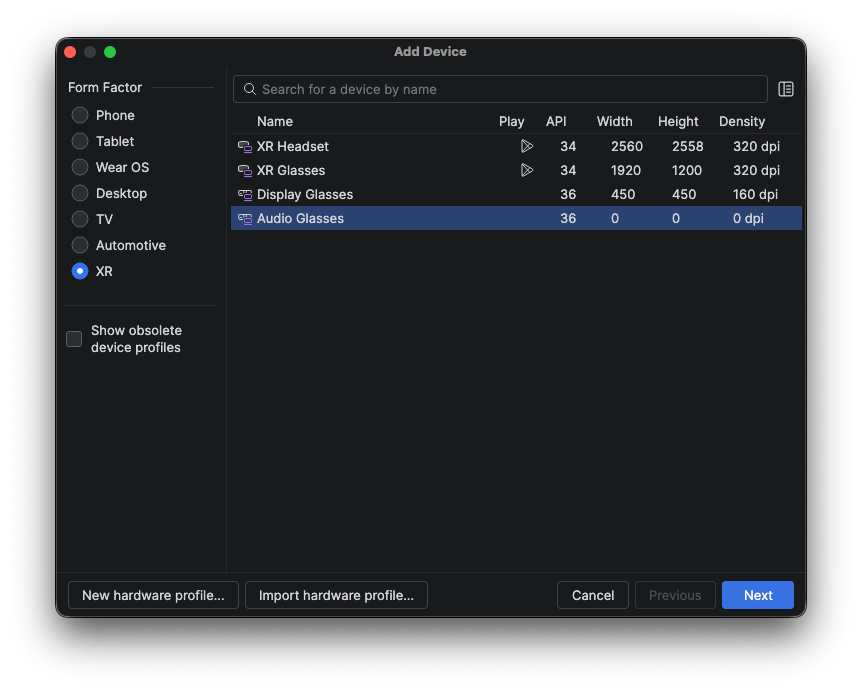
Na janela Add Device, na seção Form Factor, selecione XR.
Na lista, selecione Audio Glasses ou Display Glasses e clique em Next.
Na guia Configure Virtual Device , na seção Select system image , selecione a imagem do sistema mais recente compatível com seu sistema na lista de imagens do sistema.
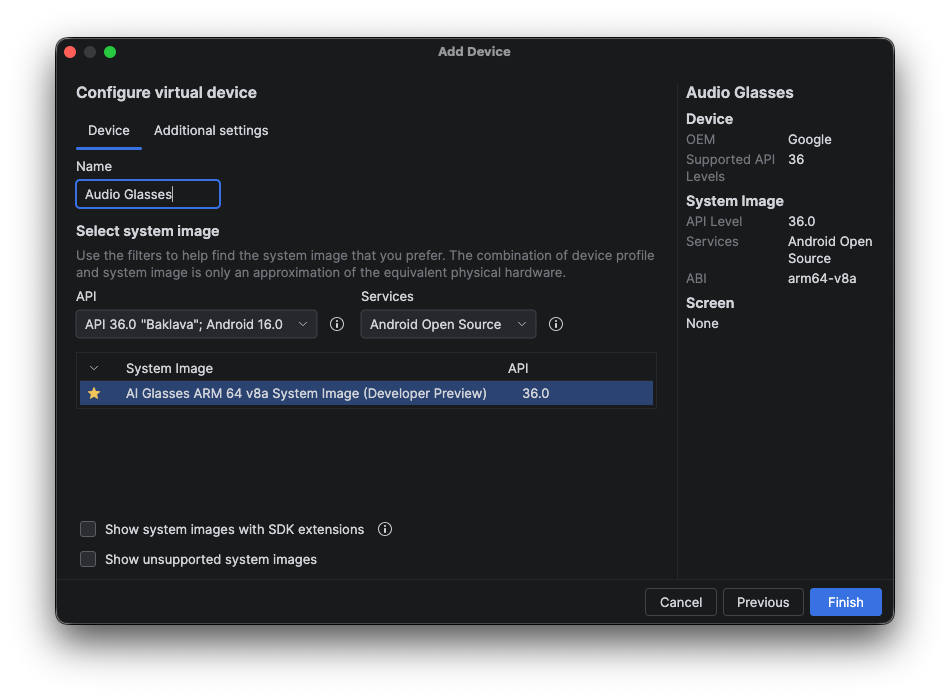
Clique em Finish e também em Yes se for solicitado a fazer o download da imagem do sistema selecionada.

Criar um AVD de smartphone para funcionar como o dispositivo host
Os AVDs de óculos com áudio e de óculos com tela virtual também exigem um AVD de smartphone para funcionar como o dispositivo host do app.
Primeiro, crie um AVD de smartphone para funcionar como o dispositivo host dos óculos:
- No Android Studio, volte ao Gerenciador de dispositivos e clique em Add a new device
- Na janela Add Device, na seção Form Factor, selecione Phone.
- Selecione qualquer dispositivo de smartphone (este exemplo usa um Pixel 9 Pro) e clique em Next.
No menu suspenso API, selecione API CANARY Preview.
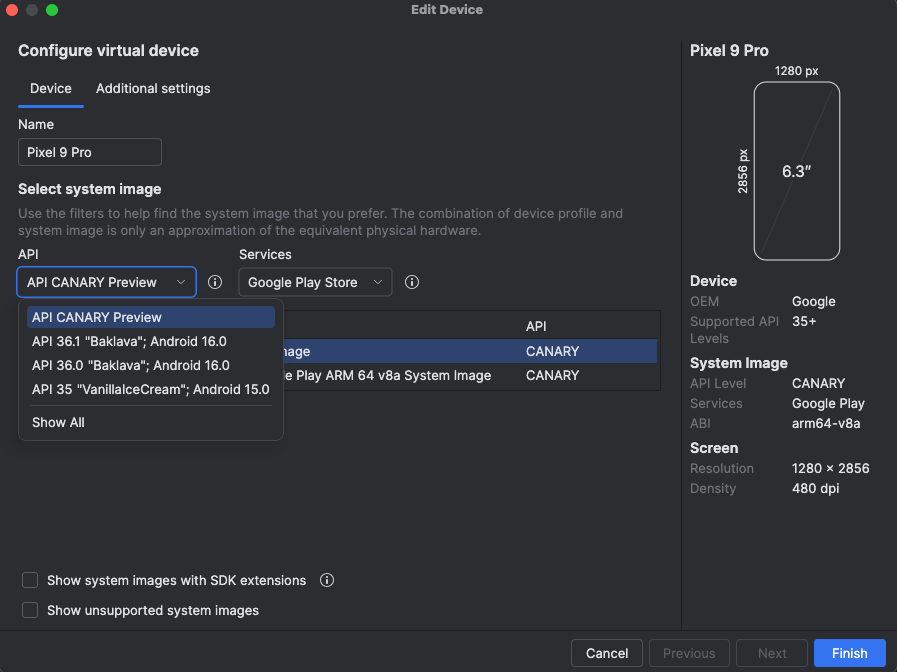
Na seção Select system image, selecione a imagem do sistema mais recente compatível com seu sistema na lista de imagens do sistema:
- Pre-Release 16 KB Page Size Google Play ARM 64 v8a System Image (macOS)
- Pre-Release 16 KB Page Size Google Play Intel x86_64 Atom System Image (Windows and Linux)
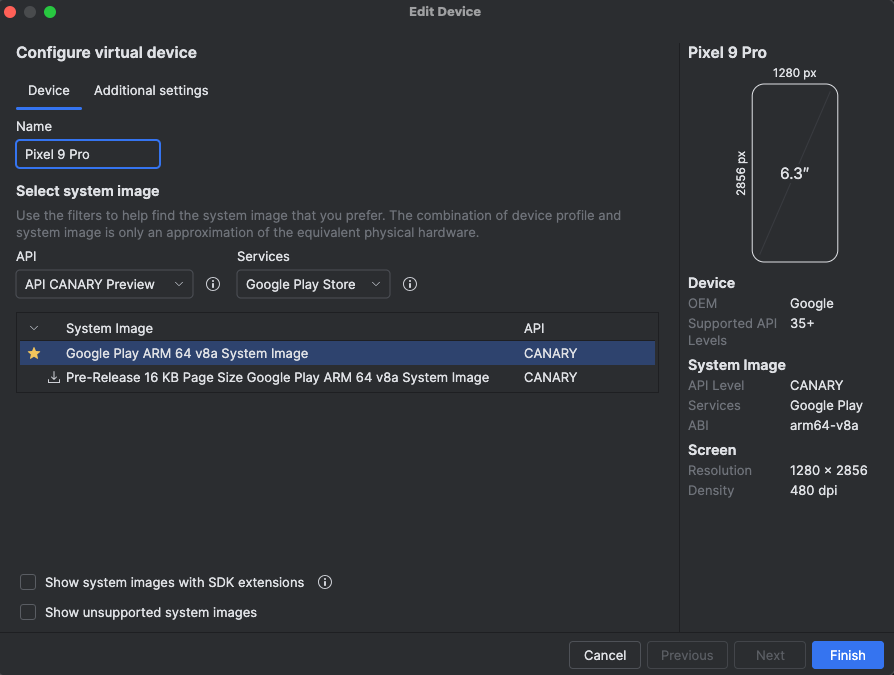
Clique em Finish e também em Yes se for solicitado a fazer o download da imagem do sistema selecionada.
Parear os dispositivos
Por fim, pareie os dispositivos:
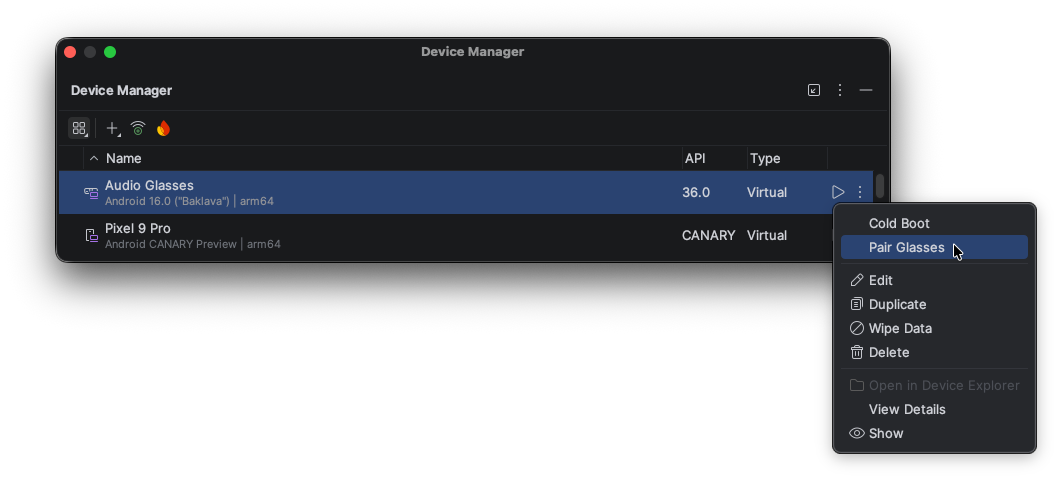
No Gerenciador de dispositivos, encontre o AVD de óculos com áudio ou de óculos com tela virtual e selecione Pair Glasses no menu flutuante.
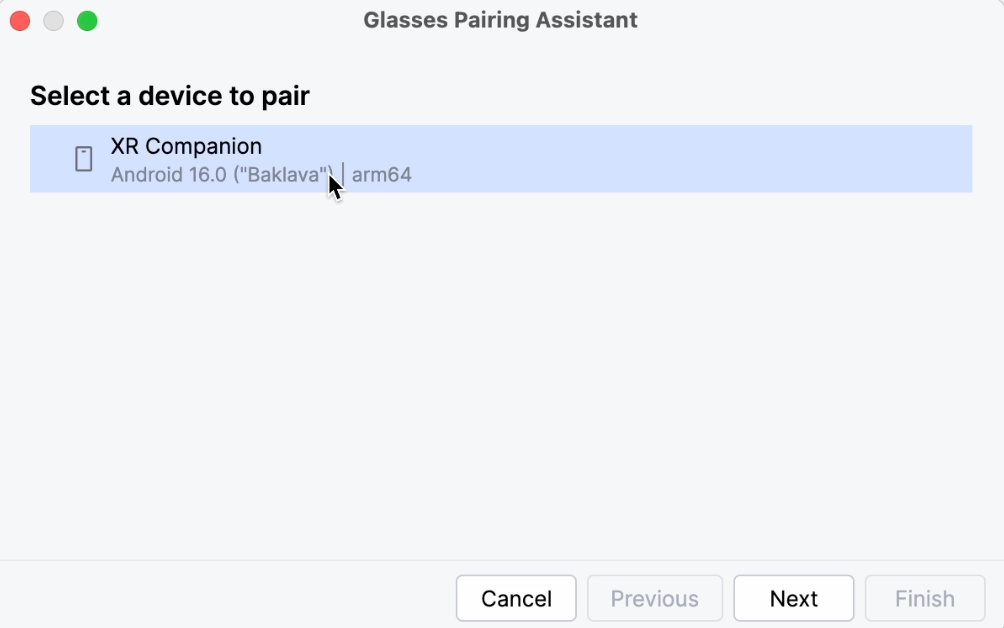
Selecione o AVD de smartphone na lista de dispositivos compatíveis.
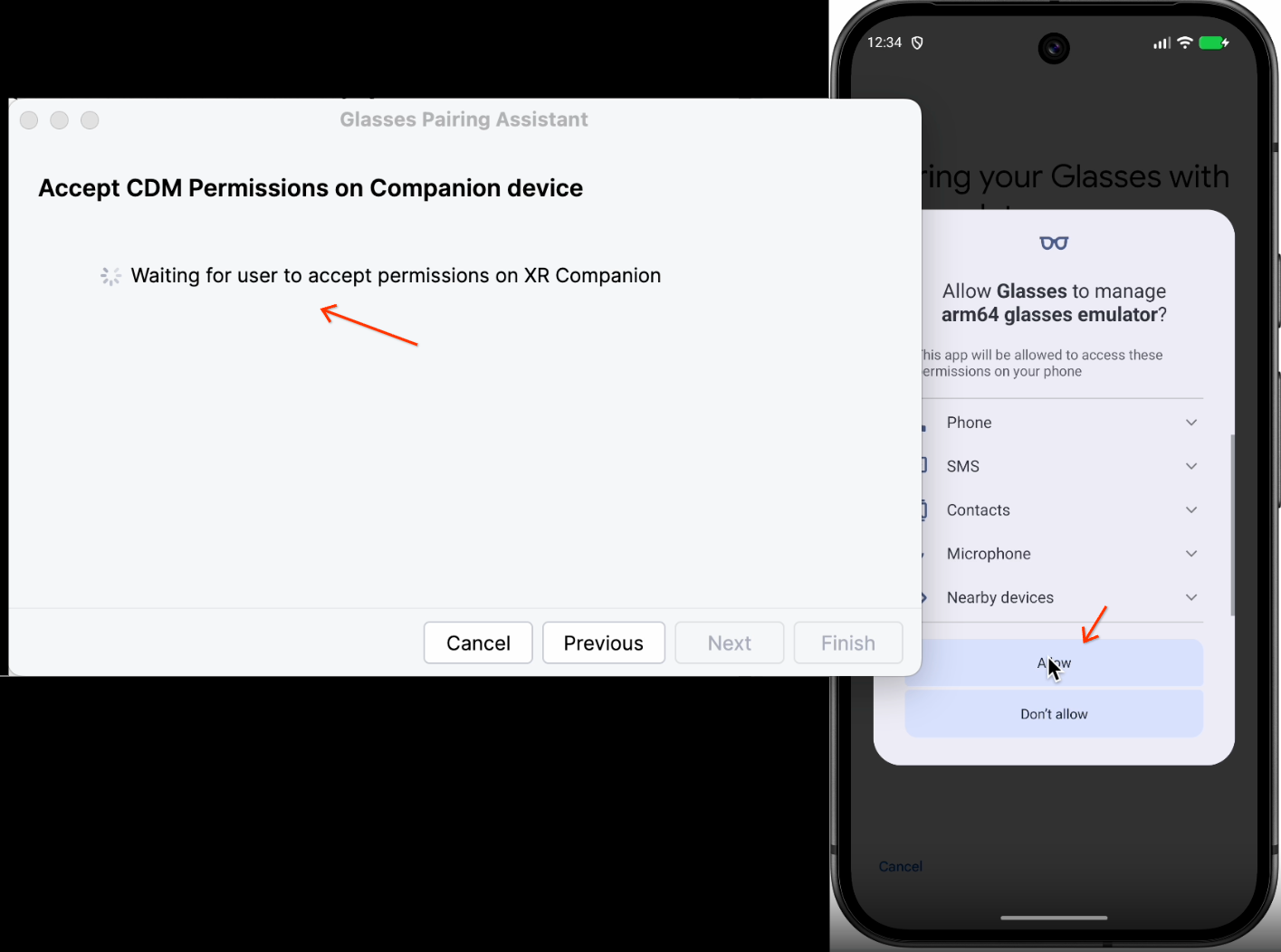
O assistente de pareamento inicia os dois AVDs no emulador e inicia o pareamento.
No AVD de smartphone, aceite as solicitações de permissão para associar os dispositivos.
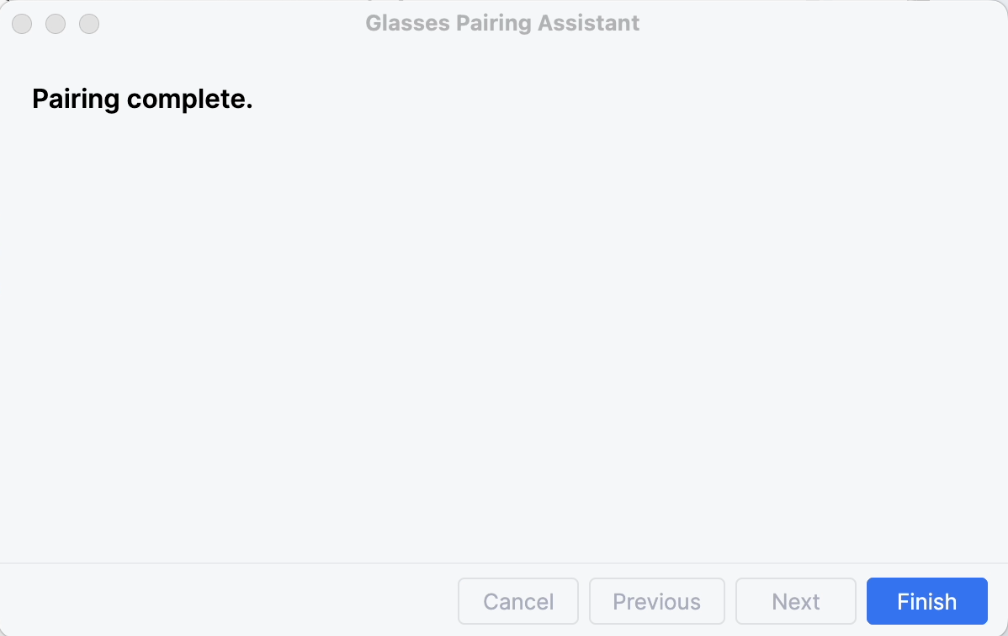
O assistente de pareamento conclui o pareamento.
Próximas etapas
Depois de criar os AVDs para óculos com áudio e óculos com tela virtual, você pode executar seu app nos AVDs usando o emulador.
OpenXR™ e o logotipo OpenXR são marcas registradas de propriedade da Khronos Group Inc. e estão registradas como marcas registradas na China, na União Europeia, no Japão e no Reino Unido.