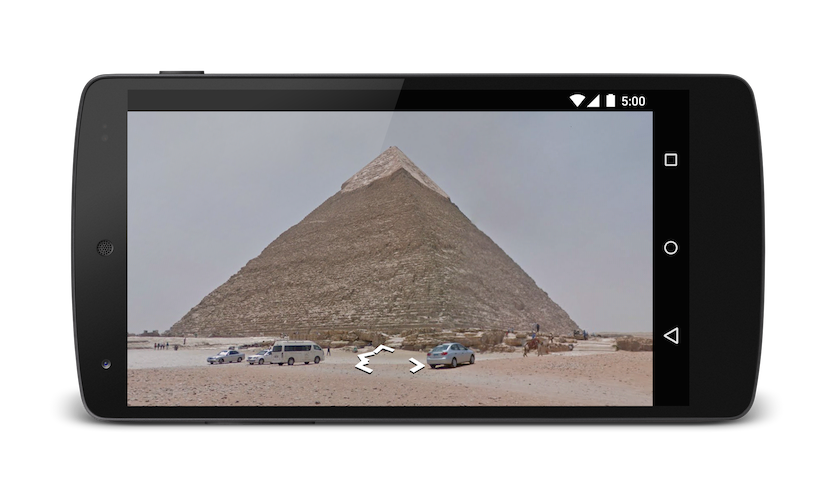
Android-এর জন্য Google Maps অ্যাপ বেশ কিছু ইনটেন্ট প্রকাশ করে যা আপনি ডিসপ্লে, সার্চ, নেভিগেশন বা Street View মোডে Google Maps লঞ্চ করতে ব্যবহার করতে পারেন। আপনার অ্যাপে ম্যাপ এম্বেড করতে, Android-এর জন্য Maps SDK কুইকস্টার্ট দেখুন।
Android Automotive OS (AAOS) প্ল্যাটফর্মের জন্য, নির্দিষ্ট বিষয় বিবেচনা করতে হয় এবং অতিরিক্ত ইনটেন্ট উপলভ্য থাকে। আরও বিবরণের জন্য Android Automotive-এর জন্য Google Maps ইনটেন্ট ডকুমেন্টেশন দেখুন।
এক নজরে
ইন্টেন্ট আপনাকে কোনও Intent অবজেক্টে, আপনি যে অ্যাকশন পারফর্ম করতে চান (যেমন, "ম্যাপ দেখাও" বা "এয়ারপোর্টের
দিকনির্দেশ দেখাও") তা বর্ণনা করে
অন্য অ্যাপে অ্যাক্টিভিটি শুরু করতে দেয়। Android-এর জন্য Google Maps অ্যাপ
বিভিন্ন ধরনের ইনটেন্ট কাজ করে,এর ফলে আপনি Google Maps অ্যাপ লঞ্চ করতে
এবং চারটি অ্যাকশনের মধ্যে একটি পারফর্ম করতে পারেন:
- নির্দিষ্ট লোকেশন ও জুম লেভেলে ম্যাপ দেখায়।
- লোকেশন বা জায়গা সার্চ করা এবং ম্যাপে সেগুলি দেখানো।
- এক লোকেশন থেকে অন্য লোকেশনে যাওয়ার দিকনির্দেশ জানতে চাওয়া। তিনটি মোড অফ ট্রান্সপোর্টেশনের জন্য দিকনির্দেশ রিটার্ন করা যেতে পারে: ড্রাইভিং, হাঁটা, সাইকেল চালানো।
- Google Street View-তে প্যানোরামা ছবি দেখানো।
এই পৃষ্ঠায়, Android-এর জন্য Google Maps অ্যাপের সাথে ব্যবহার করা যায় এমন ইনটেন্ট সম্পর্কে বলা হয়েছে। ইনটেন্ট সম্পর্কে আরও তথ্যের জন্য, ইনটেন্ট ও ইনটেন্ট ফিল্টার এবং সাধারণ ইনটেন্ট দেখুন।
ইন্টেন্ট সংক্রান্ত অনুরোধ
ইন্টেন্ট সহ Google Maps লঞ্চ করতে, আপনাকে প্রথমে একটি Intent
অবজেক্ট তৈরি করতে হবে, যার অ্যাকশন, URI ও প্যাকেজ নির্দিষ্ট করা থাকবে।
- অ্যাকশন: সব Google Maps ইনটেন্টকে 'দেখুন' অ্যাকশন হিসেবে কল করা হয় —
ACTION_VIEW. - URI: Google Maps ইনটেন্ট URL-এনকোড করা URI ব্যবহার করে যা একটি বেছে নেওয়া অ্যাকশন নির্দিষ্ট করে, সাথে কিছু ডেটা থাকে যা দিয়ে অ্যাকশনটি পারফর্ম করা যায়।
প্যাকেজ: কলিং
setPackage("com.google.android.apps.maps")নিশ্চিত করে যে Android-এর জন্য Google Maps অ্যাপ ইনটেন্ট ম্যানেজ করে। প্যাকেজ সেট করা না থাকলে, কোন অ্যাপIntentহ্যান্ডেল করতে পারবে তা সিস্টেম নির্ধারণ করে। একাধিক অ্যাপ উপলভ্য থাকলে, ব্যবহারকারীকে জিজ্ঞাসা করা হতে পারে যে তিনি কোন অ্যাপ ব্যবহার করতে চান।
Intent তৈরি করার পরে, আপনি সিস্টেমকে বিভিন্ন উপায়ে সম্পর্কিত
অ্যাপ লঞ্চ করার অনুরোধ করতে পারবেন। startActivity() পদ্ধতিতে Intent পাস করা হল একটি সাধারণ পদ্ধতি।
সিস্টেম প্রয়োজনীয় অ্যাপ —
এই ক্ষেত্রে Google Maps — লঞ্চ করে এবং সংশ্লিষ্ট Activity শুরু করে।
জাভা
// Create a Uri from an intent string. Use the result to create an Intent.
Uri gmmIntentUri = Uri.parse("google.streetview:cbll=46.414382,10.013988");
// Create an Intent from gmmIntentUri. Set the action to ACTION_VIEW
Intent mapIntent = new Intent(Intent.ACTION_VIEW, gmmIntentUri);
// Make the Intent explicit by setting the Google Maps package
mapIntent.setPackage("com.google.android.apps.maps");
// Attempt to start an activity that can handle the Intent
startActivity(mapIntent);
Kotlin
// Create a Uri from an intent string. Use the result to create an Intent.
val gmmIntentUri = Uri.parse("google.streetview:cbll=46.414382,10.013988")
// Create an Intent from gmmIntentUri. Set the action to ACTION_VIEW
val mapIntent = Intent(Intent.ACTION_VIEW, gmmIntentUri)
// Make the Intent explicit by setting the Google Maps package
mapIntent.setPackage("com.google.android.apps.maps")
// Attempt to start an activity that can handle the Intent
startActivity(mapIntent)
সিস্টেম যদি এমন কোনও অ্যাপ শনাক্ত করতে না পারে যা ইনটেন্টের উত্তর দিতে পারে, তাহলে আপনার অ্যাপ ক্র্যাশ করতে পারে। এই কারণে, ব্যবহারকারীকে এইসব ইনটেন্ট দেখানোর আগে, প্রথমে যাচাই করে নিন যে গ্রহণকারী অ্যাপ্লিকেশন ইনস্টল করা আছে।
কোনও অ্যাপ ইনটেন্ট গ্রহণ করার জন্য উপলভ্য কিনা তা যাচাই করতে, আপনার Intent অবজেক্টে
resolveActivity() কল করুন। ফলাফল
নন-নাল হলে, অন্তত একটি অ্যাপ আছে যা ইনটেন্ট হ্যান্ডেল করতে পারে এবং startActivity() কল করা নিরাপদ।
ফলাফল null হলে, উদ্দেশ্য ব্যবহার করবেন না এবং
সম্ভব হলে, যে ফিচার উদ্দেশ্যকে আহ্বান করে সেটি বন্ধ করে দিন।
জাভা
if (mapIntent.resolveActivity(getPackageManager()) != null) {
    ...
}
Kotlin
mapIntent.resolveActivity(packageManager)?.let {
    ...
}
যেমন, সান ফ্রান্সিসকোর ম্যাপ দেখাতে, আপনি নিম্নলিখিত কোড ব্যবহার করতে পারেন:
জাভা
Uri gmmIntentUri = Uri.parse("geo:37.7749,-122.4194");
Intent mapIntent = new Intent(Intent.ACTION_VIEW, gmmIntentUri);
mapIntent.setPackage("com.google.android.apps.maps");
if (mapIntent.resolveActivity(getPackageManager()) != null) {
    startActivity(mapIntent);
}
Kotlin
val gmmIntentUri = Uri.parse("geo:37.7749,-122.4194")
val mapIntent = Intent(Intent.ACTION_VIEW, gmmIntentUri)
mapIntent.setPackage("com.google.android.apps.maps")
mapIntent.resolveActivity(packageManager)?.let {
    startActivity(mapIntent)
}
URL এনকোড করা কোয়েরি স্ট্রিং
Google Maps Intents-এ পাস করা সব স্ট্রিং URI এনকোড করা হতে হবে। যেমন,
1st & Pike, Seattle স্ট্রিংটি 1st%20%26%20Pike%2C%20Seattle হয়ে যাবে।
স্ট্রিংয়ে স্পেস থাকলে তা %20 দিয়ে এনকোড করা যেতে পারে অথবা প্লাস চিহ্ন
(+) দিয়ে পাল্টে দেওয়া যেতে পারে।
আপনার স্ট্রিং এনকোড করার জন্য android.net.Uri encode() পদ্ধতি ব্যবহার করতে পারবেন।
যেমন:
জাভা
Uri gmmIntentUri =
    Uri.parse("geo:37.7749,-122.4192?q=" + Uri.encode("1st & Pike, Seattle"));
Kotlin
val gmmIntentUri =
    Uri.parse("geo:37.7749,-122.4192?q=" + Uri.encode("1st & Pike, Seattle"))
ম্যাপ দেখানো
নির্দিষ্ট লোকেশন ও জুম লেভেলে ম্যাপ দেখাতে geo: ইনটেন্ট ব্যবহার করুন।
geo:latitude,longitude?z=zoom
প্যারামিটার
latitudeওlongitudeম্যাপের কেন্দ্রবিন্দু সেট করে।zম্যাপের প্রাথমিক জুম লেভেল ঐচ্ছিকভাবে সেট করে। গ্রহণযোগ্য ভ্যালুর রেঞ্জ ০ (সম্পূর্ণ পৃথিবী) থেকে ২১ (আলাদা আলাদা বিল্ডিং) পর্যন্ত। বেছে নেওয়া লোকেশনে উপলভ্য ম্যাপ ডেটার উপর নির্ভর করে সর্বোচ্চ সীমা আলাদা হতে পারে।
উদাহরণ
জাভা
// Creates an Intent that loads a map of San Francisco
Uri gmmIntentUri = Uri.parse("geo:37.7749,-122.4194");
Intent mapIntent = new Intent(Intent.ACTION_VIEW, gmmIntentUri);
mapIntent.setPackage("com.google.android.apps.maps");
startActivity(mapIntent);
Kotlin
// Creates an Intent that loads a map of San Francisco
val gmmIntentUri = Uri.parse("geo:37.7749,-122.4194")
val mapIntent = Intent(Intent.ACTION_VIEW, gmmIntentUri)
mapIntent.setPackage("com.google.android.apps.maps")
startActivity(mapIntent)
একটি লোকেশন খুঁজুন
নির্দিষ্ট ভিউপোর্টের মধ্যে সার্চ কোয়েরি দেখাতে এই ইনটেন্ট ব্যবহার করুন। কোয়েরির একটি ফলাফল থাকলে, আপনি এই ইনটেন্ট ব্যবহার করে কোনও নির্দিষ্ট জায়গা বা ঠিকানায় পিন দেখাতে পারেন, যেমন ল্যান্ডমার্ক, ব্যবসা, ভৌগোলিক ফিচার বা শহর।
geo:latitude,longitude?q=query
geo:0,0?q=my+street+address
geo:0,0?q=latitude,longitude(label)
প্যারামিটার
ম্যাপ দেখানোর জন্য ব্যবহৃত প্যারামিটার ছাড়াও, Search নিম্নলিখিত প্যারামিটারগুলিও কাজ করে:
qম্যাপে হাইলাইট করার জন্য জায়গা(গুলি) নির্ধারণ করে। সব সার্চ অনুরোধের জন্যqপ্যারামিটার প্রয়োজনীয়। এটি লোকেশনকে জায়গার নাম বা ঠিকানা হিসেবে গ্রহণ করে। স্ট্রিংটি URL-এনকোডেড হতে হবে, তাইCity Hall, New York, NY-এর মতো কোনও অ্যাড্রেসকেCity+Hall,New+York,NY-এ কনভার্ট করতে হবে।labelআপনাকে ম্যাপে শনাক্ত করা কোনও জায়গায় কাস্টম লেবেল সেট করতে দেয়। Thelabel-কে অবশ্যই স্ট্রিং হিসেবে নির্দিষ্ট করতে হবে।
ক্যাটেগরি অনুযায়ী সার্চ করা
আপনি কোনও সাধারণ সার্চ কোয়েরি করলে, Google Maps আপনার উল্লেখ করা অক্ষাংশ ও দ্রাঘিমাংশের কাছাকাছি এমন লোকেশন খোঁজার চেষ্টা করে যা আপনার মানদণ্ড পূরণ করে। কোনও লোকেশন উল্লেখ করা না থাকলে, Google Maps কাছাকাছি তালিকা খুঁজে দেখার চেষ্টা করে। যেমন:
জাভা
// Search for restaurants nearby
Uri gmmIntentUri = Uri.parse("geo:0,0?q=restaurants");
Intent mapIntent = new Intent(Intent.ACTION_VIEW, gmmIntentUri);
mapIntent.setPackage("com.google.android.apps.maps");
startActivity(mapIntent);
// Search for restaurants in San Francisco.
Uri gmmIntentUri = Uri.parse("geo:37.7749,-122.4194?q=restaurants");
Intent mapIntent = new Intent(Intent.ACTION_VIEW, gmmIntentUri);
mapIntent.setPackage("com.google.android.apps.maps");
startActivity(mapIntent);
Kotlin
// Search for restaurants nearby.
val gmmIntentUri = Uri.parse("geo:0,0?q=restaurants")
val mapIntent = Intent(Intent.ACTION_VIEW, gmmIntentUri)
mapIntent.setPackage("com.google.android.apps.maps")
startActivity(mapIntent)
// Search for restaurants in San Francisco.
val gmmIntentUri =
    Uri.parse("geo:37.7749,-122.4194?q=restaurants")
val mapIntent = Intent(Intent.ACTION_VIEW, gmmIntentUri)
mapIntent.setPackage("com.google.android.apps.maps")
startActivity(mapIntent)
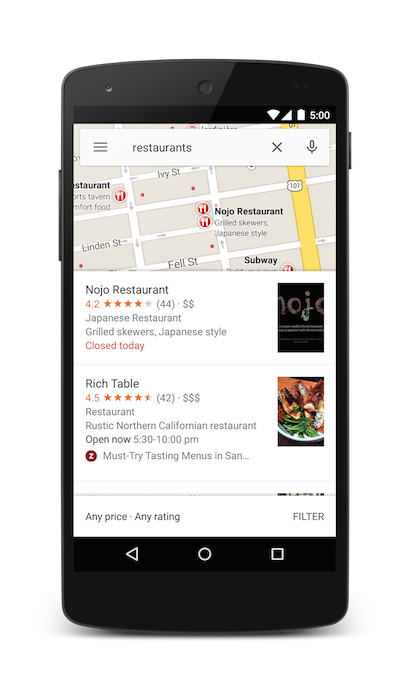
কোয়েরি স্ট্রিংয়ের সাথে জুম প্যারামিটার নির্দিষ্ট করে আপনি সার্চ ফলাফলকে আরও পক্ষপাতদুষ্ট করতে পারেন। নিচের উদাহরণে, ১০-এর জুম যোগ করার মাধ্যমে কাছাকাছি জায়গার পরিবর্তে শহর লেভেলে রেস্তোরাঁ খোঁজার চেষ্টা করা হয়েছে।
জাভা
Uri gmmIntentUri = Uri.parse("geo:37.7749,-122.4194?z=10&q=restaurants");
Intent mapIntent = new Intent(Intent.ACTION_VIEW, gmmIntentUri);
mapIntent.setPackage("com.google.android.apps.maps");
startActivity(mapIntent);
Kotlin
val gmmIntentUri =
    Uri.parse("geo:37.7749,-122.4194?z=10&q=restaurants")
val mapIntent = Intent(Intent.ACTION_VIEW, gmmIntentUri)
mapIntent.setPackage("com.google.android.apps.maps")
startActivity(mapIntent)
লোকেশন সার্চ
নির্দিষ্ট ঠিকানা সার্চ করলে, সেই লোকেশনে একটি পিন দেখানো হয়।
জাভা
Uri gmmIntentUri = Uri.parse("geo:0,0?q=1600 Amphitheatre Parkway, Mountain+View, California");
Intent mapIntent = new Intent(Intent.ACTION_VIEW, gmmIntentUri);
mapIntent.setPackage("com.google.android.apps.maps");
startActivity(mapIntent);
Kotlin
val gmmIntentUri =
    Uri.parse("geo:0,0?q=1600 Amphitheatre Parkway, Mountain+View, California")
val mapIntent = Intent(Intent.ACTION_VIEW, gmmIntentUri)
mapIntent.setPackage("com.google.android.apps.maps")
startActivity(mapIntent)
আগের উদাহরণে 0,0 অক্ষাংশ ও দ্রাঘিমাংশ সেট করা হয়েছে, কিন্তু কোয়েরি স্ট্রিং হিসেবে
ঠিকানা পাস করা হয়েছে। নির্দিষ্ট কোনও লোকেশন সার্চ করার সময়, অক্ষাংশ
ও দ্রাঘিমাংশ প্রয়োজন হয় না। তবে, আপনি যদি সঠিক ঠিকানা না জানেন, তাহলে কোঅর্ডিনেট নির্দিষ্ট করে সার্চের ফলাফলকে
বায়াস করার চেষ্টা করতে পারেন। যেমন,
'Main Street'-এর জন্য ঠিকানা সার্চ করলে, অনেক বেশি
ফলাফল পাওয়া যেতে পারে।
জাভা
// Searching for 'Main Street' returns too many results.
Uri gmmIntentUri = Uri.parse("geo:0,0?q=101+main+street");
Kotlin
// Searching for 'Main Street' returns too many results.
val gmmIntentUri = Uri.parse("geo:0,0?q=101+main+street")
ইনটেন্ট URI-তে অক্ষাংশ ও দ্রাঘিমাংশ যোগ করলে, ফলাফল কোনও নির্দিষ্ট এলাকার দিকে পক্ষপাতদুষ্ট হয়ে যায়:
জাভা
// Searches for 'Main Street' near San Francisco.
Uri gmmIntentUri = Uri.parse("geo:37.7749,-122.4194?q=101+main+street");
Intent mapIntent = new Intent(Intent.ACTION_VIEW, gmmIntentUri);
mapIntent.setPackage("com.google.android.apps.maps");
startActivity(mapIntent);
Kotlin
// Searches for 'Main Street' near San Francisco.
val gmmIntentUri =
    Uri.parse("geo:37.7749,-122.4194?q=101+main+street")
val mapIntent = Intent(Intent.ACTION_VIEW, gmmIntentUri)
mapIntent.setPackage("com.google.android.apps.maps")
startActivity(mapIntent)
আপনি যদি জানেন যে আপনার সার্চ একটি মান রিটার্ন করবে, তাহলে আপনি একটি
ঐচ্ছিক লেবেল পাস করতে পারেন। লেবেলকে অবশ্যই String হিসেবে নির্দিষ্ট করতে হবে এবং
ম্যাপ মার্কারের অধীনে দেখাতে হবে। মনে রাখবেন, q-কে অক্ষাংশ ও দ্রাঘিমাংশ কোঅর্ডিনেট
হিসেবে নির্দিষ্ট করা হলেই শুধুমাত্র লেবেল উপলভ্য হয়।
জাভা
// Display a label at the location of Google's Sydney office.
Uri gmmIntentUri = Uri.parse("geo:0,0?q=-33.8666,151.1957(Google+Sydney)");
Intent mapIntent = new Intent(Intent.ACTION_VIEW, gmmIntentUri);
mapIntent.setPackage("com.google.android.apps.maps");
startActivity(mapIntent);
Kotlin
// Display a label at the location of Google's Sydney office.
val gmmIntentUri =
    Uri.parse("geo:0,0?q=-33.8666,151.1957(Google+Sydney)")
val mapIntent = Intent(Intent.ACTION_VIEW, gmmIntentUri)
mapIntent.setPackage("com.google.android.apps.maps")
startActivity(mapIntent)
রাস্তার ঠিকানা বা অক্ষাংশ ও দ্রাঘিমাংশের বিকল্প হিসেবে, আপনি Plus Code ব্যবহার করে পরিচিত লোকেশনে পিন দেখাতে পারবেন।
জাভা
// Display the location of Google, San Francisco using a global plus code.
Uri gmmIntentUri = Uri.parse("http://plus.codes/849VQJQ5+XX");
// Equivalently, define the same location using a local plus code.
gmmIntentUri = Uri.parse("https://plus.codes/QJQ5+XX,San%20Francisco");
// Construct and use the Intent as in the preceding examples.
Kotlin
// Display the location of Google, San Francisco using a global plus code.
var gmmIntentUri = Uri.parse("http://plus.codes/849VQJQ5+XX")
// Equivalently, define the same location using a local plus code.
gmmIntentUri = Uri.parse("https://plus.codes/QJQ5+XX,San%20Francisco")
// Construct and use the Intent as in the preceding examples.
ধাপে ধাপে নেভিগেশন চালু করা
উল্লিখিত ঠিকানা বা কোঅর্ডিনেটে এক এক করে দিকনির্দেশ সহ Google Maps নেভিগেশন চালু করতে এই ইনটেন্ট URI ব্যবহার করুন। দিকনির্দেশ সবসময় ব্যবহারকারীর বর্তমান লোকেশন থেকে দেওয়া হয়।
google.navigation:q=a+street+address
google.navigation:q=latitude,longitude
প্যারামিটার
q: নেভিগেশন সার্চের জন্য গন্তব্য সেট করে। এই মানটি অক্ষাংশ এবং দ্রাঘিমাংশ কোঅর্ডিনেট বা কোয়েরি-ফর্ম্যাট করা ঠিকানা হতে পারে। এটি এমন কোয়েরি স্ট্রিং হলে যা একাধিক ফলাফল দেয়, তাহলে প্রথম ফলাফলটি বেছে নেওয়া হয়।modeপরিবহনের পদ্ধতি সেট করে।modeহল ঐচ্ছিক এবং এটি নিচে উল্লেখ করা বিকল্পগুলির মধ্যে একটিতে সেট করা যেতে পারে:- গাড়ি চালানোর জন্য
d(ডিফল্ট) - সাইকেল চালানোর জন্য
b - মোটরসাইকেলের জন্য
l wহাঁটার জন্য
- গাড়ি চালানোর জন্য
avoidসেটিংসে সেইসব ফিচার সেট করা হয় যেগুলি রুটকে এড়িয়ে চলতে হবে।avoidঐচ্ছিক এবং নিচে উল্লেখ করা এক বা একাধিক বিকল্পে সেট করা যেতে পারে:- টোল
t hহাইওয়ের জন্যfফেরির জন্য
- টোল
উদাহরণ
নিচে দেওয়া Intent অনুরোধে সিডনি, অস্ট্রেলিয়ায়
Taronga Zoo-তে যাওয়ার জন্য টার্ন-বাই-টার্ন নেভিগেশন চাওয়া হয়েছে:
জাভা
Uri gmmIntentUri = Uri.parse("google.navigation:q=Taronga+Zoo,+Sydney+Australia");
Intent mapIntent = new Intent(Intent.ACTION_VIEW, gmmIntentUri);
mapIntent.setPackage("com.google.android.apps.maps");
startActivity(mapIntent);
Kotlin
val gmmIntentUri =
    Uri.parse("google.navigation:q=Taronga+Zoo,+Sydney+Australia")
val mapIntent = Intent(Intent.ACTION_VIEW, gmmIntentUri)
mapIntent.setPackage("com.google.android.apps.maps")
startActivity(mapIntent)
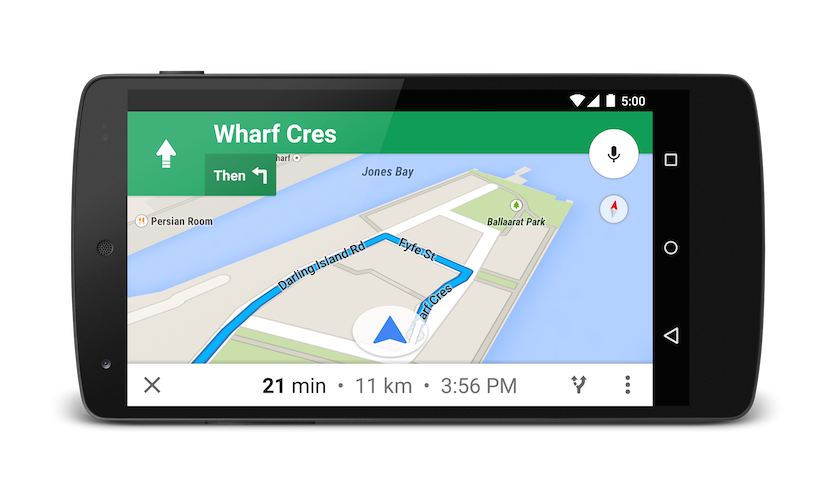
আপনি টোল দিতে বা ফেরিতে চড়তে না চাইলে, এমন রুট বেছে নেওয়ার অনুরোধ করতে পারেন যা এইসব ফিচার এড়িয়ে চলার চেষ্টা করে।
জাভা
Uri gmmIntentUri = Uri.parse("google.navigation:q=Taronga+Zoo,+Sydney+Australia&avoid=tf");
Intent mapIntent = new Intent(Intent.ACTION_VIEW, gmmIntentUri);
mapIntent.setPackage("com.google.android.apps.maps");
startActivity(mapIntent);
Kotlin
val gmmIntentUri =
    Uri.parse("google.navigation:q=Taronga+Zoo,+Sydney+Australia&avoid=tf")
val mapIntent = Intent(Intent.ACTION_VIEW, gmmIntentUri)
mapIntent.setPackage("com.google.android.apps.maps")
startActivity(mapIntent)
আপনি যদি একটু ব্যায়াম করতে চান, তাহলে সাইকেল চালানোর দিকনির্দেশের জন্য অনুরোধ করতে পারেন।
জাভা
Uri gmmIntentUri = Uri.parse("google.navigation:q=Taronga+Zoo,+Sydney+Australia&mode=b");
Intent mapIntent = new Intent(Intent.ACTION_VIEW, gmmIntentUri);
mapIntent.setPackage("com.google.android.apps.maps");
startActivity(mapIntent);
Kotlin
val gmmIntentUri =
    Uri.parse("google.navigation:q=Taronga+Zoo,+Sydney+Australia&mode=b")
val mapIntent = Intent(Intent.ACTION_VIEW, gmmIntentUri)
mapIntent.setPackage("com.google.android.apps.maps")
startActivity(mapIntent)
আপনি যদি মোটরচালিত দু'চাকার গাড়ি নিয়ে যেতে চান, তাহলে
দিকনির্দেশে যেন সরু রাস্তা ও ট্রেল অন্তর্ভুক্ত থাকে যা গাড়ির জন্য উপলভ্য নয়, সেই অনুরোধ করতে পারেন। নিচে উল্লেখ করা
intent কোয়েরি ভারতে একটি রুট দেখায়।
জাভা
Uri gmmIntentUri = Uri.parse("google.navigation:q=Connaught+Place,+New+Delhi,Delhi&mode=l");
Intent mapIntent = new Intent(Intent.ACTION_VIEW, gmmIntentUri);
mapIntent.setPackage("com.google.android.apps.maps");
startActivity(mapIntent);
Kotlin
val gmmIntentUri =
    Uri.parse("google.navigation:q=Connaught+Place,+New+Delhi,Delhi&mode=l")
val mapIntent = Intent(Intent.ACTION_VIEW, gmmIntentUri)
mapIntent.setPackage("com.google.android.apps.maps")
startActivity(mapIntent)
Street View প্যানোরামা দেখানো
Google Street View চালু করতে google.streetview ইনটেন্ট ব্যবহার করুন। Google Street
View তার কভারেজ
এলাকা জুড়ে নির্দিষ্ট লোকেশন থেকে প্যানোরামিক ভিউ প্রদান করে। এছাড়াও, ব্যবহারকারীর কন্ট্রিবিউট করা ফটোস্ফিয়ার এবং Street View-এর বিশেষ
সংগ্রহ উপলভ্য।
google.streetview:cbll=latitude,longitude&cbp=0,bearing,0,zoom,tilt
google.streetview:panoid=id&cbp=0,bearing,0,zoom,tilt
প্যারামিটার
সব google.streetview URI-তে অবশ্যই cbll অথবা panoid
প্যারামিটার থাকতে হবে:
cbllকমা-সেপারেটেড ভ্যালু হিসেবে অক্ষাংশ ও দ্রাঘিমাংশ গ্রহণ করে (46.414382,10.013988)। অ্যাপটি এই লোকেশনের সবচেয়ে কাছাকাছি তোলা প্যানোরামা দেখায়। Street View ছবি মাঝে মাঝে রিফ্রেশ করা হয় এবং প্রতিবার ছবি তোলার সময় সামান্য আলাদা পজিশন থেকে তোলা হতে পারে, তাই ছবি আপডেট করার সময় আপনার লোকেশন অন্য প্যানোরামায় স্ন্যাপ করতে পারে।panoidহল একটি নির্দিষ্ট প্যানোরামা আইডি।panoidওcbll, দুটিই উল্লেখ করা থাকলে, Google Maps প্যানোরামা আইডি ব্যবহার করে। প্যানোরামা আইডিStreetViewPanoramaLocationঅবজেক্ট থেকে Android অ্যাপের জন্য উপলভ্য।cbpহল একটি ঐচ্ছিক প্যারামিটার যা ক্যামেরার প্রাথমিক ওরিয়েন্টেশন অ্যাডজাস্ট করে।cbpপ্যারামিটার ৫টি কমা-সেপারেটেড ভ্যালু নেয়, যার সবগুলিই ঐচ্ছিক। সবচেয়ে গুরুত্বপূর্ণ মান হল দ্বিতীয়, চতুর্থ ও পঞ্চম যেগুলি যথাক্রমে বিয়ারিং, জুম ও টিল্ট সেট করে। প্রথম ও তৃতীয় মান কাজ করে না এবং0হিসেবে সেট করতে হবে।bearing: উত্তর দিক থেকে ঘড়ির কাঁটার দিকে ডিগ্রিতে ক্যামেরার কম্পাস হেডিং নির্দেশ করে। উত্তর দিক হল ০, পূর্ব দিক হল ৯০, দক্ষিণ দিক হল ১৮০, পশ্চিম দিক হল- বেয়ারিং র্যাপে পাস করা ভ্যালু; অর্থাৎ, ০°, ৩৬০° এবং ৭২০° সবই একই দিকে নির্দেশ করে। বিয়ারিংকে কমা দিয়ে আলাদা করা পাঁচটি ভ্যালুর মধ্যে দ্বিতীয়টি হিসেবে সংজ্ঞায়িত করা হয়।
zoom: ক্যামেরার জুম লেভেল সেট করে। ডিফল্ট জুম লেভেল ০ হিসেবে সেট করা থাকে। ১-এর জুম ম্যাগনিফিকেশন দ্বিগুণ করে দেবে। জুম করার সুবিধাটি ০ থেকে বর্তমান প্যানোরমার সর্বাধিক জুম লেভেলের মধ্যে সীমাবদ্ধ। এর অর্থ হল এই রেঞ্জের বাইরে থাকা যেকোনও ভ্যালুকে রেঞ্জের মধ্যে থাকা সবচেয়ে কাছাকাছি এক্সট্রিমে সেট করা হয়। যেমন, -১ ভ্যালু ০ হিসেবে সেট করা হয়। পাঁচটি কমা-সেপারেটেড ভ্যালুর মধ্যে চতুর্থটি হল জুম।tilt: ক্যামেরার অ্যাঙ্গেল, উপরের বা নিচের দিকে, নির্দিষ্ট করে। রেঞ্জ হল -৯০ থেকে ০ হয়ে ৯০ পর্যন্ত, যেখানে ৯০ হল সরাসরি নিচের দিকে, ০ হল দিগন্তের কেন্দ্রে এবং -৯০ হল সরাসরি উপরের দিকে।
উদাহরণ
Street View ইনটেন্ট ব্যবহারের কিছু উদাহরণ নিচে দেওয়া হল।
জাভা
// Displays an image of the Swiss Alps.
Uri gmmIntentUri = Uri.parse("google.streetview:cbll=46.414382,10.013988");
Intent mapIntent = new Intent(Intent.ACTION_VIEW, gmmIntentUri);
mapIntent.setPackage("com.google.android.apps.maps");
startActivity(mapIntent);
// Uses a PanoID to show an image from Maroubra beach in Sydney, Australia.
Uri gmmIntentUri = Uri.parse("google.streetview:panoid=Iaa2JyfIggYAAAQfCZU9KQ");
Intent mapIntent = new Intent(Intent.ACTION_VIEW, gmmIntentUri);
mapIntent.setPackage("com.google.android.apps.maps");
startActivity(mapIntent);
// Opens Street View between two Pyramids in Giza. The values passed to the
// cbp parameter angles the camera slightly up, and towards the east.
Uri gmmIntentUri = Uri.parse("google.streetview:cbll=29.9774614,31.1329645&cbp=0,30,0,0,-15");
Intent mapIntent = new Intent(Intent.ACTION_VIEW, gmmIntentUri);
mapIntent.setPackage("com.google.android.apps.maps");
startActivity(mapIntent);
Kotlin
// Displays an image of the Swiss Alps.
val gmmIntentUri =
    Uri.parse("google.streetview:cbll=46.414382,10.013988")
val mapIntent = Intent(Intent.ACTION_VIEW, gmmIntentUri)
mapIntent.setPackage("com.google.android.apps.maps")
startActivity(mapIntent)
// Uses a PanoID to show an image from Maroubra beach in Sydney, Australia.
val gmmIntentUri =
    Uri.parse("google.streetview:panoid=Iaa2JyfIggYAAAQfCZU9KQ")
val mapIntent = Intent(Intent.ACTION_VIEW, gmmIntentUri)
mapIntent.setPackage("com.google.android.apps.maps")
startActivity(mapIntent)
// Opens Street View between two Pyramids in Giza. The values passed to the
// cbp parameter angles the camera slightly up, and towards the east.
val gmmIntentUri =
    Uri.parse("google.streetview:cbll=29.9774614,31.1329645&cbp=0,30,0,0,-15")
val mapIntent = Intent(Intent.ACTION_VIEW, gmmIntentUri)
mapIntent.setPackage("com.google.android.apps.maps")
startActivity(mapIntent)