

คุณสามารถดูและดำเนินการกับข้อมูลการขัดข้องของแอปจาก Firebase Crashlytics และ Android Vitals ได้โดยตรงใน Android Studio การผสานรวมนี้จะดึงข้อมูลสแต็กเทรซและสถิติข้อขัดข้องจาก Crashlytics และ Google Play ไปยังหน้าต่างเครื่องมือ ข้อมูลเชิงลึกด้านคุณภาพของแอป ใน IDE ของ Studio เพื่อให้คุณไม่ต้องสลับไปมาระหว่างเบราว์เซอร์กับ IDE ทีมพัฒนาจะได้รับประโยชน์จากความสามารถหลักๆ ซึ่งรวมถึงสิ่งต่อไปนี้
- ดูบรรทัดในโค้ดที่ไฮไลต์เมื่อมีข้อมูลเหตุการณ์ Crashlytics ที่เกี่ยวข้อง
- ดูสแต็กเทรซสำหรับการขัดข้องที่พบบ่อยและคลิกสแต็กเทรซเพื่อข้ามไปยัง บรรทัดที่เกี่ยวข้องในโค้ด
- ดูสถิติสรุปเกี่ยวกับเหตุการณ์ข้อขัดข้องและเหตุการณ์ที่ไม่ร้ายแรงยอดนิยม เช่น จัดกลุ่มตามผู้ผลิตอุปกรณ์และเวอร์ชัน Android
- กรองเหตุการณ์ตามแอตทริบิวต์ต่างๆ เช่น ความรุนแรง เวลา และเวอร์ชันแอป
- รับลิงก์เบราว์เซอร์ที่จะเปิดหน้าแดชบอร์ด Crashlytics พร้อมรายละเอียดเพิ่มเติม เกี่ยวกับเหตุการณ์
- รับข้อมูลเชิงลึกที่จะช่วยให้คุณเข้าใจและแก้ไขสาเหตุหลักของปัญหาบางอย่างได้ง่ายขึ้น
รายงาน Android Vitals พร้อมให้บริการสำหรับแอปทั้งหมดที่เผยแพร่ใน Google Play หากยังไม่ได้ใช้ Crashlytics และต้องการดูข้อมูลเพิ่มเติมเกี่ยวกับข้อเสนอของ Crashlytics โปรดดู Firebase Crashlytics
เริ่มต้นใช้งาน
หากต้องการดูข้อมูล Crashlytics ใน Android Studio คุณต้องตั้งค่า Firebase และ Crashlytics ในโปรเจ็กต์แอป โดยเปิด Firebase Assistant ใน Android Studio โดยไปที่เครื่องมือ > Firebase คลิก Crashlytics แล้วทำตามบทแนะนำเพื่อเพิ่ม Firebase และ Crashlytics ลงในโปรเจ็กต์ คุณดูข้อมูลเพิ่มเติมเกี่ยวกับเวิร์กโฟลว์ของผู้ช่วย Firebase ได้ในคู่มือเริ่มต้นใช้งาน Firebase สำหรับ Android
หากเพิ่ม Firebase และ Crashlytics ลงในแอปแล้ว ให้ลงชื่อเข้าใช้
บัญชีนักพัฒนาแอปใน IDE โดยคลิกไอคอนอวาตาร์
 หลังจากลงชื่อเข้าใช้แล้ว ให้คลิกหน้าต่างเครื่องมือ ข้อมูลเชิงลึกด้านคุณภาพของแอป
 คุณควรเห็นแผงที่แสดงรายงานจาก Crashlytics
วิเคราะห์ Android Vitals
ข้อมูลเชิงลึกด้านคุณภาพของแอปมีข้อมูล Android Vitals ซึ่งจะช่วยให้คุณเข้าถึงเมตริกหลักที่ Google Play รวบรวมได้ง่ายขึ้นและปรับปรุงประสบการณ์ของผู้ใช้ได้ ใช้ Android Vitals เพื่อแก้ไขปัญหาที่เกี่ยวข้องกับ ความเสถียรของแอปเพื่อช่วยปรับปรุงคุณภาพของแอปใน Google Play
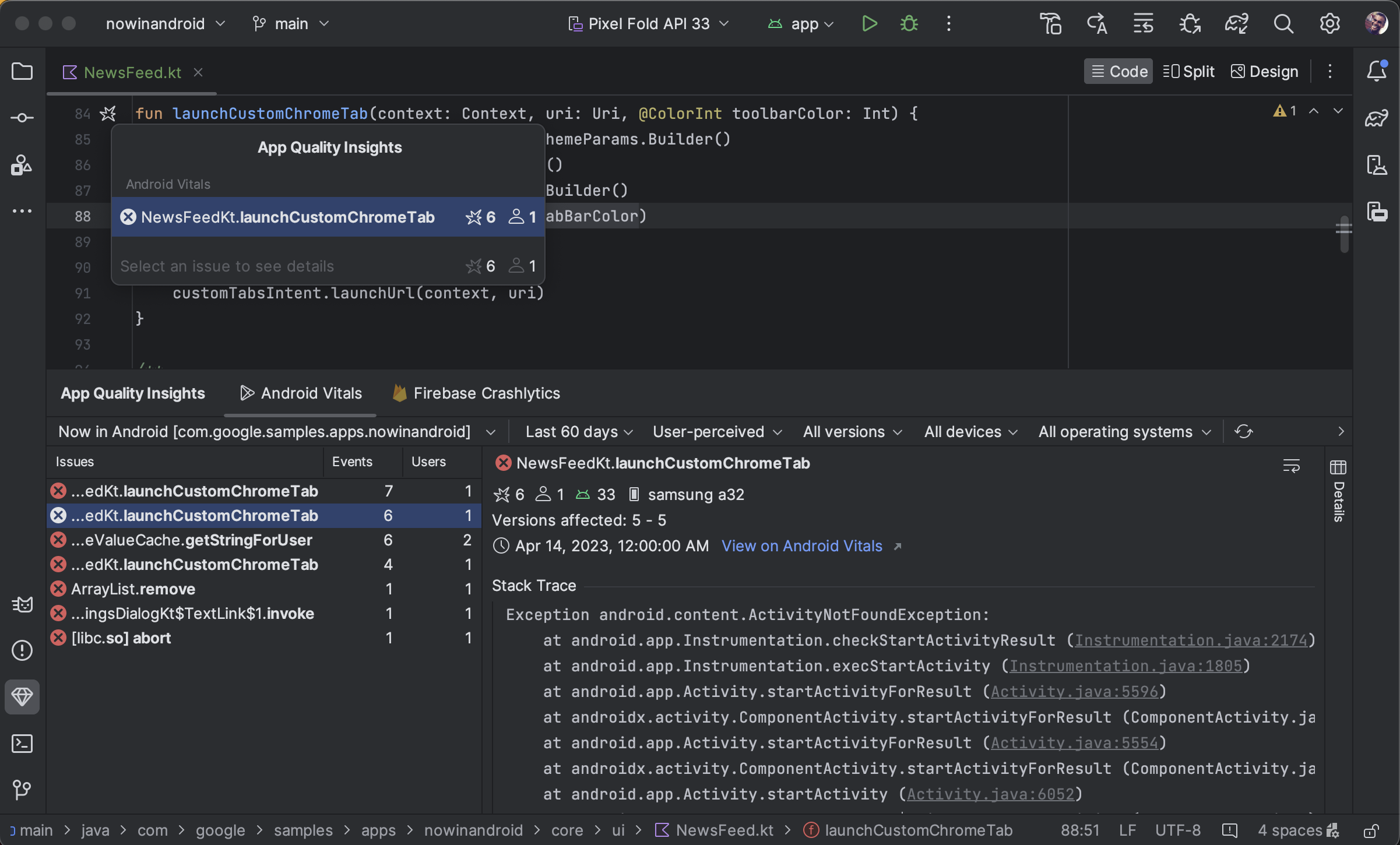
คุณดูปัญหาเกี่ยวกับ Android Vitals กรองปัญหา และไปยังส่วนต่างๆ จากสแต็กเทรซ ไปยังโค้ดได้ทั้งหมดจากหน้าต่างเครื่องมือ ข้อมูลเชิงลึกด้านคุณภาพของแอป หากต้องการเริ่มต้นใช้งาน ให้ทำตาม ขั้นตอนต่อไปนี้
- ลงชื่อเข้าใช้บัญชีนักพัฒนาแอปใน Android Studio โดยใช้ไอคอนโปรไฟล์
ที่ส่วนท้ายของแถบเครื่องมือ
- เปิด ข้อมูลเชิงลึกด้านคุณภาพของแอป โดยคลิกหน้าต่างเครื่องมือใน Android Studio หรือคลิกดู > หน้าต่างเครื่องมือ > ข้อมูลเชิงลึกด้านคุณภาพของแอป
- คลิกแท็บ Android Vitals ใน ข้อมูลเชิงลึกด้านคุณภาพของแอป
ไม่บังคับ: หากต้องการใช้การผสานรวมการควบคุมเวอร์ชันสําหรับบิลด์ที่แก้ไขข้อบกพร่องได้ ให้เพิ่ม Firebase Crashlytics SDK (หรือรายการวัสดุของ Firebase Android) เวอร์ชันล่าสุดลงในแอป จากนั้นเพิ่มโค้ดต่อไปนี้ลงในไฟล์
build.gradle.ktsหรือbuild.gradleระดับโมดูล บิลด์รุ่นที่เผยแพร่ (ดีบักไม่ได้) จะเปิดใช้แฟล็กนี้โดยค่าเริ่มต้น
Kotlin
android {
  buildTypes {
    getByName("debug") {
      vcsInfo {
        include = true
      }
    }
  }
}
ดึงดูด
android {
  buildTypes {
    debug {
      vcsInfo {
        include true
      }
    }
  }
}
วิเคราะห์ข้อมูล Crashlytics ใน Android Studio
หน้าต่างเครื่องมือ ข้อมูลเชิงลึกด้านคุณภาพของแอป มีข้อมูลแบบสมบูรณ์ที่จะให้ข้อมูลเชิงลึกเกี่ยวกับเหตุการณ์ที่ผู้ใช้พบ และลิงก์ที่จะช่วยให้คุณไปยังแหล่งที่มาของเหตุการณ์เหล่านั้นได้อย่างรวดเร็ว
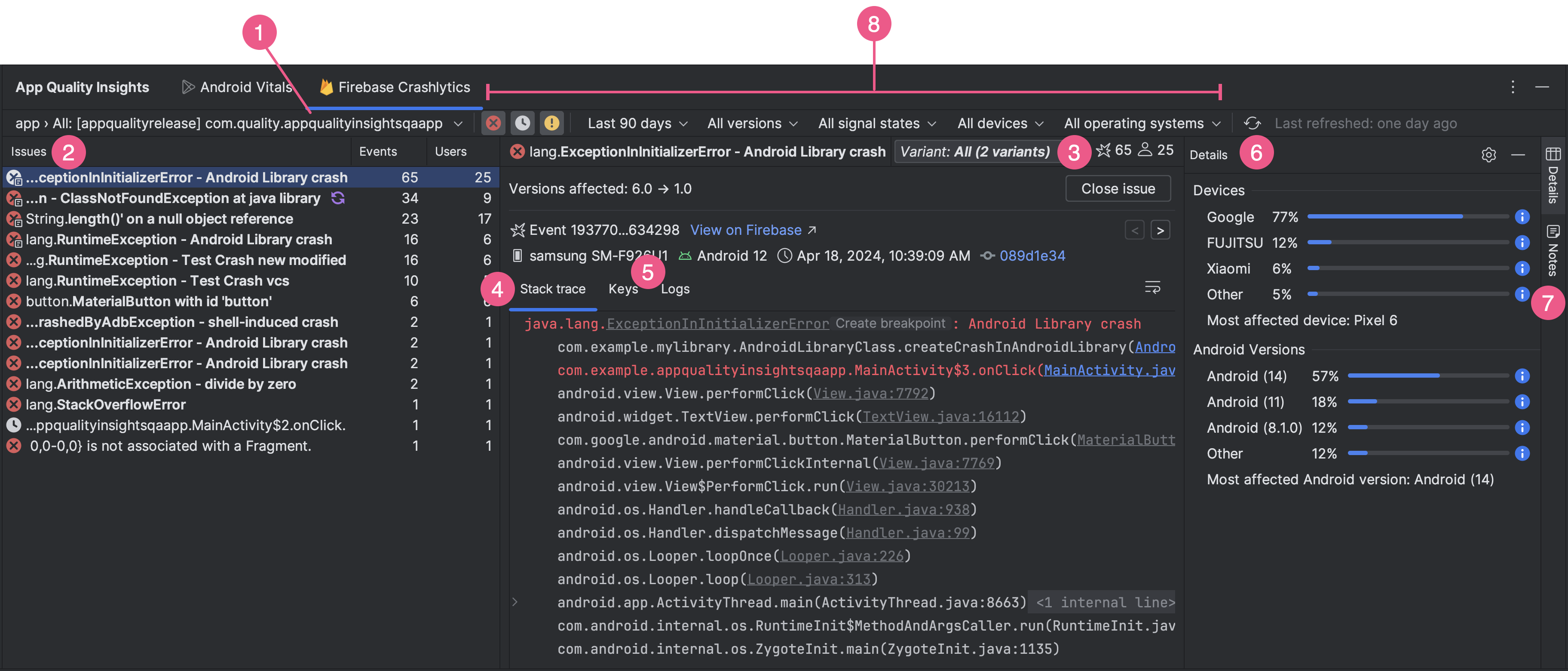
- ใช้เมนูแบบเลื่อนลงของรหัสแอปพลิเคชันเพื่อเลือกรหัสแอปที่ต้องการ วิเคราะห์ เช่น ขณะที่คุณอาจทำงานกับแอปเวอร์ชันแก้ไขข้อบกพร่องใน IDE คุณอาจต้องการดูข้อมูลเหตุการณ์สำหรับแอปเวอร์ชันที่ใช้งานจริงที่ผู้ใช้ติดตั้ง
- แผงปัญหาจะแสดงเหตุการณ์ยอดนิยมที่ Crashlytics มีข้อมูล และจัดเรียงตามข้อขัดข้องที่ส่งผลกระทบมากที่สุด
- ดูกิจกรรมตามตัวแปร หรือกลุ่มกิจกรรมที่มี สแต็กเทรซที่คล้ายกัน การวิเคราะห์เหตุการณ์ตามตัวแปรช่วยให้คุณระบุสาเหตุหลัก ของการขัดข้องได้
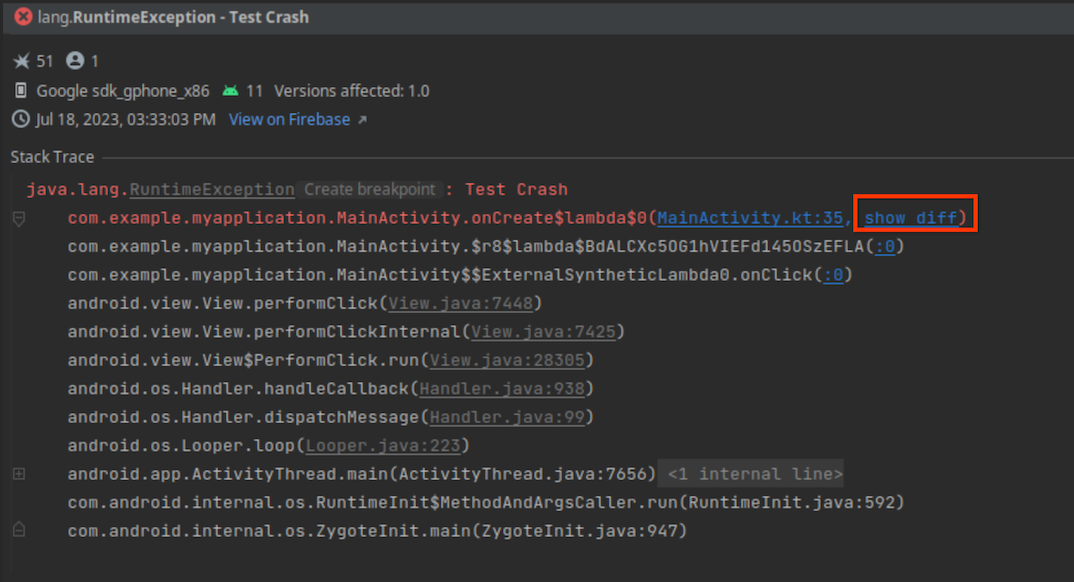
แท็บสแต็กเทรซจะแสดงรายละเอียดเกี่ยวกับการเกิดเหตุการณ์ล่าสุดที่คุณคลิกในแผงปัญหา คุณสามารถดูสแต็กเทรซของเหตุการณ์และคลิกสแต็กเทรซเพื่อไปยังบรรทัดที่เกี่ยวข้องในโค้ดเบส ได้ หากโค้ดมีการเปลี่ยนแปลงตั้งแต่เกิดข้อขัดข้อง ให้คลิกแสดงความแตกต่างข้างข้อผิดพลาดในสแต็กเทรซเพื่อดูความแตกต่างระหว่าง โค้ดปัจจุบันกับเวอร์ชันของโค้ดเบสที่ทำให้เกิดข้อขัดข้อง
นอกจากนี้ ยังมีข้อมูลเกี่ยวกับประเภทอุปกรณ์ที่ได้รับผลกระทบ เวอร์ชัน Android และเวลาที่เกิดเหตุการณ์ รวมถึงลิงก์ไปยังเหตุการณ์ในแดชบอร์ด Firebase Crashlytics ด้วย หากต้องการเรียกดูข้อมูลของกิจกรรมหลายรายการในกลุ่ม ให้ใช้ลูกศรซ้ายและขวา คลิกปิดปัญหาเพื่อปิดปัญหา จากแผงโดยตรง
- แท็บคีย์และบันทึกจะแสดงคู่คีย์-ค่าที่กำหนดเองและบันทึกสำหรับรายงาน Crashlytics แต่ละรายการ
- แผงรายละเอียดจะแสดงจำนวนข้อขัดข้องตามประเภทอุปกรณ์และ เวอร์ชัน Android เพื่อให้คุณระบุได้ว่ากลุ่มผู้ใช้ใดได้รับผลกระทบมากที่สุด นอกจากนี้ยังแสดงเวอร์ชันแอปที่พบข้อขัดข้องและจำนวนผู้ใช้ที่ได้รับผลกระทบด้วย
- อ่านและแนบหมายเหตุกับปัญหาเพื่อให้ปรากฏในคอนโซล Firebase
และเพื่อนร่วมทีม หากต้องการเขียนโน้ตเกี่ยวกับปัญหา ให้เลือกปัญหา
แล้วเปิดแผงโน้ต คุณต้องมีสิทธิ์เขียนในโปรเจ็กต์ Crashlytics จึงจะเขียนหมายเหตุได้ ปัญหาเกี่ยวกับโน้ตจะปรากฏพร้อมไอคอน
"โน้ต"
 ในแผงปัญหา

- ใช้ตัวกรองที่หลากหลายเพื่อเจาะจงเหตุการณ์บางส่วน คุณ
สามารถเลือกหรือยกเลิกการเลือกเหตุการณ์ที่เป็นร้ายแรง
 ,
ไม่ร้ายแรง
,
ไม่ร้ายแรง
 ,
และ ANR
,
และ ANR
 ,
รวมถึงกรองตามเวลา เวอร์ชันแอป
สัญญาณ Crashlytics
ยี่ห้อและรุ่นของอุปกรณ์ และเวอร์ชันแพลตฟอร์ม Android โปรดทราบว่าสำหรับสถานะสัญญาณ Crashlytics ระบบจะถือว่าปัญหากลับมาเกิดซ้ำเมื่อ
มีการปิดปัญหาไปแล้วในอดีตและเกิดขึ้นอีกครั้งในแอปเวอร์ชันใหม่
,
รวมถึงกรองตามเวลา เวอร์ชันแอป
สัญญาณ Crashlytics
ยี่ห้อและรุ่นของอุปกรณ์ และเวอร์ชันแพลตฟอร์ม Android โปรดทราบว่าสำหรับสถานะสัญญาณ Crashlytics ระบบจะถือว่าปัญหากลับมาเกิดซ้ำเมื่อ
มีการปิดปัญหาไปแล้วในอดีตและเกิดขึ้นอีกครั้งในแอปเวอร์ชันใหม่
นอกจากจะไปยังส่วนต่างๆ จากสแต็กเทรซ ไปยังโค้ดได้แล้ว คุณยังข้ามจากโค้ดไปยังสแต็กเทรซได้ด้วย โดยตอนนี้ Android Studio จะใส่คำอธิบายประกอบในบรรทัดของโค้ดที่เกี่ยวข้องกับการขัดข้องด้วยไอคอนแถบแสดงข้อผิดพลาด  เพื่อให้คุณระบุและแก้ไขข้อบกพร่องได้อย่างง่ายดาย
เมื่อวางเมาส์เหนือไอคอนข้อขัดข้อง ป๊อปอัปจะปรากฏขึ้นเพื่อแสดงจํานวนเหตุการณ์ ที่เกี่ยวข้องกับบรรทัดโค้ดนั้น และความถี่ของเหตุการณ์
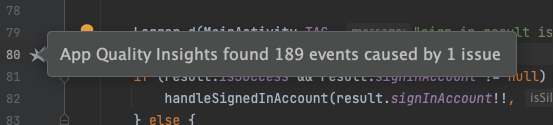
คลิกไอคอนข้อขัดข้องเพื่อดูรายการเหตุการณ์โดยละเอียด รวมถึง ความถี่และจำนวนผู้ใช้ที่ได้รับผลกระทบจากเหตุการณ์ที่กำหนด คลิกเหตุการณ์ที่ต้องการเพื่อไปยังรายละเอียดเหตุการณ์ในหน้าต่างเครื่องมือ ข้อมูลเชิงลึกด้านคุณภาพของแอป
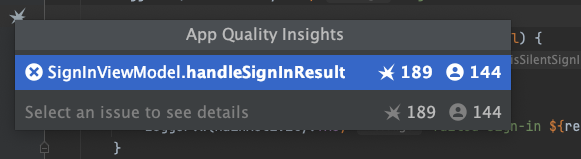
ตัวเลขที่แตกต่างกันระหว่าง Android Vitals กับ Crashlytics
โปรดทราบว่า Android Vitals และ Crashlytics อาจรายงานค่าที่แตกต่างกันสําหรับ จํานวนผู้ใช้และเหตุการณ์ที่เชื่อมโยงกับการขัดข้องเดียวกัน ความคลาดเคลื่อนเหล่านี้เกิดขึ้นเนื่องจาก Play และ Crashlytics สามารถตรวจพบข้อขัดข้องได้ในเวลาที่ต่างกันและสำหรับผู้ใช้ที่ต่างกัน สาเหตุบางประการที่ทำให้จำนวน Google Play และ Crashlytics อาจแตกต่างกันมีดังนี้
- Play จะตรวจจับข้อขัดข้องตั้งแต่เวลาบูต ในขณะที่ Crashlytics จะตรวจจับข้อขัดข้องที่เกิดขึ้นหลังจากที่ SDK ของ Crashlytics เริ่มต้น
- หากผู้ใช้เลือกไม่ใช้การรายงานข้อขัดข้องเมื่อได้รับโทรศัพท์เครื่องใหม่ ระบบจะไม่รายงานข้อขัดข้องเหล่านั้นไปยัง Play แต่ Crashlytics จะตรวจจับข้อขัดข้องตามนโยบายความเป็นส่วนตัวของแอปเอง
ตรวจสอบด้วยฟังก์ชันการทำงานที่จำกัดเมื่อออฟไลน์
หากคุณส่งคำขอใหม่ เช่น โดยคลิกรีเฟรช และ Android Studio สื่อสารกับ Crashlytics ไม่ได้ หน้าต่าง ข้อมูลเชิงลึกด้านคุณภาพของแอป จะช่วยให้คุณเข้าโหมดออฟไลน์ได้
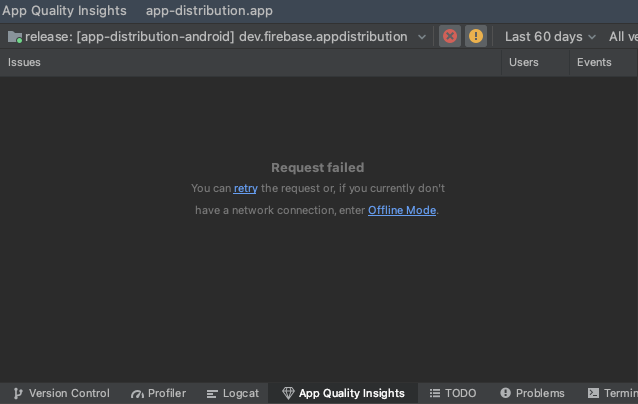
ขณะอยู่ในโหมดนี้ คุณจะยังคงตรวจสอบปัญหาและเหตุการณ์ล่าสุด
จากข้อมูลที่แคชไว้ได้ ฟังก์ชันการทำงานบางอย่าง เช่น การเปลี่ยนตัวเลือกฟิลเตอร์บางอย่างหรือ
การปิดปัญหา จะใช้งานไม่ได้ หากต้องการลองเชื่อมต่อกับ Crashlytics อีกครั้ง
และกลับไปที่สถานะออนไลน์ ให้คลิกเชื่อมต่ออีกครั้ง
