

Android Studio Ladybug Feature Drop では、 IntelliJ Platform 2024.2 アップデートの新しい UI がデフォルトのテーマとして導入されています。新しい UI は、デザインが合理化され、機能が強化されているため、新規のデベロッパーも経験豊富なデベロッパーも、ワークフローをより効率的に操作できます。
デザインの主な変更点
新しい UI では、ワークフローを強化するためのさまざまな改善が行われ、より一貫した環境が提供されます。視覚的な複雑さを軽減し、重要な機能に簡単にアクセスできるようにし、必要に応じて高度な機能を段階的に開示することにより、よりクリーンなデザインを実現することを目的としています。以降のセクションでは、Android Studio の新しい UI で見られる最大の変更点について説明します。
テーマとアイコン
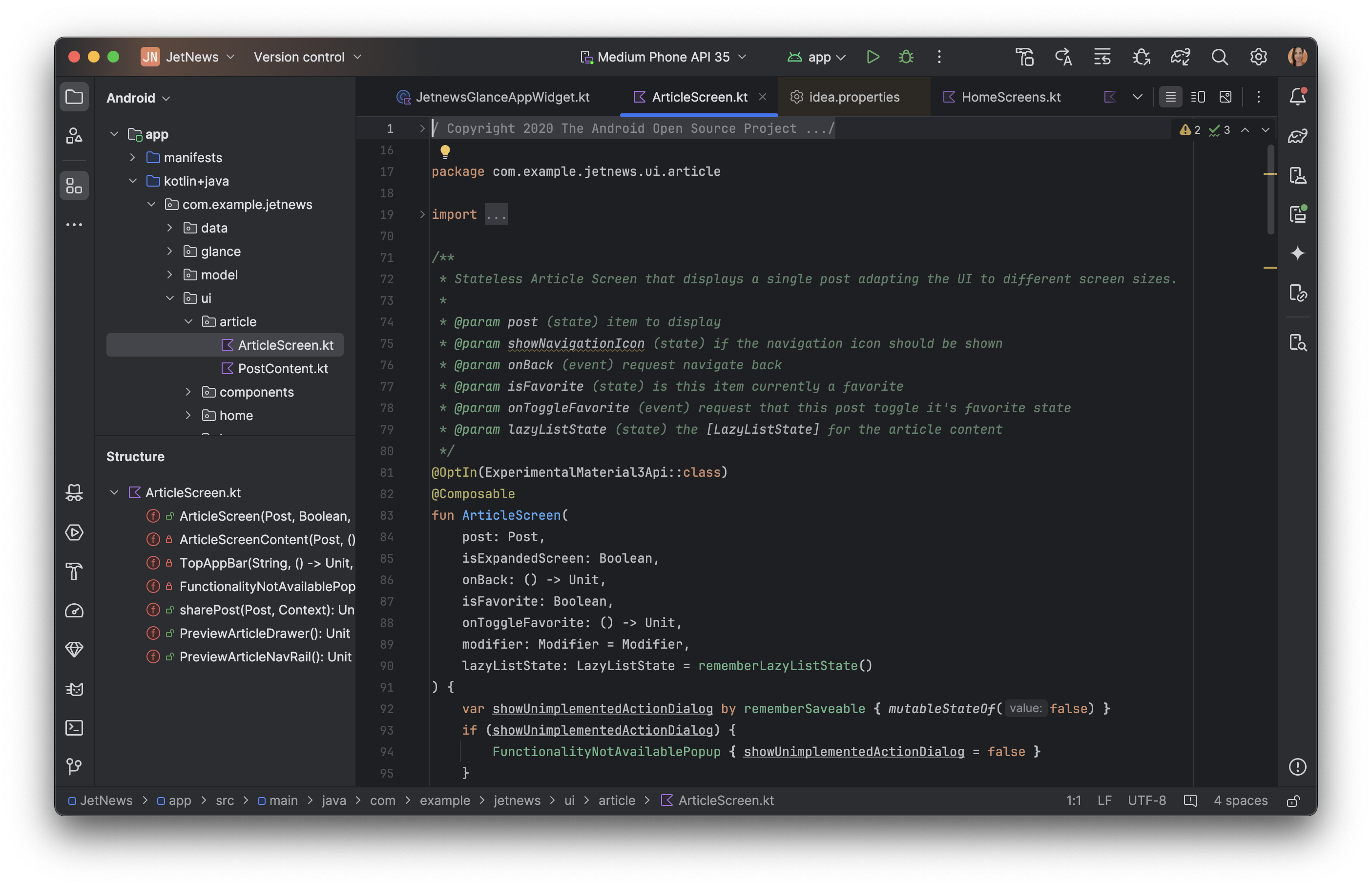
更新されたライトテーマとダークテーマでは、色のコントラストが改善され、デザインの一貫性が向上し、視覚的に魅力的なエクスペリエンスが提供されます。テーマは必要に応じて簡単に切り替えることができます。
ライト
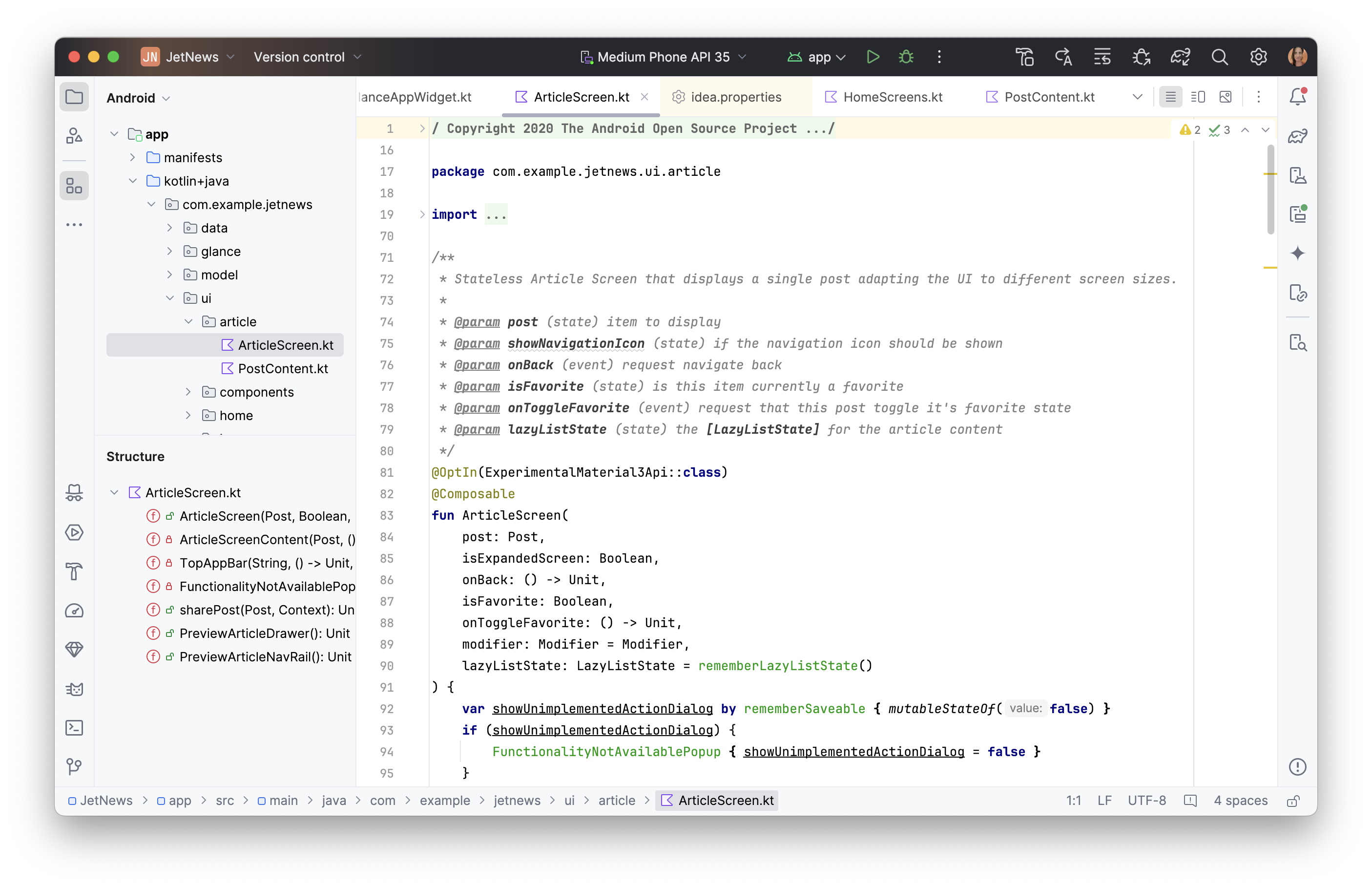
ライト(ライト ヘッダー)
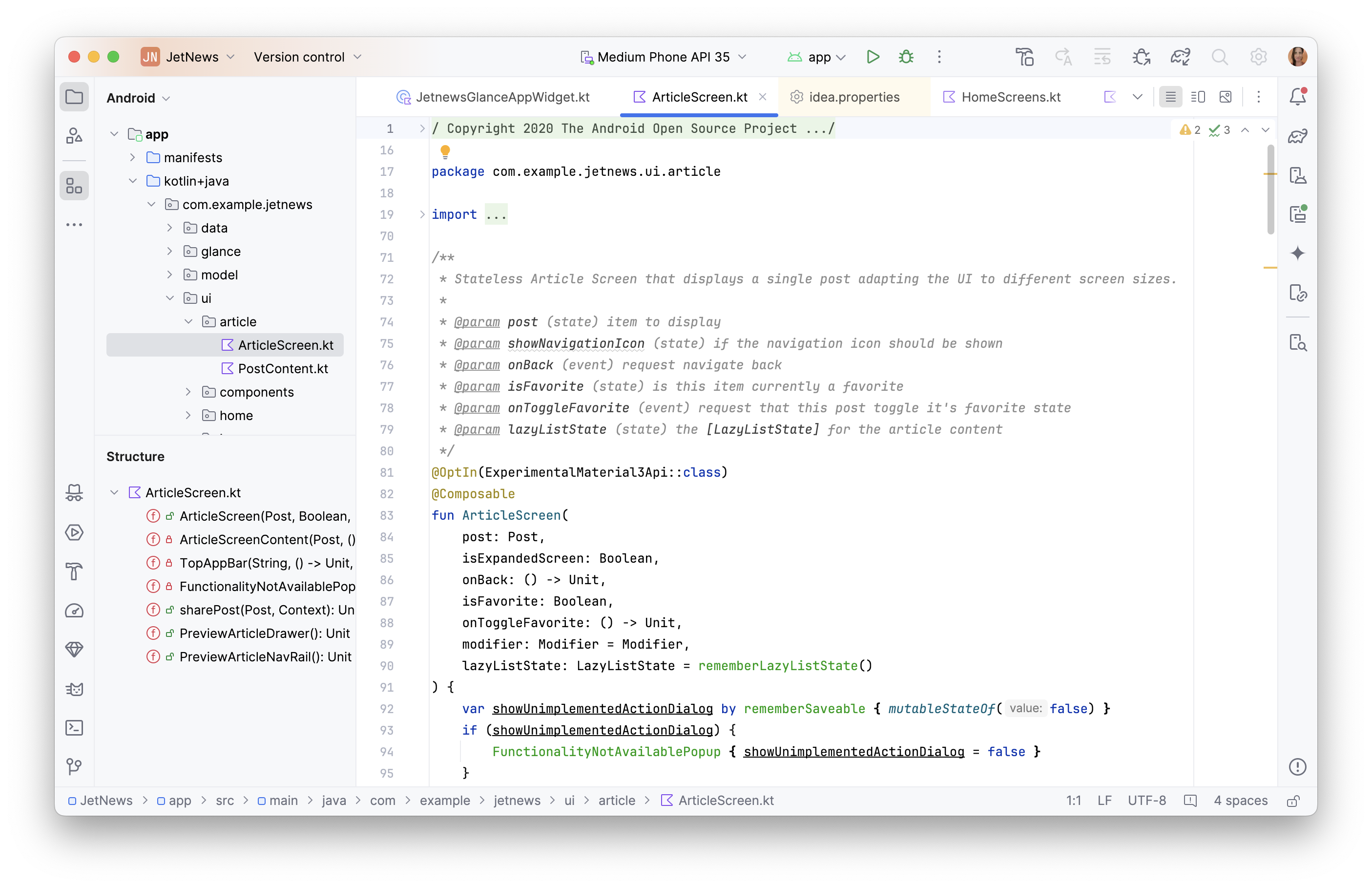
ダーク
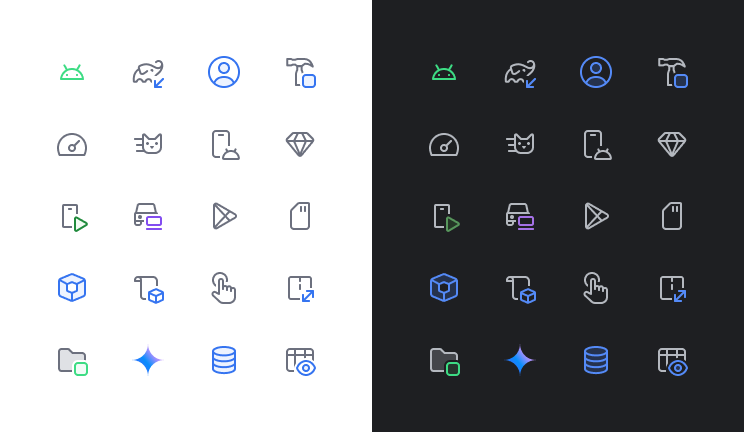
新しい UI には、最新のアイコンセットも搭載されています。アイコンはよりクリーンで、判読しやすく、区別しやすいため、IDE 全体で視覚的に一貫したエクスペリエンスを提供します。
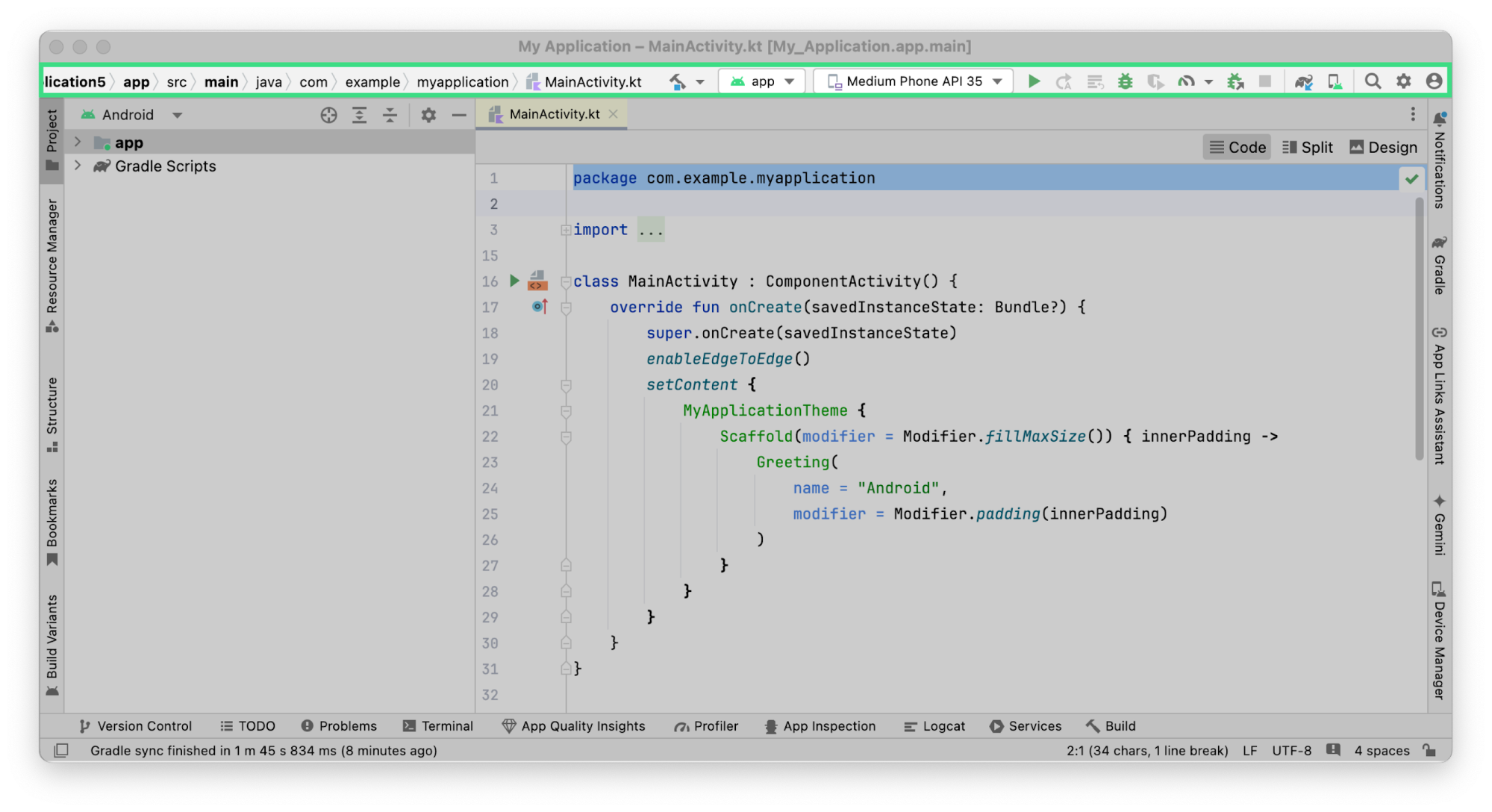
簡素化されたメインのツールバー
新しい UI には、実行中のデバイスの選択、バージョン管理の管理、プロジェクトの切り替えなど、最もよく使用されるアクションを優先する、すっきりとしたメインのツールバーが搭載されています。これにより、ツールを探す時間を短縮し、コーディングに時間を費やすことができます。

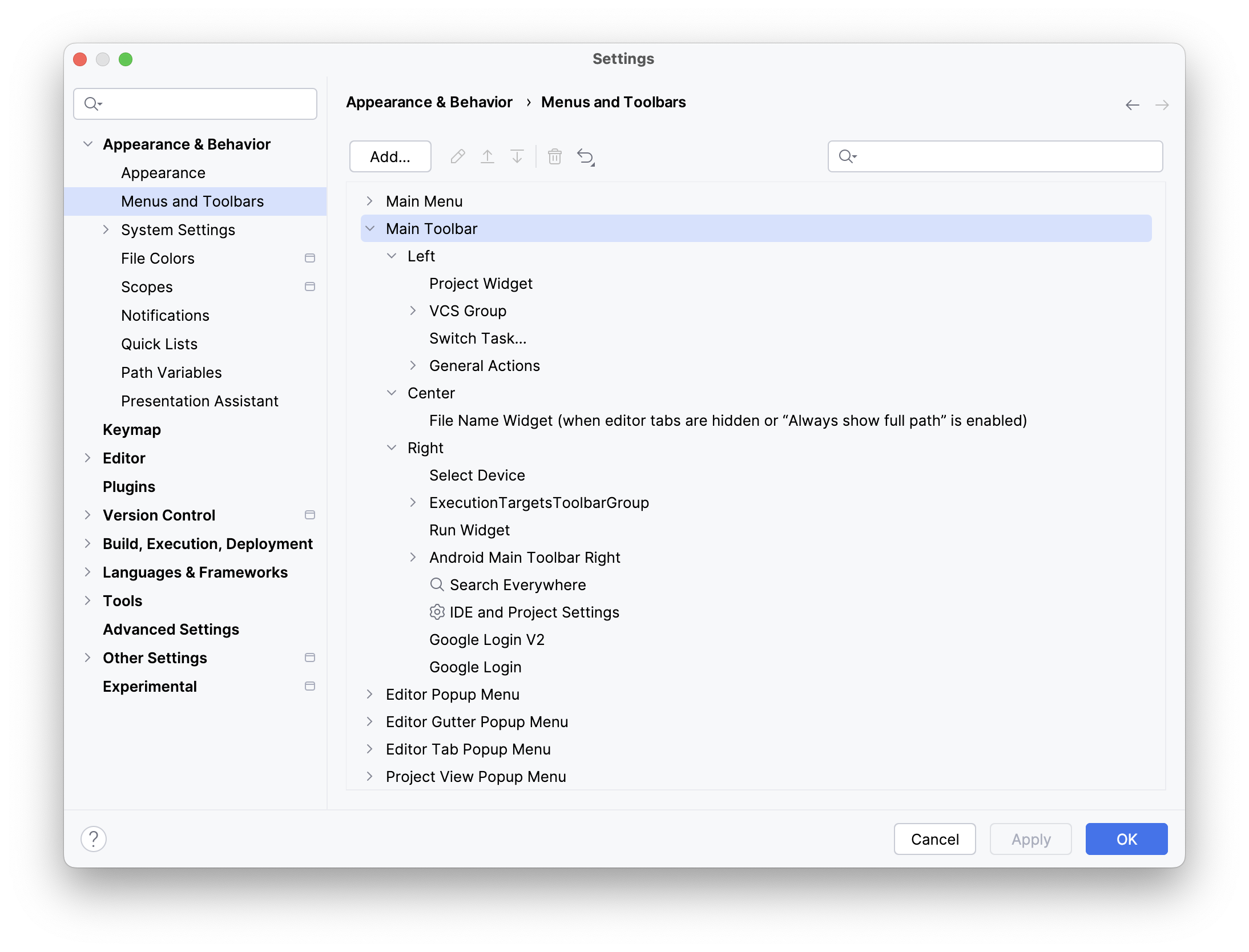
メインのツールバーは、[Settings] > [Appearance & Behavior] > [Menus and Toolbars] で重要なアクションを使用してカスタマイズできます。
Git とプロジェクトのウィジェット
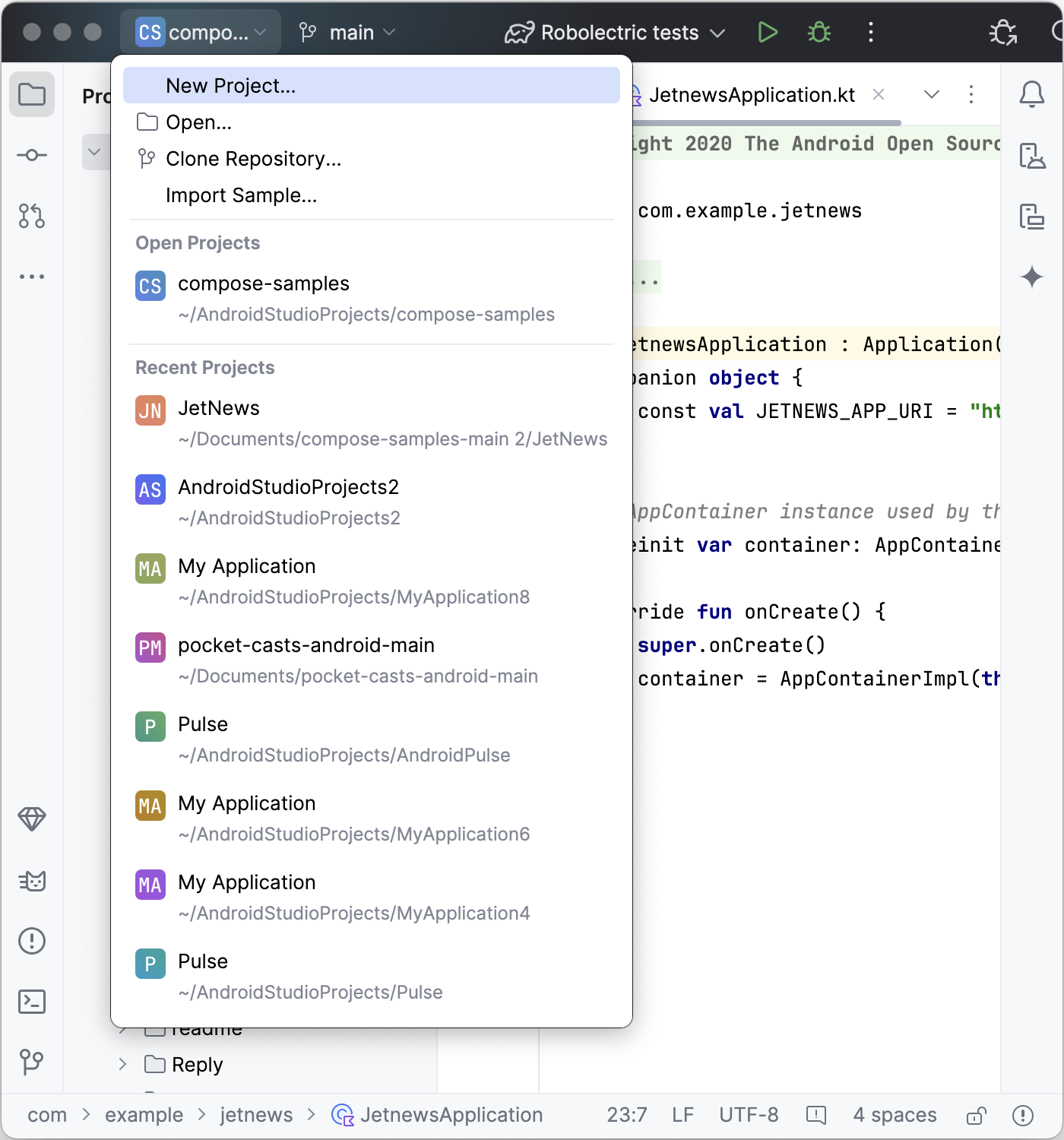
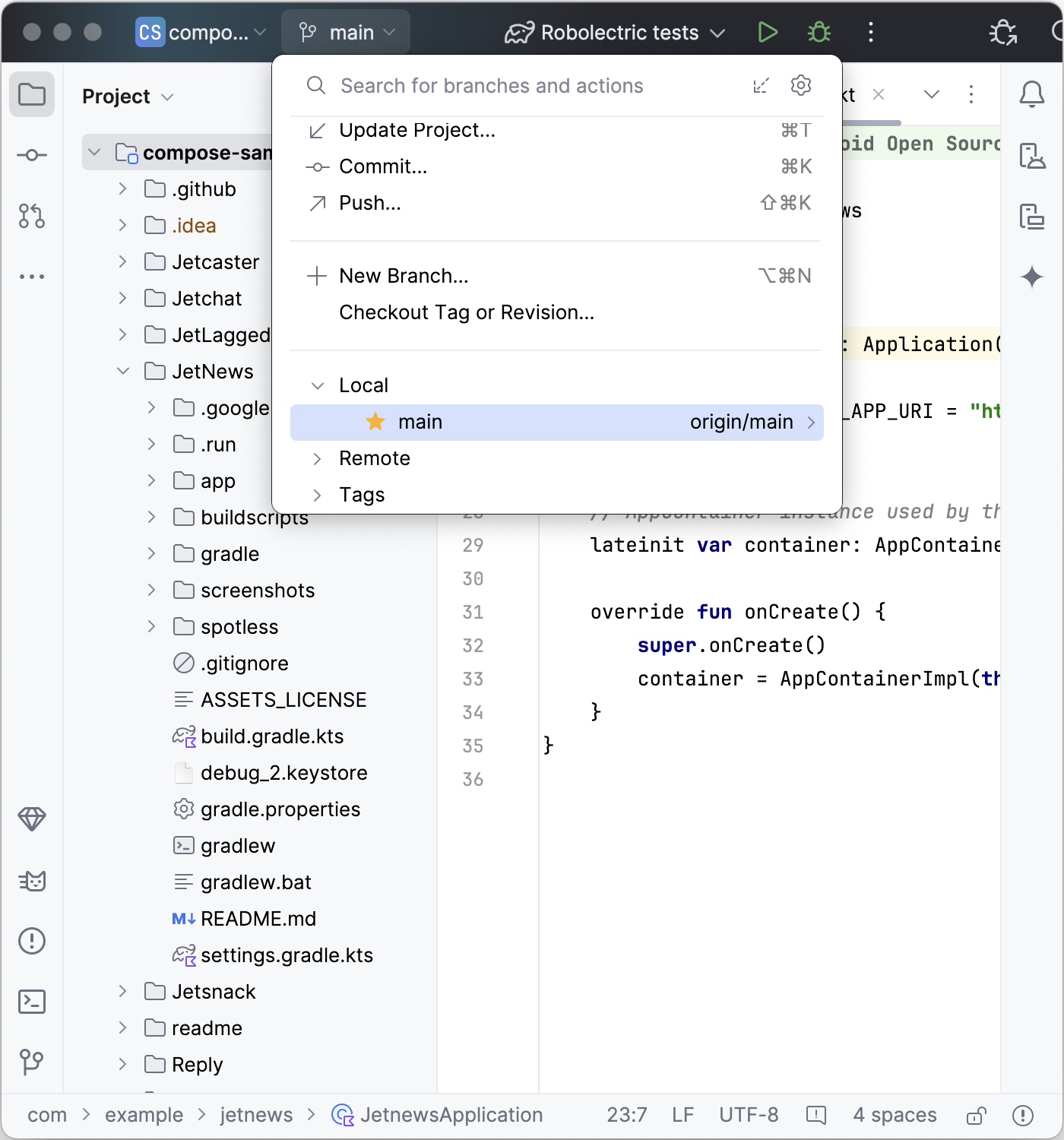
メインのツールバーに 2 つの新しいメニュー ウィジェットが追加されました。
- 最近使用したプロジェクトの参照や新しいプロジェクトの作成に使用するプロジェクト ウィジェット 。
- バージョン管理の管理とよく使用される Git アクションに使用するGit ウィジェット 。 Git ウィジェットはステータスバーの上部に移動しましたが、右下の以前の場所に戻すこともできます。
実行構成とプロファイリング アクション
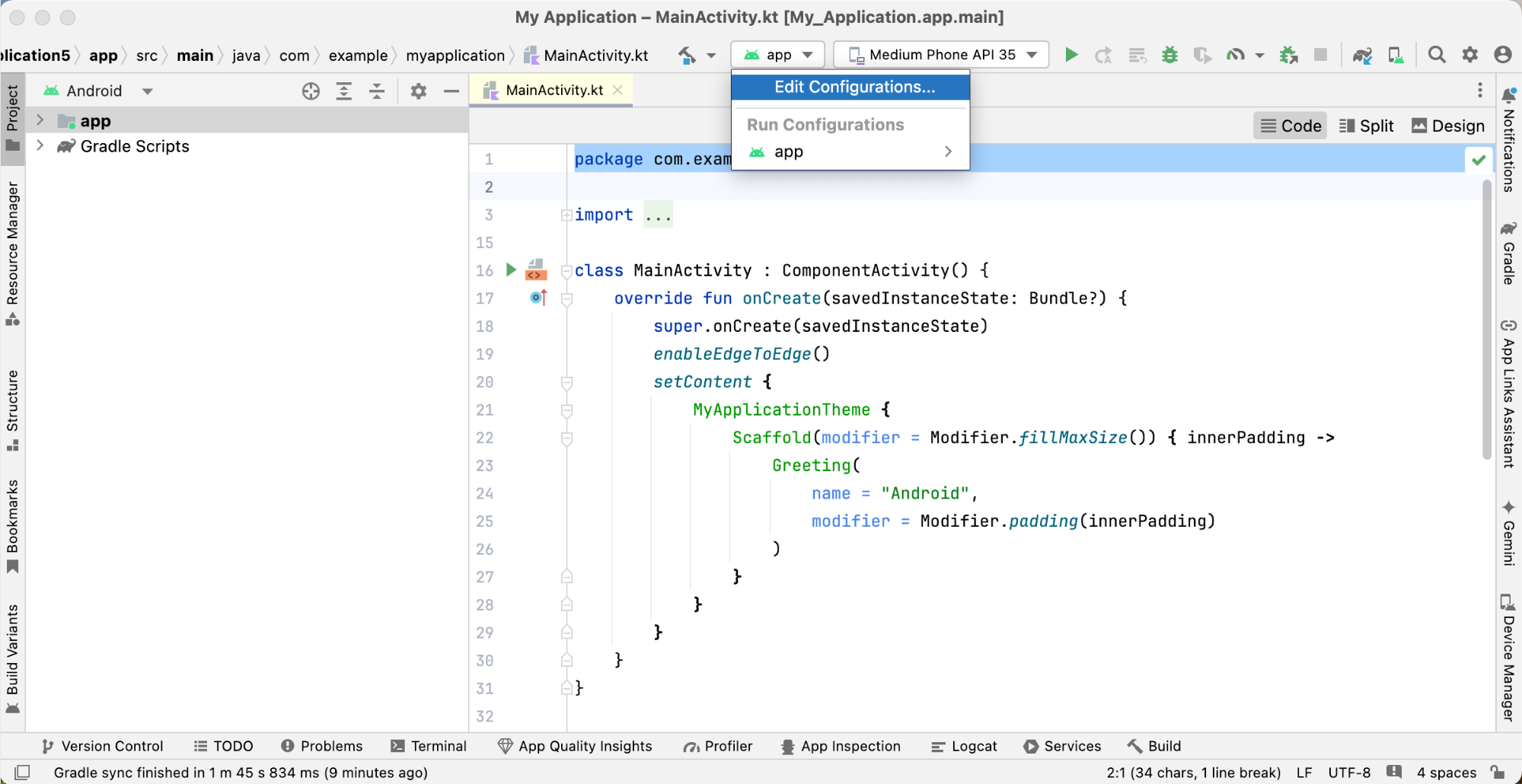
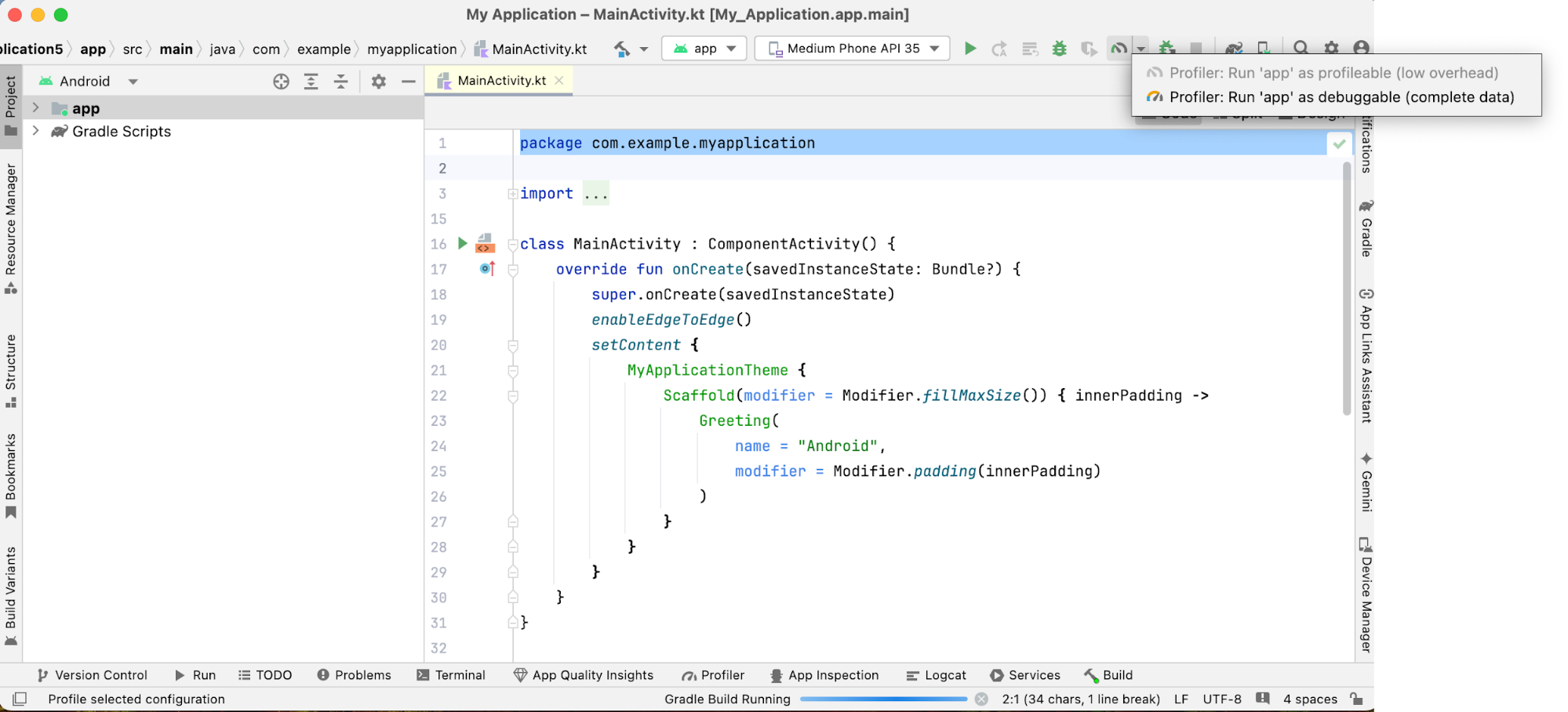
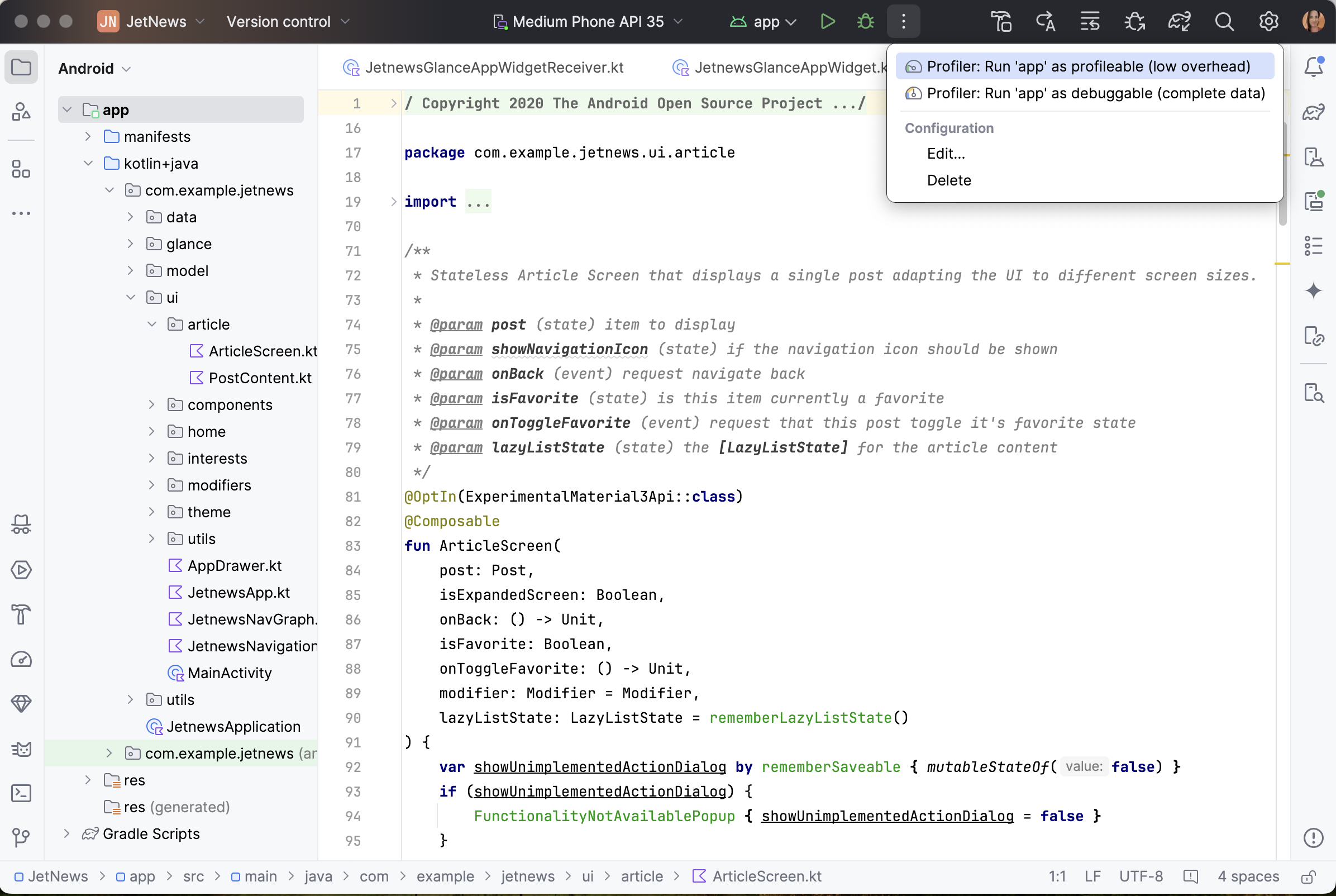
実行構成とプロファイリング アクションは、新しい実行 ウィジェット に統合され、プロファイリング アクションはオーバーフロー メニューに移動しました。
再設計されたツール ウィンドウ
ツール ウィンドウが整理され、メイン ウィンドウの側面にドッキングされるようになりました。ツール ウィンドウ バーが合理化され、ツール ウィンドウ アイコンの一部のみが表示されるようになり、残りはオーバーフロー メニューからアクセスできます。この新しいツール ウィンドウ レイアウトはより直感的で、ワークスペースをカスタマイズするための柔軟なオプションが用意されています。
[More tool windows] ボタンを使用して、非表示のツール ウィンドウにアクセスします。選択すると、ツール ウィンドウが開き、そのボタンがデフォルトのツールバーに表示されます。
垂直分割と水平分割
ツール ウィンドウ アイコンをドラッグしてワークスペースを分割します。垂直分割の場合はサイドバー セパレータの下に、水平分割の場合は反対側のサイドバーにドロップします。
UI ツール コントロールの新しい場所
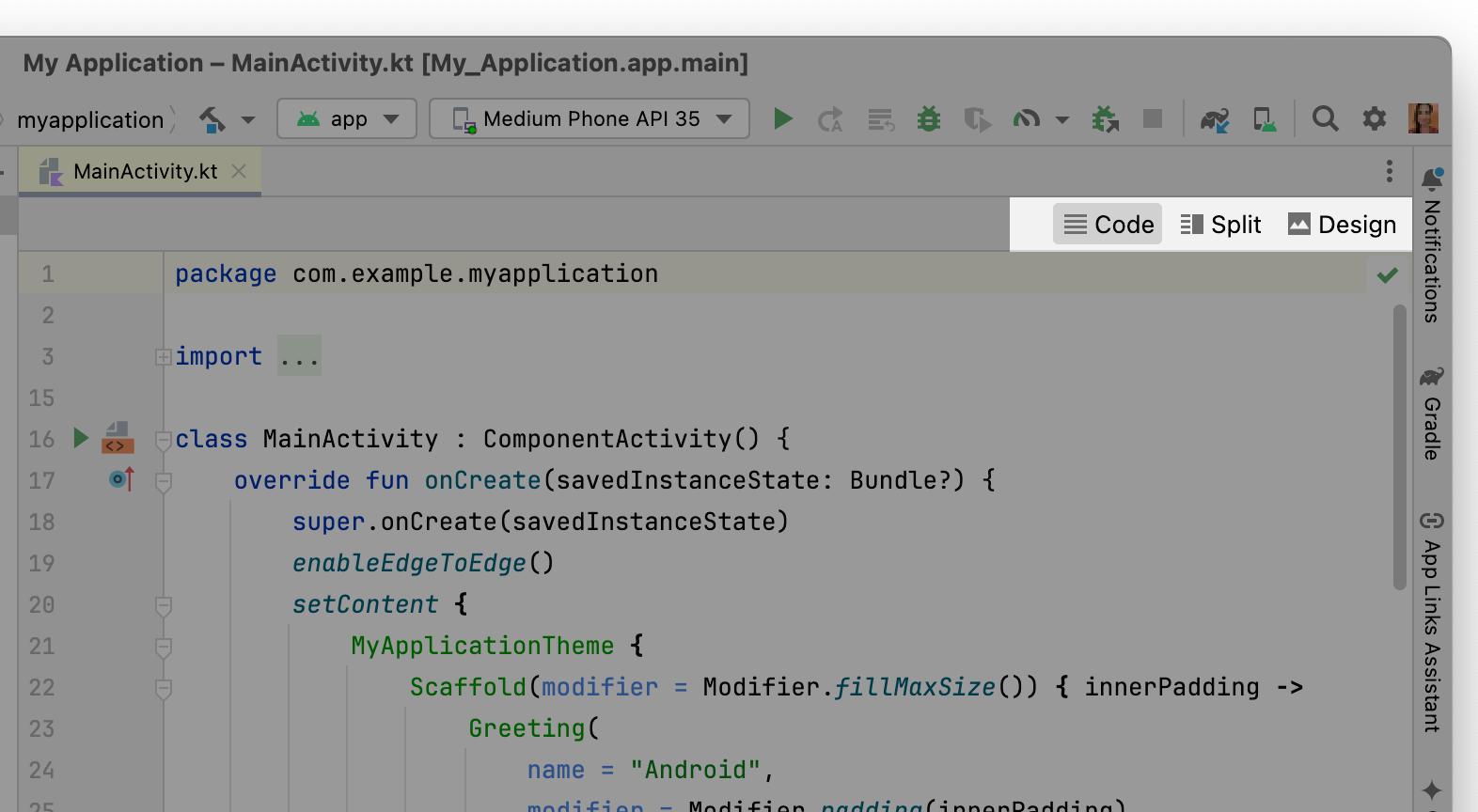
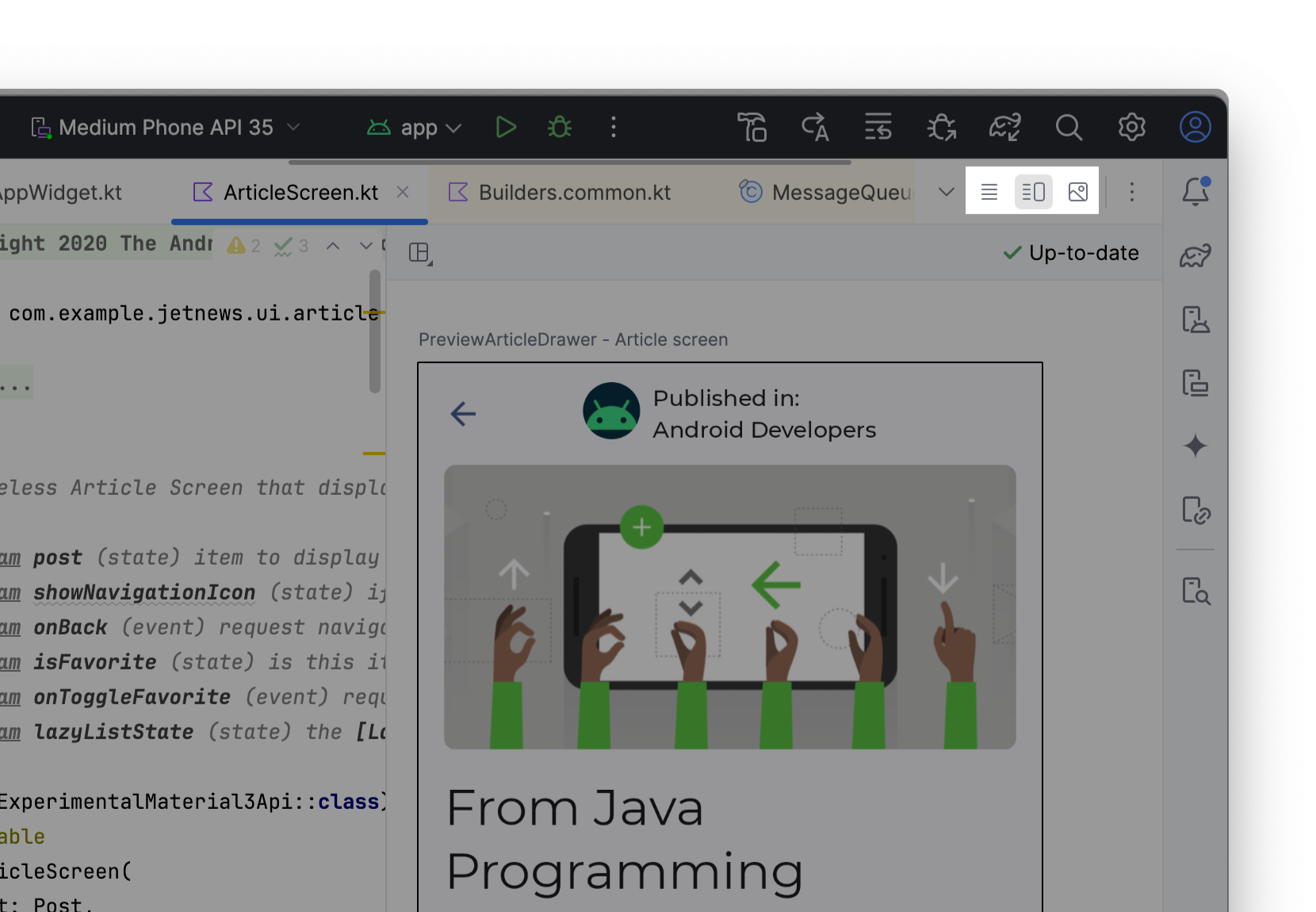
Compose とビューベースのプレビューの両方の UI ツール コントロール(Code/Split/Design)がエディタタブの外に配置され、アクセスしやすくなりました。
ナビゲーション バー
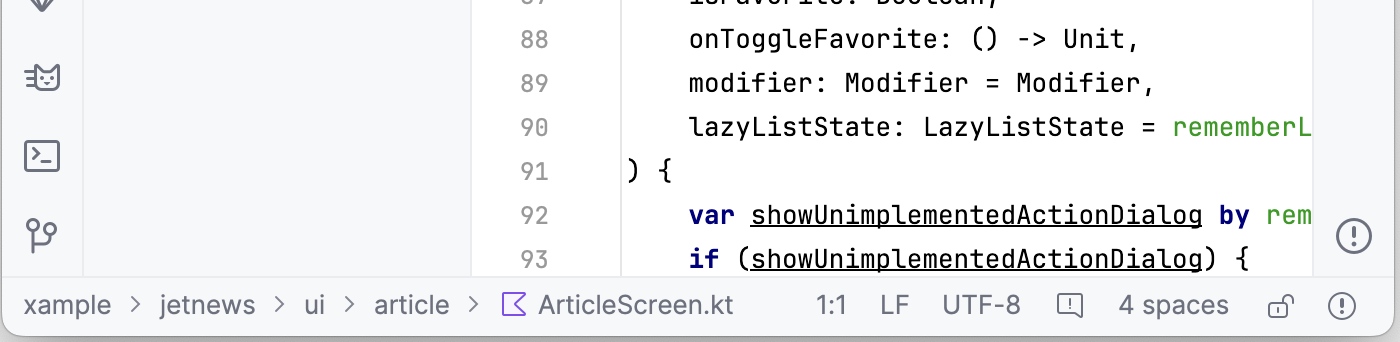
ナビゲーション バーには、選択したファイルの完全なパスが表示されます。ナビゲーション バーをウィンドウの上部に移動するには、メインメニューで [View] > [Appearance] > [Navigation Bar] に移動します。
コンパクト モード
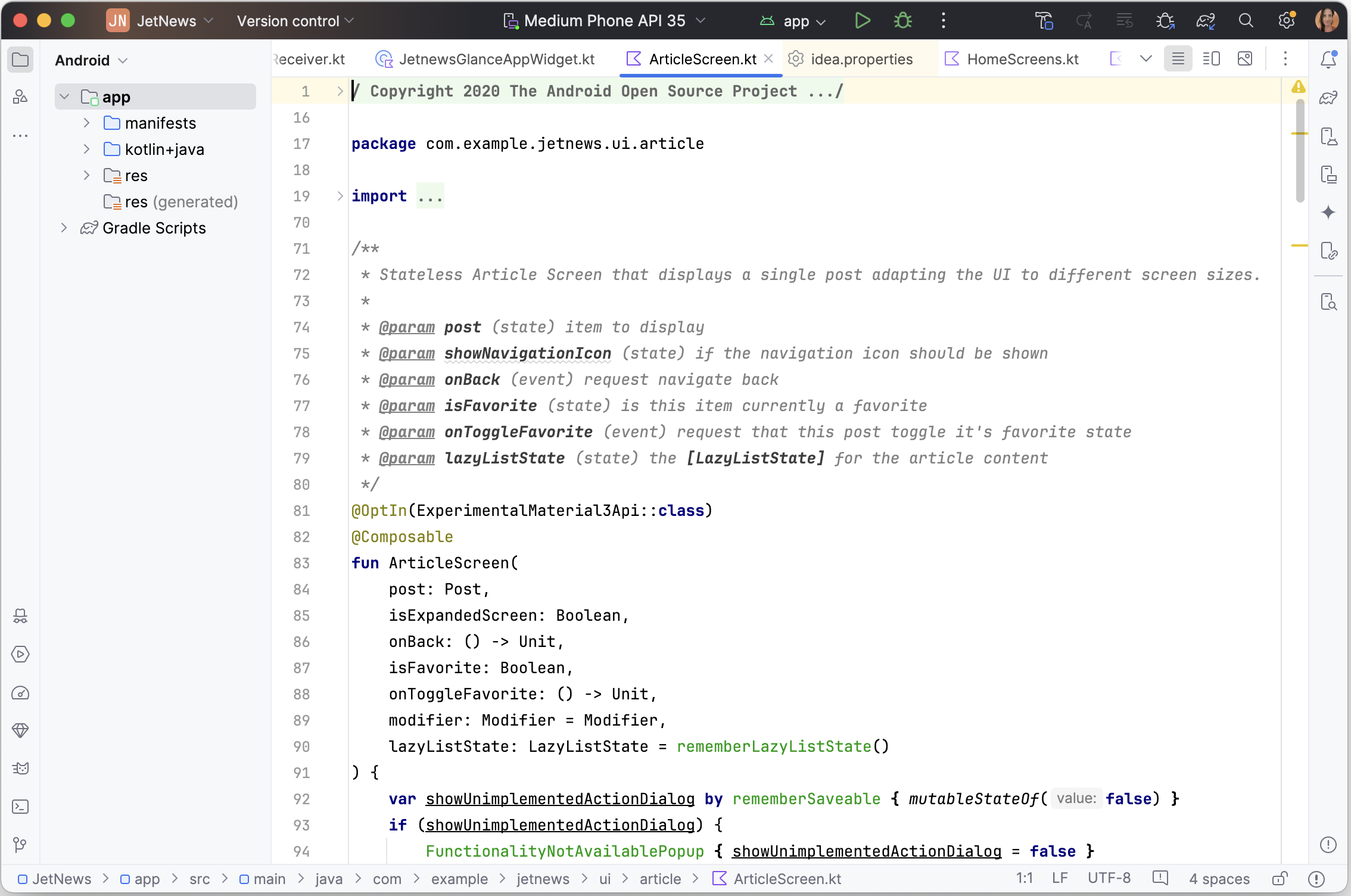
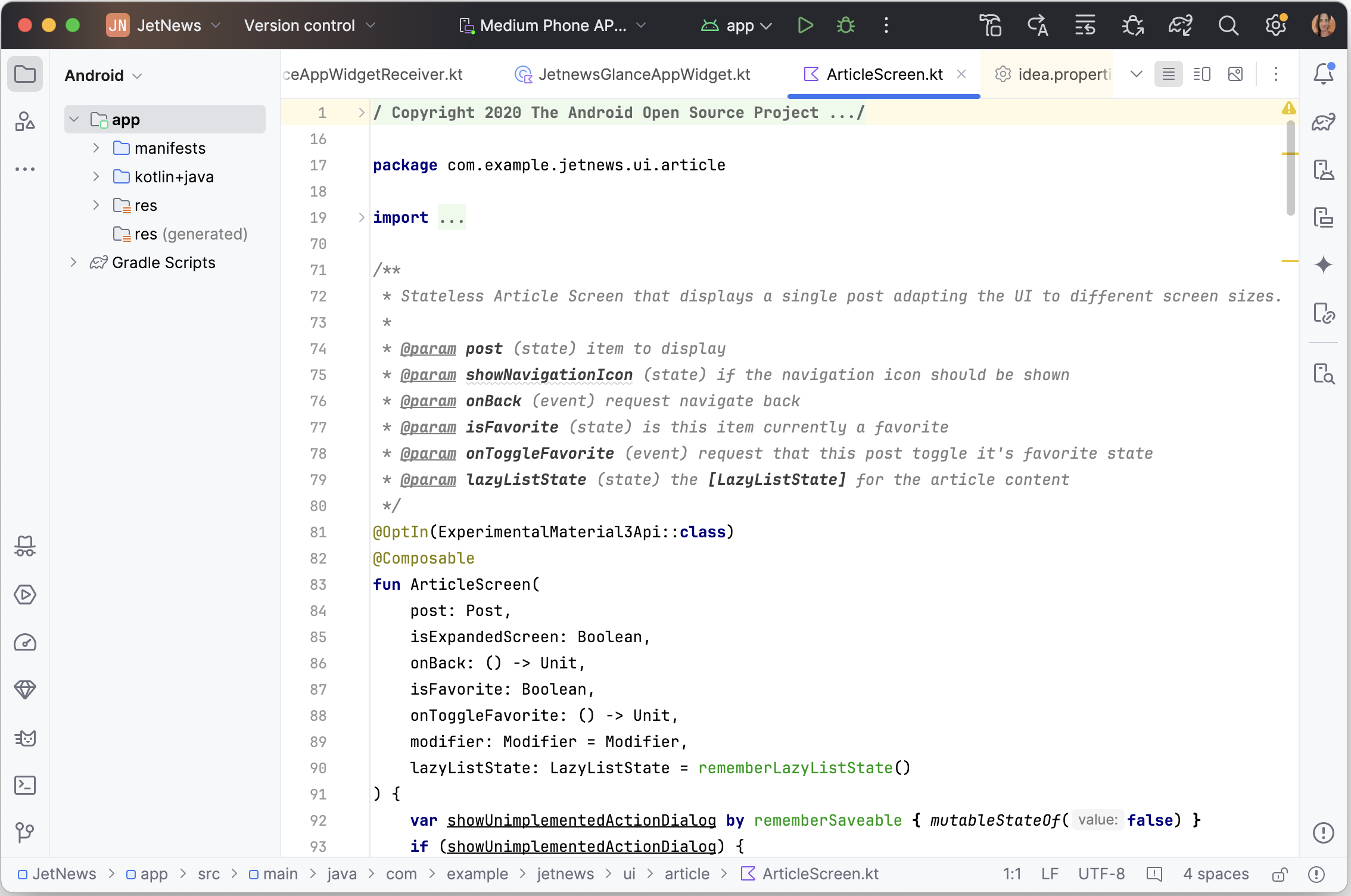
このモードは画面の小さいデバイス向けに設計されており、IDE をよりコンパクトにできます。ツールバーとヘッダーが短くなり、アイコンとボタンが小さくなり、要素間のスペースが少なくなります。
オン

オフ

コンパクト モードは、次のいずれかの方法で有効にできます。
- [View] > [Appearance] > [Compact Mode] に移動します。
- IDE 設定を開き、[Appearance and Behavior] > [Appearance] を選択して、[Compact mode] オプションを有効にします。
従来の UI のサポートの継続
従来の UI を使用したいデベロッパーは、 JetBrains Marketplaceで入手できるプラグインからアクセスできます。IntelliJ は、すべてのデベロッパーがスムーズに移行できるように、少なくとも 1 年間は従来の UI プラグインのサポートを継続します。
詳しくは、JetBrains のお知らせのブログ投稿をご覧ください。