

ใช้การควบคุมเพิ่มเติมในโปรแกรมจำลองของ Android เพื่อส่งข้อมูล เปลี่ยนพร็อพเพอร์ตี้ของอุปกรณ์ ควบคุมแอป และอื่นๆ หากต้องการเปิดหน้าต่างการควบคุมเพิ่มเติม ให้คลิกเพิ่มเติม  ในแผงโปรแกรมจำลอง โปรดทราบว่า
ตัวเลือกการควบคุมเพิ่มเติมบางอย่างเหล่านี้จะใช้ได้ก็ต่อเมื่อคุณเรียกใช้
โปรแกรมจำลองในหน้าต่างแยกต่างหากนอก Android Studio เท่านั้น
ในแผงโปรแกรมจำลอง โปรดทราบว่า
ตัวเลือกการควบคุมเพิ่มเติมบางอย่างเหล่านี้จะใช้ได้ก็ต่อเมื่อคุณเรียกใช้
โปรแกรมจำลองในหน้าต่างแยกต่างหากนอก Android Studio เท่านั้น
คุณใช้แป้นพิมพ์ลัดเพื่อทำงานเหล่านี้ได้หลายอย่าง หากต้องการดูรายการแป้นพิมพ์ลัดทั้งหมดในโปรแกรมจำลอง ให้กด F1 (Command+/
ใน macOS) เพื่อเปิดแผงความช่วยเหลือ
ตารางที่ 1 รายละเอียดการควบคุมเพิ่มเติม
| ฟีเจอร์ | คำอธิบาย |
|---|---|
| จอแสดงผล |
โปรแกรมจำลองช่วยให้คุณสามารถติดตั้งใช้งานแอปในจอแสดงผลหลายจอ ซึ่งรองรับขนาดที่ปรับแต่งได้ และช่วยให้คุณทดสอบแอปที่รองรับหลายหน้าต่างและหลายจอแสดงผลได้ ขณะที่อุปกรณ์เสมือนจริงทำงานอยู่ คุณสามารถเพิ่มจอแสดงผลเพิ่มเติมได้สูงสุด 2 จอ ดังนี้
|
| เครือข่ายมือถือ | โปรแกรมจำลองช่วยให้คุณจำลองสภาวะเครือข่ายต่างๆ ได้ คุณสามารถ ประมาณความเร็วเครือข่ายสำหรับโปรโตคอลเครือข่ายต่างๆ หรือจะ ระบุเต็มเพื่อโอนข้อมูลให้เร็วที่สุดเท่าที่ คอมพิวเตอร์อนุญาตก็ได้ การระบุโปรโตคอลเครือข่ายจะช้ากว่าเต็มเสมอ นอกจากนี้ คุณยังระบุสถานะเครือข่ายเสียงและข้อมูล เช่น การโรมมิ่ง ได้ด้วย ค่าเริ่มต้นจะตั้งค่าไว้ใน AVD เลือกประเภทเครือข่าย
เลือกความแรงของสัญญาณ
เลือกสถานะเสียง สถานะข้อมูล หรือ ทั้ง 2 อย่าง
|
| แบตเตอรี่ | คุณสามารถจำลองคุณสมบัติแบตเตอรี่ของอุปกรณ์เพื่อดูว่าแอปทำงานอย่างไรภายใต้สภาวะต่างๆ หากต้องการเลือกระดับการชาร์จ ให้ใช้ตัวควบคุมแถบเลื่อน เลือกค่าการเชื่อมต่อที่ชาร์จ
เลือกค่าประสิทธิภาพแบตเตอรี่
เลือกค่าสถานะแบตเตอรี่
|
| กล้อง | คุณโหลดรูปภาพลงในฉากที่จำลองขึ้นเมื่อเปิดกล้องของโปรแกรมจำลองได้
ดูข้อมูลเพิ่มเติมได้ที่
เพิ่มรูปภาพจริงเสริมลงในฉาก
ในเอกสารประกอบของ ARCore
เมื่อตั้งค่าโหมดกล้องให้ใช้ฉากสภาพแวดล้อมที่กำหนดด้วย ไฟล์การกำหนดค่าสภาพแวดล้อม AVD คุณจะโหลดการตั้งค่าฉากซ้ำเพื่อ เปลี่ยนเนื้อหาต้นฉบับแบบไดนามิกในขณะรันไทม์ได้ |
| ตำแหน่ง |
โปรแกรมจำลองช่วยให้คุณจำลองข้อมูล "ตำแหน่งของฉัน" ได้
ซึ่งเป็นตำแหน่งของอุปกรณ์ที่จำลอง เช่น หากคุณ
คลิกตำแหน่งของฉัน การควบคุมข้อมูลตำแหน่งของอุปกรณ์จะจัดอยู่ใน 2 แท็บ ได้แก่ จุดเดียวและเส้นทาง จุดเดียว ในแท็บจุดเดียว คุณสามารถใช้ WebView ของ Google Maps เพื่อ ค้นหาสถานที่น่าสนใจได้เช่นเดียวกับตอนที่ใช้ Google Maps บนโทรศัพท์หรือในเบราว์เซอร์ เมื่อค้นหา (หรือคลิก) สถานที่ในแผนที่ คุณจะบันทึกสถานที่ได้โดยเลือกบันทึกจุด ที่ด้านล่างของแผนที่ สถานที่ที่บันทึกไว้ทั้งหมดจะแสดงทางด้านขวาของหน้าต่างการควบคุมเพิ่มเติม หากต้องการตั้งค่าตำแหน่งของโปรแกรมจำลองให้เป็นตำแหน่งที่คุณเลือกบน แผนที่ ให้คลิกปุ่มตั้งค่าตำแหน่งที่ด้านล่างขวาของหน้าต่างการควบคุมเพิ่มเติม เส้นทาง แท็บเส้นทางมี WebView ของ Google Maps ที่คุณใช้สร้างเส้นทางระหว่างสถานที่ 2 แห่งขึ้นไปได้ ซึ่งคล้ายกับแท็บจุดเดียว หากต้องการสร้างและบันทึกเส้นทาง ให้ทำดังนี้
หากต้องการจำลองโปรแกรมจำลองตามเส้นทางที่คุณบันทึกไว้ ให้เลือกเส้นทางจากรายการเส้นทางที่บันทึกไว้ แล้วคลิกเล่นเส้นทางใกล้กับ ด้านขวาล่างของหน้าต่างการควบคุมเพิ่มเติม หากต้องการหยุด การจำลอง ให้คลิกหยุดเส้นทาง หากต้องการจำลองโปรแกรมจำลองอย่างต่อเนื่องตามเส้นทางที่ระบุ ให้เปิดสวิตช์ข้างเล่นซ้ำ หากต้องการเปลี่ยนความเร็วที่โปรแกรมจำลอง ทำตามเส้นทางที่ระบุ ให้เลือกตัวเลือกจากเมนูความเร็ว ในการเล่น นำเข้าข้อมูล GPX และ KML วิธีใช้ข้อมูลทางภูมิศาสตร์จากรูปแบบการแลกเปลี่ยน GPS (GPX) หรือไฟล์ภาษามาร์กอัปของ Keyhole (KML)
ความเร็วเริ่มต้นจะเป็นค่า Delay (Speed 1X) คุณ สามารถเพิ่มความเร็วได้เป็น 2 เท่า (ความเร็ว 2X), 3 เท่า (ความเร็ว 3X) และอื่นๆ |
| โทรศัพท์ | โปรแกรมจำลองช่วยให้คุณจำลองสายเรียกเข้าและข้อความ SMS ได้ วิธีเริ่มการโทรไปยังโปรแกรมจำลอง
วิธีส่งข้อความไปยังโปรแกรมจำลอง
|
| ปุ่มบังคับทิศทาง | หาก AVD เปิดใช้ปุ่มบังคับทิศทางในโปรไฟล์ฮาร์ดแวร์ คุณจะใช้การควบคุมปุ่มบังคับทิศทางกับโปรแกรมจำลองได้ อย่างไรก็ตาม อุปกรณ์บางรุ่นไม่รองรับแป้นควบคุมทิศทาง เช่น นาฬิกา Android ปุ่มจะจำลองการดำเนินการต่อไปนี้ 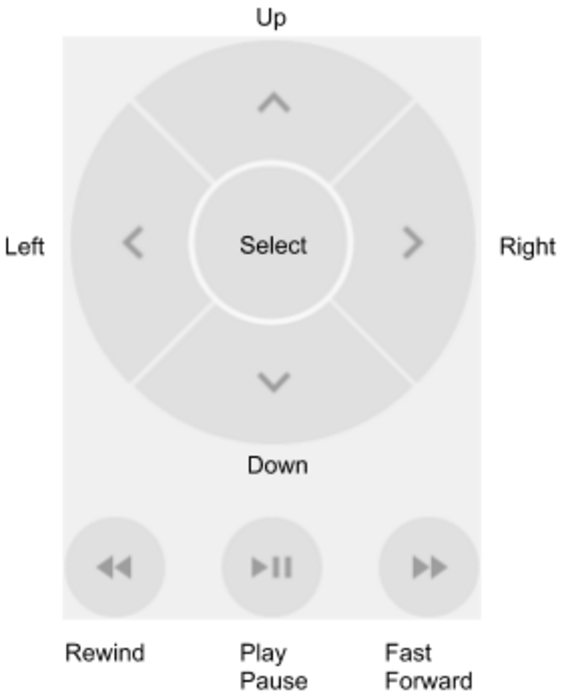
|
| ไมโครโฟน | อินพุตไมโครโฟนจะปิดใช้โดยค่าเริ่มต้นในโปรแกรมจำลองของ Android เพื่อความเป็นส่วนตัวและประสิทธิภาพ หากต้องการเปิดใช้การป้อนข้อมูลด้วยไมโครโฟน ให้สลับตัวเลือก ไมโครโฟนเสมือนใช้การป้อนข้อมูลเสียงของโฮสต์ โปรแกรมจำลอง Android มีปุ่มเปิด/ปิดและเหตุการณ์สำคัญเพื่อจำลองสถานการณ์ต่างๆ ของหูฟัง และไมโครโฟน ดังนี้
|
| ฟิงเกอร์ปรินต์ | การควบคุมนี้จำลองการสแกนลายนิ้วมือที่แตกต่างกัน 10 แบบได้ คุณสามารถใช้ฟีเจอร์นี้เพื่อทดสอบการผสานรวมลายนิ้วมือในแอปได้ โดยฟีเจอร์นี้จะปิดใช้สำหรับ Android 5.1 (API ระดับ 22) และต่ำกว่า รวมถึงสำหรับ Wear OS วิธีจำลองการสแกนลายนิ้วมือในอุปกรณ์เสมือนจริง
|
| เซ็นเซอร์เสมือน > ท่าทางของอุปกรณ์ |
การควบคุมนี้ช่วยให้คุณทดสอบแอปกับการเปลี่ยนแปลงตำแหน่ง การวางแนว หรือทั้ง 2 อย่างของอุปกรณ์ได้ เช่น คุณสามารถจำลองท่าทางสัมผัสต่างๆ เช่น การเอียงและการหมุน ตัวตรวจวัดความเร่งจะไม่ติดตามตำแหน่งสัมบูรณ์ของอุปกรณ์ แต่จะตรวจจับเมื่อมีการเปลี่ยนแปลงเท่านั้น การควบคุมจะจำลองวิธีที่เซ็นเซอร์เครื่องวัดความเร่งและเครื่องวัดสนามแม่เหล็กจะตอบสนองเมื่อคุณเคลื่อนที่หรือหมุนอุปกรณ์จริง คุณต้องเปิดใช้เซ็นเซอร์มาตรความเร่งใน AVD เพื่อใช้การควบคุมนี้ รายงานการควบคุม
นอกจากนี้ ตัวควบคุมยังรายงาน
หากต้องการหมุนอุปกรณ์รอบแกน x, y และ z ให้เลือกหมุน แล้วทำอย่างใดอย่างหนึ่งต่อไปนี้
ดูข้อมูลเพิ่มเติมเกี่ยวกับวิธีคำนวณการหมุนรอบแกนตั้ง การหมุนรอบแกนนอน และการหมุนรอบแกนยาวได้ที่ คำนวณการวางแนวของอุปกรณ์ หากต้องการเลื่อนอุปกรณ์ในแนวนอน (x) หรือแนวตั้ง (y) ให้เลือกย้าย แล้วทำอย่างใดอย่างหนึ่งต่อไปนี้
วิธีวางอุปกรณ์ที่ 0, 90, 180 หรือ 270 องศา
ขณะที่คุณปรับอุปกรณ์ ช่องค่าที่ได้จะเปลี่ยนไป ตามนั้น ค่าเหล่านี้เป็นค่าที่แอปเข้าถึงได้ ดูข้อมูลเพิ่มเติมเกี่ยวกับเซ็นเซอร์เหล่านี้ได้ที่ ภาพรวมของเซ็นเซอร์ เซ็นเซอร์ตรวจจับความเคลื่อนไหว และ เซ็นเซอร์ตรวจจับตำแหน่ง |
| เซ็นเซอร์เสมือน > เซ็นเซอร์เพิ่มเติม | โปรแกรมจำลองสามารถจำลองเซ็นเซอร์ตำแหน่งและสภาพแวดล้อมต่างๆ ได้ ซึ่งช่วยให้คุณปรับเซ็นเซอร์ต่อไปนี้เพื่อทดสอบกับแอปได้
ดูข้อมูลเพิ่มเติมเกี่ยวกับเซ็นเซอร์เหล่านี้ได้ที่ ภาพรวมของเซ็นเซอร์ เซ็นเซอร์ตำแหน่ง และ เซ็นเซอร์สภาพแวดล้อม |
| รายงานข้อบกพร่อง | หากพบปัญหาเกี่ยวกับโปรแกรมจำลอง คุณสามารถเตรียมและส่ง รายงานข้อบกพร่องได้ โปรแกรมจำลองจะรวบรวมภาพหน้าจอ บันทึก และ ข้อมูลอื่นๆ สำหรับรายงานข้อบกพร่องโดยอัตโนมัติ |
| บันทึกและเล่น | ดูหัวข้อบันทึกหน้าจอ |
| Google Play | เมื่ออิมเมจระบบ AVD มีแอป Play Store ข้อมูลเวอร์ชันของบริการ Google Play จะแสดงขึ้น |
| การตั้งค่า > ทั่วไป |
|
| การตั้งค่า > พร็อกซี | ดูรายละเอียดเพิ่มเติมได้ที่การใช้พร็อกซีกับโปรแกรมจำลองของ Android |
| การตั้งค่า > ขั้นสูง |
|
| ความช่วยเหลือ > แป้นพิมพ์ลัด (โปรแกรมจำลองแบบสแตนด์อโลน) | แผงนี้แสดงรายการแป้นพิมพ์ลัดทั้งหมดสำหรับโปรแกรมจำลอง หากต้องการเปิดแผงนี้ขณะทำงานในโปรแกรมจำลอง ให้กด F1 (Command+/ ใน macOS) หากต้องการให้แป้นพิมพ์ลัดทำงานได้ คุณต้องตั้งค่าตัวเลือกส่งแป้นพิมพ์ ลัดในแผงการตั้งค่าทั่วไปเป็น การควบคุมโปรแกรมจำลอง (ค่าเริ่มต้น) ตัวเลือกเมนูนี้จะไม่พร้อมใช้งานเมื่อโปรแกรมจำลองกำลังทำงานใน โหมดฝังกับ Android Studio หากใช้โปรแกรมจำลองใน โหมดฝัง คุณจะดูแป้นพิมพ์ลัดได้ที่ไฟล์ (Android Studio ใน macOS) > การตั้งค่า > คีย์แมป ในส่วนอุปกรณ์ที่ทำงาน |
| ความช่วยเหลือ > ความช่วยเหลือเกี่ยวกับโปรแกรมจำลอง (โปรแกรมจำลองแบบสแตนด์อโลน) | หากต้องการไปที่เอกสารประกอบออนไลน์สำหรับโปรแกรมจำลอง ให้คลิก เอกสารประกอบ หากต้องการรายงานข้อบกพร่องเกี่ยวกับโปรแกรมจำลอง ให้คลิกส่งความคิดเห็น ดูข้อมูลเพิ่มเติมได้ที่วิธีรายงานข้อบกพร่องของโปรแกรมจำลอง ตัวเลือกเมนูนี้จะไม่พร้อมใช้งานเมื่อโปรแกรมจำลองกำลังทำงานใน โหมดฝังกับ Android Studio หากคุณใช้โปรแกรมจำลองใน โหมดฝัง ให้เปิดเทมเพลตข้อบกพร่องโดยคลิก ความช่วยเหลือ > ส่งรายงานข้อบกพร่อง แล้วเพิ่ม รายละเอียดสำหรับข้อบกพร่องของโปรแกรมจำลองของ Android ด้วยตนเอง |
| ความช่วยเหลือ > เกี่ยวกับ | ดูว่าโปรแกรมจำลองใช้พอร์ต หมายเลขซีเรียลของโปรแกรมจำลองคือ emulator-adb_port
ซึ่งคุณระบุเป็นตัวเลือกบรรทัดคำสั่ง |
 ใน Google Maps แล้วส่งตำแหน่ง แผนที่จะแสดงตำแหน่งดังกล่าว
 ไปยังส่วนต่างๆ