

Le icone aiutano gli utenti a identificare la tua app e le azioni al suo interno. A seconda del tipo di icona che stai creando, devi utilizzare strumenti e librerie diversi:
- Icone di avvio e di notifica personalizzate: utilizza Image Asset Studio per generare asset di notifica e icone di avvio adattive che soddisfano requisiti di sistema specifici.
- Icone dell'interfaccia utente standard: utilizza l'opzione Clip art in Image Asset Studio per aggiungere un'immagine dalla libreria di icone Material.
- Icone dell'interfaccia utente personalizzate: utilizza Vector Asset Studio per creare drawable vettoriali scalabili per componenti come le barre delle app in alto.
Informazioni su Image Asset Studio
Android Studio include uno strumento chiamato Image Asset Studio che ti aiuta a
generare le tue icone delle app da icone Material, immagini
personalizzate e stringhe di testo. Genera un insieme di icone con la risoluzione appropriata
per ogni densità di pixel supportata dalla tua app.
Image Asset Studio inserisce le icone appena generate in cartelle specifiche per la densità nella directory res/ del progetto. In fase di runtime, Android utilizza la risorsa appropriata in base alla densità dello schermo del dispositivo su cui è in esecuzione l'app.
Image Asset Studio ti aiuta a generare i seguenti tipi di icone:
- Icone di avvio
- Icone di notifica
Per generare icone personalizzate della barra delle app, utilizza Vector Asset Studio. Le sezioni seguenti descrivono i tipi di icone che puoi creare e gli input di immagini e testo che puoi utilizzare con Image Asset Studio.
Icone di avvio adattive e precedenti
Un'icona in Avvio applicazioni è un elemento grafico che rappresenta la tua app per gli utenti. Può:
- Essere visualizzata nell'elenco delle app installate su un dispositivo e nella schermata Home.
- Rappresentare scorciatoie per la tua app (ad esempio, un'icona di scorciatoia per i contatti che apre le informazioni dettagliate di un contatto).
- Essere utilizzata dalle app di avvio.
- Aiutare gli utenti a trovare la tua app su Google Play.
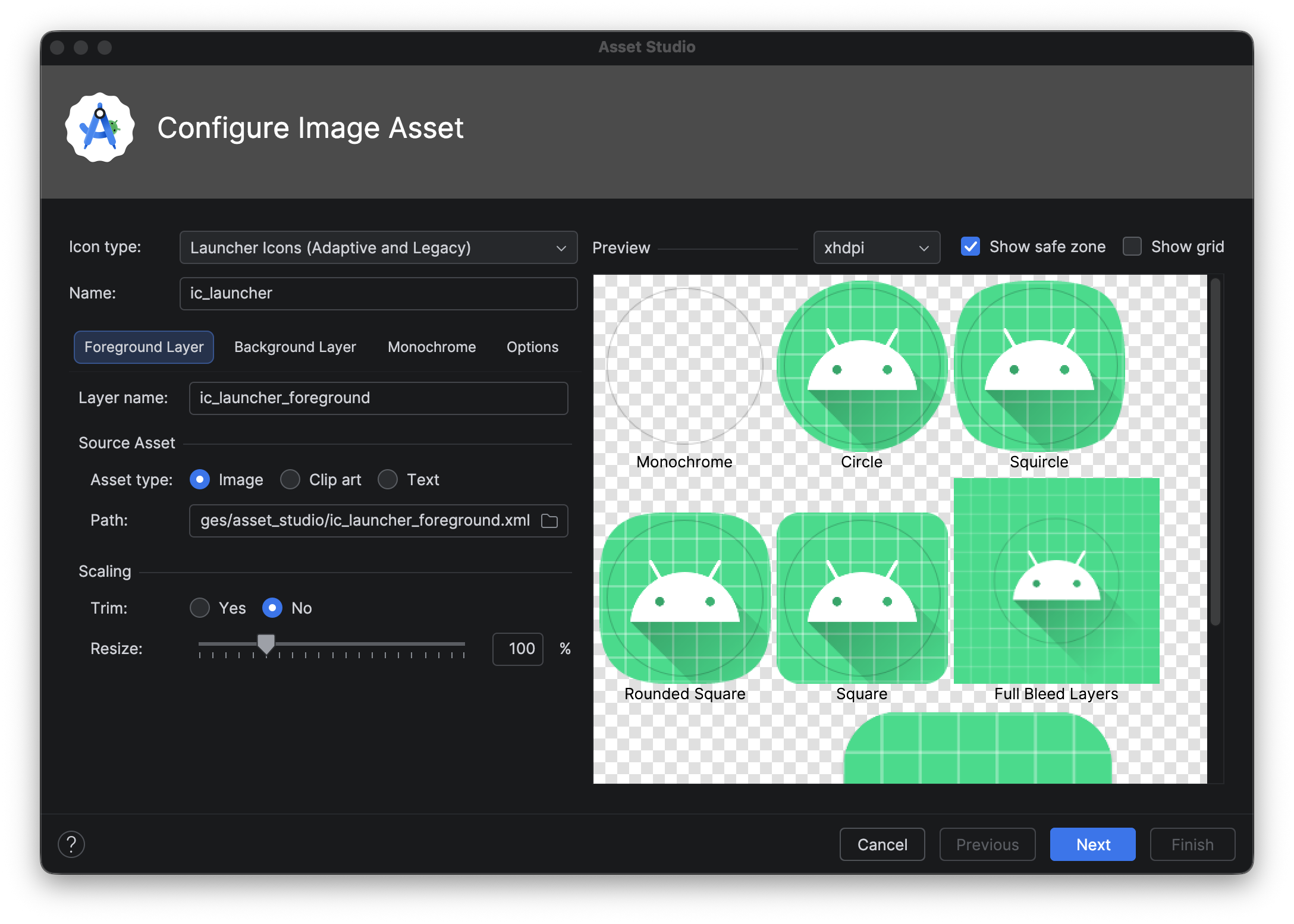
Le icone di avvio adattive possono essere visualizzate in varie forme su diversi modelli di dispositivi. Image Asset Studio genera anteprime di un'icona adattiva in forme circolari, squircle, quadrate con angoli arrotondati e quadrate, nonché un'anteprima a pagina intera dell'icona. Image Asset Studio genera anche anteprime precedenti, rotonde e di Google Play Store dell'icona.
Un'icona in Avvio applicazioni legacy è un elemento grafico che rappresenta la tua app nella schermata Home di un dispositivo e nella finestra di Avvio app. Le icone di avvio precedenti sono destinate all'uso su dispositivi con Android 7.1 (livello API 25) o versioni precedenti, che non supportano le icone adattive e non vengono visualizzate in forme diverse sui modelli di dispositivi. Ti consigliamo di utilizzare lo stile Material Design per le icone di avvio, anche se supporti versioni precedenti di Android.
Image Asset Studio inserisce le icone nelle posizioni corrette nelle directory
res/mipmap-<density>/. Crea anche un'immagine di 512 x 512 pixel adatta a Google Play Store.
Per le icone di avvio, il file AndroidManifest.xml deve fare riferimento alla posizione mipmap/. Image Asset Studio aggiunge automaticamente questo codice. Il seguente codice del file manifest fa riferimento all'icona ic_launcher nella directory mipmap/:
<application android:name="ApplicationTitle"
          android:label="@string/app_label"
          android:icon="@mipmap/ic_launcher" >
Per ulteriori informazioni, consulta Icone di avvio adattive e Icone dei prodotti - Material Design.
Icone di notifica
Una notifica è un messaggio che puoi mostrare all'utente al di fuori della
normale interfaccia utente della tua app. Image Asset Studio inserisce le icone di notifica nelle
posizioni corrette nelle directory res/drawable-<density>/:
- Le icone per Android 3 (livello API 11) e versioni successive vengono inserite nelle directory
res/drawable-<density>-v11/. - Le icone per Android 2.3-2.3.7 (livello API 9-10) vengono inserite nelle directory
res/drawable-<density>-v9/. - Le icone per Android 2.2 (livello API 8) e versioni precedenti vengono inserite nelle directory
res/drawable-<density>/.
Se la tua app supporta Android 2.3-2.3.7 (livello API 9-10), Image Asset Studio genera una versione in scala di grigi dell'icona. Le versioni successive di Android utilizzano l'icona bianca generata da Image Asset Studio.
Per ulteriori informazioni, consulta Informazioni sulle notifiche e Notifiche Material Design.
Clip art
Image Asset Studio ti consente di importare le icone Material di Google in formato VectorDrawable e PNG selezionando un'icona da una finestra di dialogo. Per ulteriori informazioni, consulta Icone Material.
Google Immagini
Puoi importare le tue immagini e adattarle al tipo di icona. Image Asset Studio supporta i seguenti tipi di file: PNG (preferito), JPG (accettabile) e GIF (sconsigliato).
Stringhe di testo
Image Asset Studio ti consente di digitare una stringa di testo in una varietà di caratteri e di inserirla in un'icona. Converte l'icona basata sul testo in file PNG per diverse densità. Puoi utilizzare i caratteri installati sul computer.
Eseguire Image Asset Studio
Per avviare Image Asset Studio:
- Nella finestra Progetto, seleziona la visualizzazione Android.
Fai clic con il tasto destro del mouse sulla cartella res e seleziona Nuovo > Asset immagine.
Continua seguendo i passaggi per:
Creare un'icona di notifica.
Creare icone di avvio adattive e precedenti
Dopo aver aperto Image Asset Studio, puoi aggiungere icone adattive e precedenti seguendo questi passaggi:
- Nel campo Tipo di icona, seleziona Icone di avvio (adattive e precedenti).
- Nella scheda Livello di primo piano , seleziona un Tipo di asset e poi specifica
l'asset nel campo sottostante:
- Seleziona Immagine per specificare il percorso di un file immagine.
- Seleziona Clip art per specificare un'immagine dal set di icone Material Design.
- Seleziona Testo per specificare una stringa di testo e selezionare un carattere.
- Nella scheda Livello di sfondo , seleziona un Tipo di asset e poi specifica l'asset nel campo sottostante. Puoi selezionare un colore o specificare un'immagine da utilizzare come livello di sfondo.
- Nella scheda Livello monocromatico , seleziona un Tipo di asset (Immagine, Clip art o Testo) oppure lascia che Android Studio riutilizzi per impostazione predefinita lo stesso asset del livello di primo piano.
- Nella scheda Opzioni , esamina le impostazioni predefinite e conferma di voler generare icone precedenti, rotonde e di Google Play Store.
- Se vuoi, modifica il nome e le impostazioni di visualizzazione per ciascuna delle schede Livello di primo piano e Livello di sfondo :
- Nome : se non vuoi utilizzare il nome predefinito, digita un nuovo nome. Se il nome della risorsa esiste già nel progetto, come indicato da un errore nella parte inferiore della procedura guidata, viene sovrascritto. Il nome può contenere solo caratteri minuscoli, trattini bassi e cifre.
- Ritaglia : per regolare il margine tra l'elemento grafico dell'icona e il bordo in l'asset di origine, seleziona Sì. Questa operazione rimuove lo spazio trasparente, mantenendo le proporzioni. Per lasciare invariato l'asset di origine, seleziona No.
- Colore : per modificare il colore di un'icona Clip art o Testo , fai clic sul campo. Nella finestra di dialogo Seleziona colore, specifica un colore e poi fai clic su Scegli. Il nuovo valore viene visualizzato nel campo.
- Ridimensiona : utilizza il cursore per specificare un fattore di scala in percentuale per ridimensionare un'icona Immagine , Clip art o Testo. Questo controllo è disattivato per il livello di sfondo quando specifichi un tipo di asset Colore.
- Fai clic su Avanti.
- (Facoltativo) Modifica la directory delle risorse: seleziona il set di risorse in cui vuoi aggiungere l'asset immagine: src/main/res, src/debug/res, src/release/res o un set di risorse personalizzato. Il set di risorse principale si applica a tutte le varianti di compilazione, incluse quelle di debug e di rilascio. I set di risorse di debug e di rilascio sostituiscono il set di risorse principale e si applicano a una versione di una build. Il set di risorse di debug è solo per il debug. Per definire un nuovo set di risorse, seleziona File > Struttura del progetto > app > Varianti di compilazione > Tipi di compilazione. Ad esempio, puoi definire un set di risorse beta e creare una versione di un'icona che include il testo "BETA" nell'angolo in basso a destra. Per ulteriori informazioni, consulta Configurare le varianti di build.
- Fai clic su Fine. Image Asset Studio aggiunge le immagini alle cartelle mipmap per le diverse densità.
Visualizzare l'anteprima delle icone delle app a tema
Android Studio ti consente di visualizzare l'anteprima dell'icona dell'app a tema e
di testare il modo in cui si adatta alla colorazione dello sfondo dell'utente. Per visualizzare l'anteprima dell'icona dell'app a tema, apri il file launcher.xml che definisce l'icona e poi utilizza il selettore Modalità UI di sistema sulla barra degli strumenti per cambiare gli sfondi e vedere come reagisce l'icona.
Per scoprire di più su come creare icone delle app a tema, consulta Icone adattive.
Creare un'icona di notifica
Dopo aver aperto Image Asset Studio, puoi aggiungere un'icona di notifica seguendo questi passaggi:
- Nel campo Tipo di icona, seleziona Icone di notifica.
- Seleziona un Tipo di asset e poi specifica l'asset nel campo
sottostante:
- Nel campo Clip art, fai clic sul pulsante. Nella finestra di dialogo Seleziona icona, seleziona un'icona Material e poi fai clic OK.
- Nel campo Percorso, specifica il percorso e il nome file dell'immagine. Fai clic su ... per utilizzare una finestra di dialogo.
- Nel campo Testo, digita una stringa di testo e seleziona un carattere. L'icona viene visualizzata nell'area Asset di origine a destra e nell'area di anteprima nella parte inferiore della procedura guidata.
- Se vuoi, modifica il nome e le opzioni di visualizzazione:
- Nome : se non vuoi utilizzare il nome predefinito, digita un nuovo nome. Se il nome della risorsa esiste già nel progetto, come indicato da un avviso nella parte inferiore della procedura guidata, viene sovrascritto. Il nome può contenere solo caratteri minuscoli, trattini bassi e cifre.
- Ritaglia : per regolare il margine tra l'elemento grafico dell'icona e il bordo in l'asset di origine, seleziona Sì. Questa operazione rimuove lo spazio trasparente, mantenendo le proporzioni. Per lasciare invariato l'asset di origine, seleziona No.
- Spaziatura interna : se vuoi regolare la spaziatura interna dell'asset di origine su tutti e quattro i lati, sposta il cursore. Seleziona un valore compreso tra -10% e 50%. Se selezioni anche Ritaglia, il ritaglio viene eseguito per primo.
- Fai clic su Avanti.
- (Facoltativo) Modifica la directory delle risorse:
- Directory res: seleziona il set di risorse in cui vuoi aggiungere l'asset immagine: src/main/res, src/debug/res, src/release/res o un set di risorse definito dall'utente. Il set di risorse principale si applica a tutte le varianti di compilazione, incluse quelle di debug e di rilascio. I set di risorse di debug e di rilascio sostituiscono il set di risorse principale e si applicano a una versione di una build. Il set di risorse di debug è solo per il debug. Per definire un nuovo set di risorse, seleziona File > Struttura del progetto > app > Tipi di compilazione. Ad esempio, puoi definire un set di origine beta e creare una versione di un'icona che include il testo "BETA" nell'angolo in basso a destra. Per ulteriori informazioni, consulta Configurare le varianti di build.
- Fai clic su Fine. Image Asset Studio aggiunge le immagini nelle cartelle drawable per le diverse densità e versioni.
Fare riferimento alle risorse immagine
Per informazioni su come fare riferimento alle risorse delle icone, consulta Risorse in Compose. Per informazioni su come fare riferimento a elementi grafici a colori o immagini più complesse, consulta Caricare immagini.
Eliminare un'icona da un progetto
Per rimuovere un'icona da un progetto:
- Nella finestra Progetto, seleziona la visualizzazione Android.
- Espandi la cartella res/mipmap per un'icona in Avvio applicazioni o la cartella res/drawable per altri tipi di icone.
- Individua una sottocartella con il nome dell'icona che vuoi eliminare. Questa cartella contiene l'icona in diverse densità.
- Seleziona la cartella e premi il tasto Elimina. In alternativa, seleziona Modifica > Elimina oppure fai clic con il tasto destro del mouse sul file e seleziona Elimina. Viene visualizzata la finestra di dialogo Eliminazione sicura.
- Se vuoi, seleziona le opzioni per trovare dove viene utilizzata l'icona nel progetto e fai clic su OK. Android Studio elimina i file dal progetto e dall'unità. Tuttavia, se hai scelto di cercare i punti del progetto in cui vengono utilizzati i file e sono stati trovati alcuni utilizzi, puoi visualizzarli e decidere se eliminarli. Per poter compilare correttamente il progetto, devi eliminare o sostituire questi riferimenti.
- Seleziona Build > Pulisci progetto. Android Studio rimuove tutti i file immagine generati corrispondenti alla risorsa immagine eliminata. Li rimuove dal progetto e dall'unità.
- Se necessario, correggi gli eventuali errori rimanenti dovuti a parti del codice che fanno riferimento alla risorsa. Android Studio evidenzia questi errori nel codice. Dopo aver rimosso tutti i riferimenti dal codice, puoi ricompilare correttamente il progetto.