

O Android TV usa a interface de pesquisa do Android para recuperar dados de conteúdo de apps instalados e exibir os resultados da pesquisa para o usuário. Os dados de conteúdo do seu app podem ser incluídos nesses resultados para fornecer ao usuário acesso instantâneo ao conteúdo.
O app precisa fornecer ao Android TV os campos de dados para gerar resultados de pesquisa sugeridos à medida que o usuário insere caracteres na caixa de diálogo de pesquisa. Para fazer isso, o app precisa implementar um
Provedor de conteúdo que exiba
as sugestões junto com um
searchable.xml arquivo de configuração que descreva o provedor de conteúdo
e outras informações vitais para o Android TV. Você também precisa de uma atividade que processe o intent que é disparado quando o usuário seleciona um resultado de pesquisa sugerido. Para
mais detalhes, consulte Adicionar
sugestões de pesquisa personalizadas. Este guia aborda os principais pontos específicos dos apps para o Android TV.
Antes de ler este guia, verifique se você está familiarizado com os conceitos explicados no Guia da API Search. Consulte também Adicionar funcionalidade de pesquisa.
O exemplo de código neste guia é do app de exemplo Leanback .
Identificar colunas
O SearchManager descreve os campos de dados esperados, representando-os como colunas de um banco de dados local. Seja qual for o formato dos seus dados, você precisa mapear os campos de dados para essas colunas, geralmente na classe que acessa os dados de conteúdo. Para saber mais sobre como criar
uma classe que mapeie os dados existentes nos campos obrigatórios, consulte
Criar uma tabela de sugestões.
A classe SearchManager inclui várias colunas para o Android TV. Algumas das mais importantes estão descritas na tabela a seguir.
| Valor | Descrição |
|---|---|
SUGGEST_COLUMN_TEXT_1 |
O nome do seu conteúdo (obrigatório) |
SUGGEST_COLUMN_TEXT_2 |
Descrição de texto do seu conteúdo |
SUGGEST_COLUMN_RESULT_CARD_IMAGE |
Uma imagem, um pôster ou uma capa para seu conteúdo |
SUGGEST_COLUMN_CONTENT_TYPE |
O tipo MIME da sua mídia |
SUGGEST_COLUMN_VIDEO_WIDTH |
A largura da resolução da sua mídia |
SUGGEST_COLUMN_VIDEO_HEIGHT |
A altura da resolução da sua mídia |
SUGGEST_COLUMN_PRODUCTION_YEAR |
O ano de produção do seu conteúdo (obrigatório) |
SUGGEST_COLUMN_DURATION |
A duração, em milissegundos, da sua mídia (obrigatório) |
O framework de pesquisa requer as seguintes colunas:
Quando os valores dessas colunas do seu conteúdo correspondem aos valores do mesmo conteúdo de outros provedores encontrados pelos servidores do Google, o sistema oferece um link direto para seu app na visualização de detalhes do conteúdo, além de links para apps de outros provedores. Isso é discutido com mais detalhes na seção Link direto para seu app na tela de detalhes.
A classe do banco de dados do seu aplicativo pode definir as colunas da seguinte maneira:
Kotlin
class VideoDatabase {
    companion object {
        // The columns we'll include in the video database table
        val KEY_NAME = SearchManager.SUGGEST_COLUMN_TEXT_1
        val KEY_DESCRIPTION = SearchManager.SUGGEST_COLUMN_TEXT_2
        val KEY_ICON = SearchManager.SUGGEST_COLUMN_RESULT_CARD_IMAGE
        val KEY_DATA_TYPE = SearchManager.SUGGEST_COLUMN_CONTENT_TYPE
        val KEY_IS_LIVE = SearchManager.SUGGEST_COLUMN_IS_LIVE
        val KEY_VIDEO_WIDTH = SearchManager.SUGGEST_COLUMN_VIDEO_WIDTH
        val KEY_VIDEO_HEIGHT = SearchManager.SUGGEST_COLUMN_VIDEO_HEIGHT
        val KEY_AUDIO_CHANNEL_CONFIG = SearchManager.SUGGEST_COLUMN_AUDIO_CHANNEL_CONFIG
        val KEY_PURCHASE_PRICE = SearchManager.SUGGEST_COLUMN_PURCHASE_PRICE
        val KEY_RENTAL_PRICE = SearchManager.SUGGEST_COLUMN_RENTAL_PRICE
        val KEY_RATING_STYLE = SearchManager.SUGGEST_COLUMN_RATING_STYLE
        val KEY_RATING_SCORE = SearchManager.SUGGEST_COLUMN_RATING_SCORE
        val KEY_PRODUCTION_YEAR = SearchManager.SUGGEST_COLUMN_PRODUCTION_YEAR
        val KEY_COLUMN_DURATION = SearchManager.SUGGEST_COLUMN_DURATION
        val KEY_ACTION = SearchManager.SUGGEST_COLUMN_INTENT_ACTION
        ...
    }
    ...
}
Java
public class VideoDatabase {
    // The columns we'll include in the video database table
    public static final String KEY_NAME = SearchManager.SUGGEST_COLUMN_TEXT_1;
    public static final String KEY_DESCRIPTION = SearchManager.SUGGEST_COLUMN_TEXT_2;
    public static final String KEY_ICON = SearchManager.SUGGEST_COLUMN_RESULT_CARD_IMAGE;
    public static final String KEY_DATA_TYPE = SearchManager.SUGGEST_COLUMN_CONTENT_TYPE;
    public static final String KEY_IS_LIVE = SearchManager.SUGGEST_COLUMN_IS_LIVE;
    public static final String KEY_VIDEO_WIDTH = SearchManager.SUGGEST_COLUMN_VIDEO_WIDTH;
    public static final String KEY_VIDEO_HEIGHT = SearchManager.SUGGEST_COLUMN_VIDEO_HEIGHT;
    public static final String KEY_AUDIO_CHANNEL_CONFIG =
            SearchManager.SUGGEST_COLUMN_AUDIO_CHANNEL_CONFIG;
    public static final String KEY_PURCHASE_PRICE = SearchManager.SUGGEST_COLUMN_PURCHASE_PRICE;
    public static final String KEY_RENTAL_PRICE = SearchManager.SUGGEST_COLUMN_RENTAL_PRICE;
    public static final String KEY_RATING_STYLE = SearchManager.SUGGEST_COLUMN_RATING_STYLE;
    public static final String KEY_RATING_SCORE = SearchManager.SUGGEST_COLUMN_RATING_SCORE;
    public static final String KEY_PRODUCTION_YEAR = SearchManager.SUGGEST_COLUMN_PRODUCTION_YEAR;
    public static final String KEY_COLUMN_DURATION = SearchManager.SUGGEST_COLUMN_DURATION;
    public static final String KEY_ACTION = SearchManager.SUGGEST_COLUMN_INTENT_ACTION;
...
Quando você criar o mapa das colunas SearchManager até seus campos de dados, você também precisará especificar o _ID para atribuir um ID exclusivo para cada linha.
Kotlin
companion object {
    ....
    private fun buildColumnMap(): Map<String, String> {
        return mapOf(
          KEY_NAME to KEY_NAME,
          KEY_DESCRIPTION to KEY_DESCRIPTION,
          KEY_ICON to KEY_ICON,
          KEY_DATA_TYPE to KEY_DATA_TYPE,
          KEY_IS_LIVE to KEY_IS_LIVE,
          KEY_VIDEO_WIDTH to KEY_VIDEO_WIDTH,
          KEY_VIDEO_HEIGHT to KEY_VIDEO_HEIGHT,
          KEY_AUDIO_CHANNEL_CONFIG to KEY_AUDIO_CHANNEL_CONFIG,
          KEY_PURCHASE_PRICE to KEY_PURCHASE_PRICE,
          KEY_RENTAL_PRICE to KEY_RENTAL_PRICE,
          KEY_RATING_STYLE to KEY_RATING_STYLE,
          KEY_RATING_SCORE to KEY_RATING_SCORE,
          KEY_PRODUCTION_YEAR to KEY_PRODUCTION_YEAR,
          KEY_COLUMN_DURATION to KEY_COLUMN_DURATION,
          KEY_ACTION to KEY_ACTION,
          BaseColumns._ID to ("rowid AS " + BaseColumns._ID),
          SearchManager.SUGGEST_COLUMN_INTENT_DATA_ID to ("rowid AS " + SearchManager.SUGGEST_COLUMN_INTENT_DATA_ID),
          SearchManager.SUGGEST_COLUMN_SHORTCUT_ID to ("rowid AS " + SearchManager.SUGGEST_COLUMN_SHORTCUT_ID)
        )
    }
}
Java
...
  private static HashMap<String, String> buildColumnMap() {
    HashMap<String, String> map = new HashMap<String, String>();
    map.put(KEY_NAME, KEY_NAME);
    map.put(KEY_DESCRIPTION, KEY_DESCRIPTION);
    map.put(KEY_ICON, KEY_ICON);
    map.put(KEY_DATA_TYPE, KEY_DATA_TYPE);
    map.put(KEY_IS_LIVE, KEY_IS_LIVE);
    map.put(KEY_VIDEO_WIDTH, KEY_VIDEO_WIDTH);
    map.put(KEY_VIDEO_HEIGHT, KEY_VIDEO_HEIGHT);
    map.put(KEY_AUDIO_CHANNEL_CONFIG, KEY_AUDIO_CHANNEL_CONFIG);
    map.put(KEY_PURCHASE_PRICE, KEY_PURCHASE_PRICE);
    map.put(KEY_RENTAL_PRICE, KEY_RENTAL_PRICE);
    map.put(KEY_RATING_STYLE, KEY_RATING_STYLE);
    map.put(KEY_RATING_SCORE, KEY_RATING_SCORE);
    map.put(KEY_PRODUCTION_YEAR, KEY_PRODUCTION_YEAR);
    map.put(KEY_COLUMN_DURATION, KEY_COLUMN_DURATION);
    map.put(KEY_ACTION, KEY_ACTION);
    map.put(BaseColumns._ID, "rowid AS " +
            BaseColumns._ID);
    map.put(SearchManager.SUGGEST_COLUMN_INTENT_DATA_ID, "rowid AS " +
            SearchManager.SUGGEST_COLUMN_INTENT_DATA_ID);
    map.put(SearchManager.SUGGEST_COLUMN_SHORTCUT_ID, "rowid AS " +
            SearchManager.SUGGEST_COLUMN_SHORTCUT_ID);
    return map;
  }
...
No exemplo anterior, observe o mapeamento do campo SUGGEST_COLUMN_INTENT_DATA_ID. Essa é a parte do URI que aponta para o conteúdo exclusivo dos dados nessa linha, ou seja, a última parte do URI que descreve onde o conteúdo está armazenado. A primeira parte do URI,
quando é comum a todas as linhas na tabela, é definida no
searchable.xml arquivo como o
android:searchSuggestIntentData atributo, conforme descrito na seção
Processar sugestões de pesquisa.
Se a primeira parte do URI for diferente para cada linha da tabela, mapeie esse valor com o campo SUGGEST_COLUMN_INTENT_DATA.
Quando o usuário seleciona esse conteúdo, a intent disparada fornece os dados de intent da
combinação do SUGGEST_COLUMN_INTENT_DATA_ID
e do atributo android:searchSuggestIntentData ou do
SUGGEST_COLUMN_INTENT_DATA valor do campo.
Fornecer dados para sugestões de pesquisa
Implemente um provedor de conteúdo
para retornar sugestões de termos de pesquisa à caixa de diálogo de pesquisa do Android TV. O sistema consulta o provedor de conteúdo em busca de sugestões chamando o método query() sempre que uma letra for digitada. Na implementação do query(), o provedor de conteúdo pesquisa os dados da sugestão e retorna um Cursor que aponta para as linhas designadas para sugestões.
Kotlin
fun query(uri: Uri, projection: Array<String>, selection: String, selectionArgs: Array<String>,
        sortOrder: String): Cursor {
    // Use the UriMatcher to see what kind of query we have and format the db query accordingly
    when (URI_MATCHER.match(uri)) {
        SEARCH_SUGGEST -> {
            Log.d(TAG, "search suggest: ${selectionArgs[0]} URI: $uri")
            if (selectionArgs == null) {
                throw IllegalArgumentException(
                        "selectionArgs must be provided for the Uri: $uri")
            }
            return getSuggestions(selectionArgs[0])
        }
        else -> throw IllegalArgumentException("Unknown Uri: $uri")
    }
}

private fun getSuggestions(query: String): Cursor {
    val columns = arrayOf<String>(
            BaseColumns._ID,
            VideoDatabase.KEY_NAME,
            VideoDatabase.KEY_DESCRIPTION,
            VideoDatabase.KEY_ICON,
            VideoDatabase.KEY_DATA_TYPE,
            VideoDatabase.KEY_IS_LIVE,
            VideoDatabase.KEY_VIDEO_WIDTH,
            VideoDatabase.KEY_VIDEO_HEIGHT,
            VideoDatabase.KEY_AUDIO_CHANNEL_CONFIG,
            VideoDatabase.KEY_PURCHASE_PRICE,
            VideoDatabase.KEY_RENTAL_PRICE,
            VideoDatabase.KEY_RATING_STYLE,
            VideoDatabase.KEY_RATING_SCORE,
            VideoDatabase.KEY_PRODUCTION_YEAR,
            VideoDatabase.KEY_COLUMN_DURATION,
            VideoDatabase.KEY_ACTION,
            SearchManager.SUGGEST_COLUMN_INTENT_DATA_ID
    )
    return videoDatabase.getWordMatch(query.toLowerCase(), columns)
}
Java
@Override
public Cursor query(Uri uri, String[] projection, String selection, String[] selectionArgs,
        String sortOrder) {
    // Use the UriMatcher to see what kind of query we have and format the db query accordingly
    switch (URI_MATCHER.match(uri)) {
        case SEARCH_SUGGEST:
            Log.d(TAG, "search suggest: " + selectionArgs[0] + " URI: " + uri);
            if (selectionArgs == null) {
                throw new IllegalArgumentException(
                        "selectionArgs must be provided for the Uri: " + uri);
            }
            return getSuggestions(selectionArgs[0]);
        default:
            throw new IllegalArgumentException("Unknown Uri: " + uri);
    }
}

private Cursor getSuggestions(String query) {
    query = query.toLowerCase();
    String[] columns = new String[]{
        BaseColumns._ID,
        VideoDatabase.KEY_NAME,
        VideoDatabase.KEY_DESCRIPTION,
        VideoDatabase.KEY_ICON,
        VideoDatabase.KEY_DATA_TYPE,
        VideoDatabase.KEY_IS_LIVE,
        VideoDatabase.KEY_VIDEO_WIDTH,
        VideoDatabase.KEY_VIDEO_HEIGHT,
        VideoDatabase.KEY_AUDIO_CHANNEL_CONFIG,
        VideoDatabase.KEY_PURCHASE_PRICE,
        VideoDatabase.KEY_RENTAL_PRICE,
        VideoDatabase.KEY_RATING_STYLE,
        VideoDatabase.KEY_RATING_SCORE,
        VideoDatabase.KEY_PRODUCTION_YEAR,
        VideoDatabase.KEY_COLUMN_DURATION,
        VideoDatabase.KEY_ACTION,
        SearchManager.SUGGEST_COLUMN_INTENT_DATA_ID
    };
    return videoDatabase.getWordMatch(query, columns);
}
...
No arquivo de manifesto, o provedor de conteúdo recebe tratamento especial. Em vez de ser
marcado como uma atividade, ele é descrito como um
<provider>. O provedor inclui o atributo android:authorities para informar ao sistema o namespace do seu provedor de conteúdo. Além disso, você precisa configurar o atributo android:exported como "true" para que a pesquisa global do Android possa usar os resultados retornados a partir dele.
<provider android:name="com.example.android.tvleanback.VideoContentProvider"
    android:authorities="com.example.android.tvleanback"
    android:exported="true" />
Processar sugestões de pesquisa
Seu app precisa incluir um arquivo
res/xml/searchable.xml para definir as configurações de sugestões de pesquisa.
No arquivo res/xml/searchable.xml, inclua
o
android:searchSuggestAuthority atributo para informar ao sistema o namespace do seu
provedor de conteúdo. Ele precisa corresponder ao valor da string que você especificar no
android:authorities
atributo do <provider>
elemento no seu AndroidManifest.xml arquivo.
Inclua também um rótulo, que é o nome do aplicativo. As configurações de pesquisa do sistema usam esse rótulo ao enumerar apps pesquisáveis.
O arquivo searchable.xmlfile
também precisa incluir o
android:searchSuggestIntentAction com o valor "android.intent.action.VIEW"
para definir a ação da intent para fornecer uma sugestão personalizada. Ela é diferente da ação de intent
que fornece um termo de pesquisa, conforme descrito na seção a seguir.
Para conhecer outras maneiras de declarar a ação de intent para sugestões,
consulte Declarar a
ação de intent.
Junto com a ação da intent, seu app precisa fornecer os dados de intent especificados com o
android:searchSuggestIntentData atributo. Essa é a primeira parte do URI que aponta para o conteúdo, que descreve a parte do URI comum a todas as linhas na tabela de mapeamento para esse conteúdo. A parte do URI que é exclusiva para cada linha é estabelecida com o campo SUGGEST_COLUMN_INTENT_DATA_ID,
conforme descrito na seção Identificar colunas.
Para conhecer outras maneiras de declarar os dados de intent para sugestões, consulte
Declarar
dados de intent.
O atributo android:searchSuggestSelection=" ?" especifica o valor transmitido como o parâmetro selection do método query(). O valor do ponto de interrogação (?) é substituído pelo texto da consulta.
Por fim, você também precisa incluir o
android:includeInGlobalSearch atributo com o valor "true". Confira um exemplo de arquivo searchable.xml:
<searchable xmlns:android="http://schemas.android.com/apk/res/android"
    android:label="@string/search_label"
    android:hint="@string/search_hint"
    android:searchSettingsDescription="@string/settings_description"
    android:searchSuggestAuthority="com.example.android.tvleanback"
    android:searchSuggestIntentAction="android.intent.action.VIEW"
    android:searchSuggestIntentData="content://com.example.android.tvleanback/video_database_leanback"
    android:searchSuggestSelection=" ?"
    android:searchSuggestThreshold="1"
    android:includeInGlobalSearch="true">
</searchable>
Processar termos de pesquisa
Assim que a caixa de diálogo de pesquisa tiver uma palavra correspondente ao valor de uma das colunas do seu app, conforme
descrito na seção Identificar colunas, o sistema acionará a
ACTION_SEARCH intent.
A atividade no seu app que processa essa intent procura, no repositório, colunas que tenham a palavra especificada nos valores delas e retorna uma lista de itens de conteúdo com essas colunas. No seu arquivo AndroidManifest.xml, você designa a atividade que processa a intent ACTION_SEARCH, conforme mostrado no exemplo a seguir:
...
  <activity
      android:name="com.example.android.tvleanback.DetailsActivity"
      android:exported="true">

      <!-- Receives the search request. -->
      <intent-filter>
          <action android:name="android.intent.action.SEARCH" />
          <!-- No category needed, because the Intent will specify this class component -->
      </intent-filter>

      <!-- Points to searchable meta data. -->
      <meta-data android:name="android.app.searchable"
          android:resource="@xml/searchable" />
  </activity>
...
  <!-- Provides search suggestions for keywords against video meta data. -->
  <provider android:name="com.example.android.tvleanback.VideoContentProvider"
      android:authorities="com.example.android.tvleanback"
      android:exported="true" />
...
A atividade também precisa descrever a configuração pesquisável com uma referência ao
searchable.xml arquivo.
Para usar a caixa de diálogo de pesquisa global,
o manifesto precisa descrever qual atividade receberá as consultas de pesquisa. O manifesto também precisa
descrever o <provider>
elemento, exatamente como está descrito no searchable.xml arquivo.
Link direto para seu app na tela de detalhes
Se você tiver definido a configuração de pesquisa conforme descrito na seção Processar sugestões e mapeado os campos SUGGEST_COLUMN_TEXT_1,
SUGGEST_COLUMN_PRODUCTION_YEAR, e
SUGGEST_COLUMN_DURATION conforme descrito na
seção Identificar colunas, um
link direto a uma ação de assistir aparecerá no seu conteúdo na tela de detalhes exibida quando
o usuário selecionar um resultado de pesquisa:
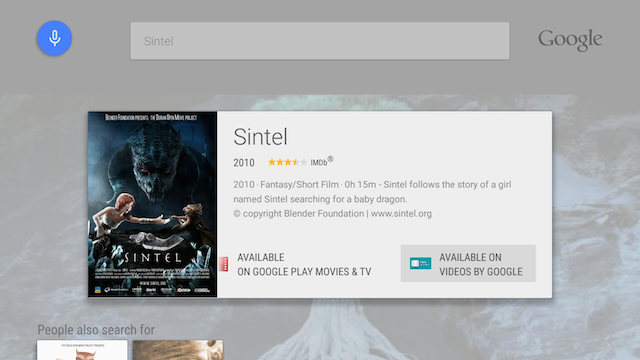
Quando o usuário seleciona o link para seu app, identificado pelo botão **Disponível em** na
tela de detalhes, o sistema inicia a atividade que processa o ACTION_VIEW
definido como
android:searchSuggestIntentAction com o valor "android.intent.action.VIEW" no
arquivo searchable.xml.
Também é possível configurar uma intent personalizada para iniciar sua atividade. Isso é demonstrado no
app de exemplo Leanback
. Observe que o app de exemplo inicia o próprio LeanbackDetailsFragment para mostrar os detalhes da mídia selecionada. Nos seus apps, inicie a atividade que reproduz a mídia imediatamente para que o usuário economize um ou dois cliques.
Comportamento de pesquisa
A pesquisa está disponível no Android TV na tela inicial e no seu app. Os resultados da pesquisa são diferentes para esses dois casos.
Pesquisar na tela inicial
Quando o usuário pesquisa na tela inicial, o primeiro resultado aparece em um card de entidade. Se houver apps que possam reproduzir conteúdo, será exibido um link para cada um deles na parte inferior do card:
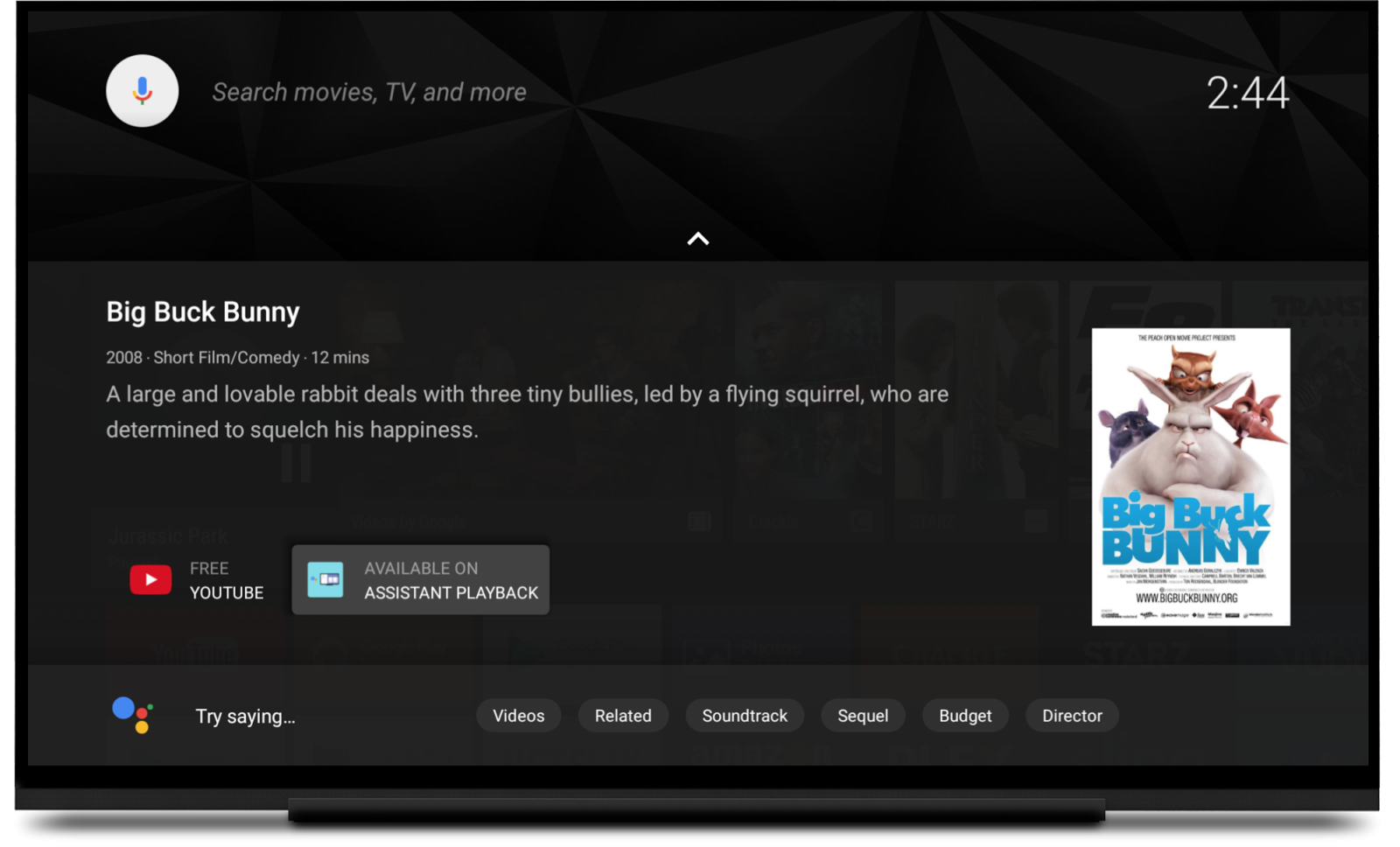
Não é possível colocar um app programaticamente no card de entidade. Para ser incluído como uma opção de reprodução, os resultados da pesquisa de um app precisam corresponder ao título, ano e duração do conteúdo pesquisado.
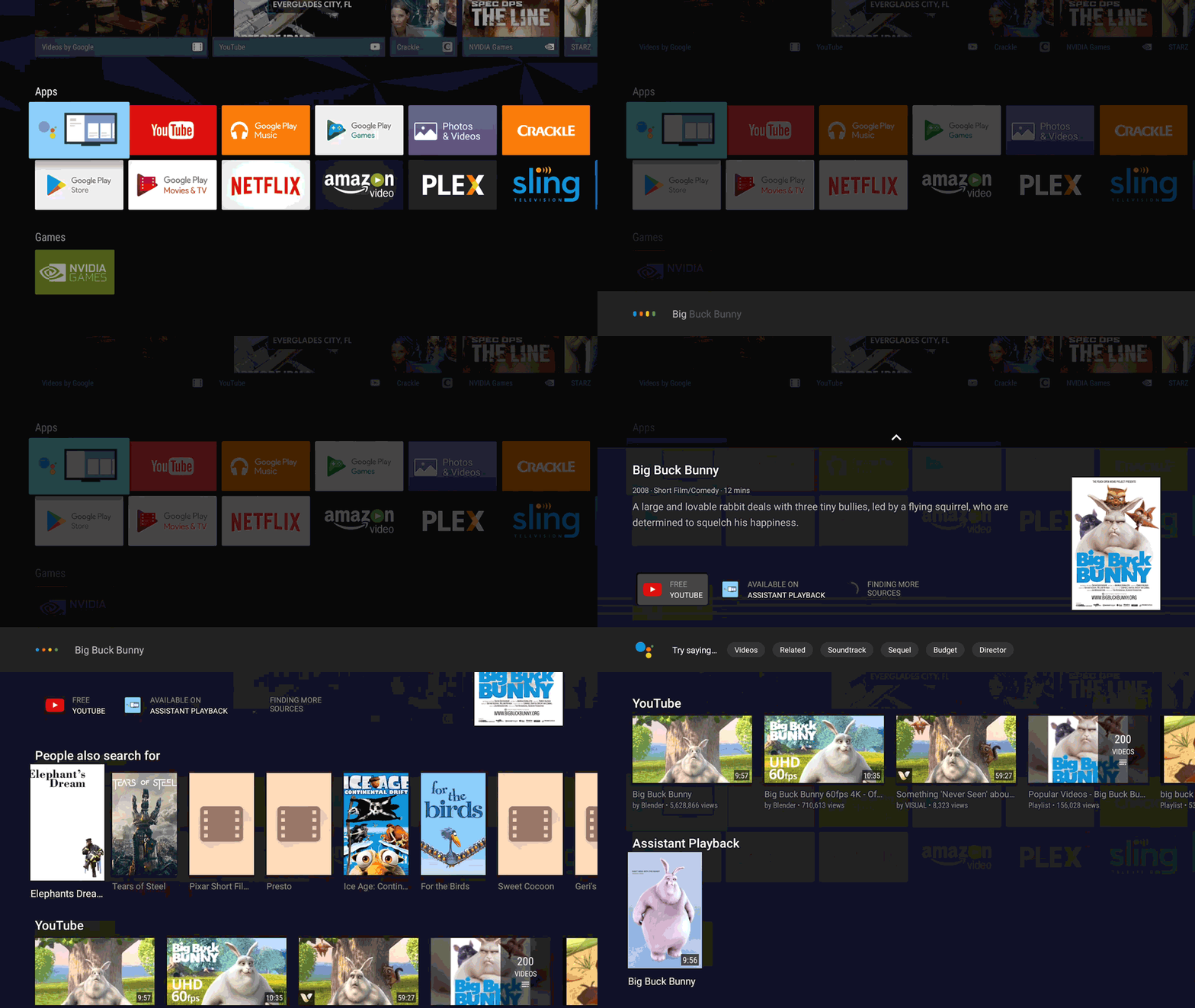
Mais resultados de pesquisa podem estar disponíveis abaixo do card. Para vê-los, o usuário precisa pressionar o controle remoto e rolar. Os resultados para cada app aparecem em uma linha separada. Não é possível controlar a ordem das linhas. Apps compatíveis com ações de assistir são listados primeiro.
Pesquisar dentro do app
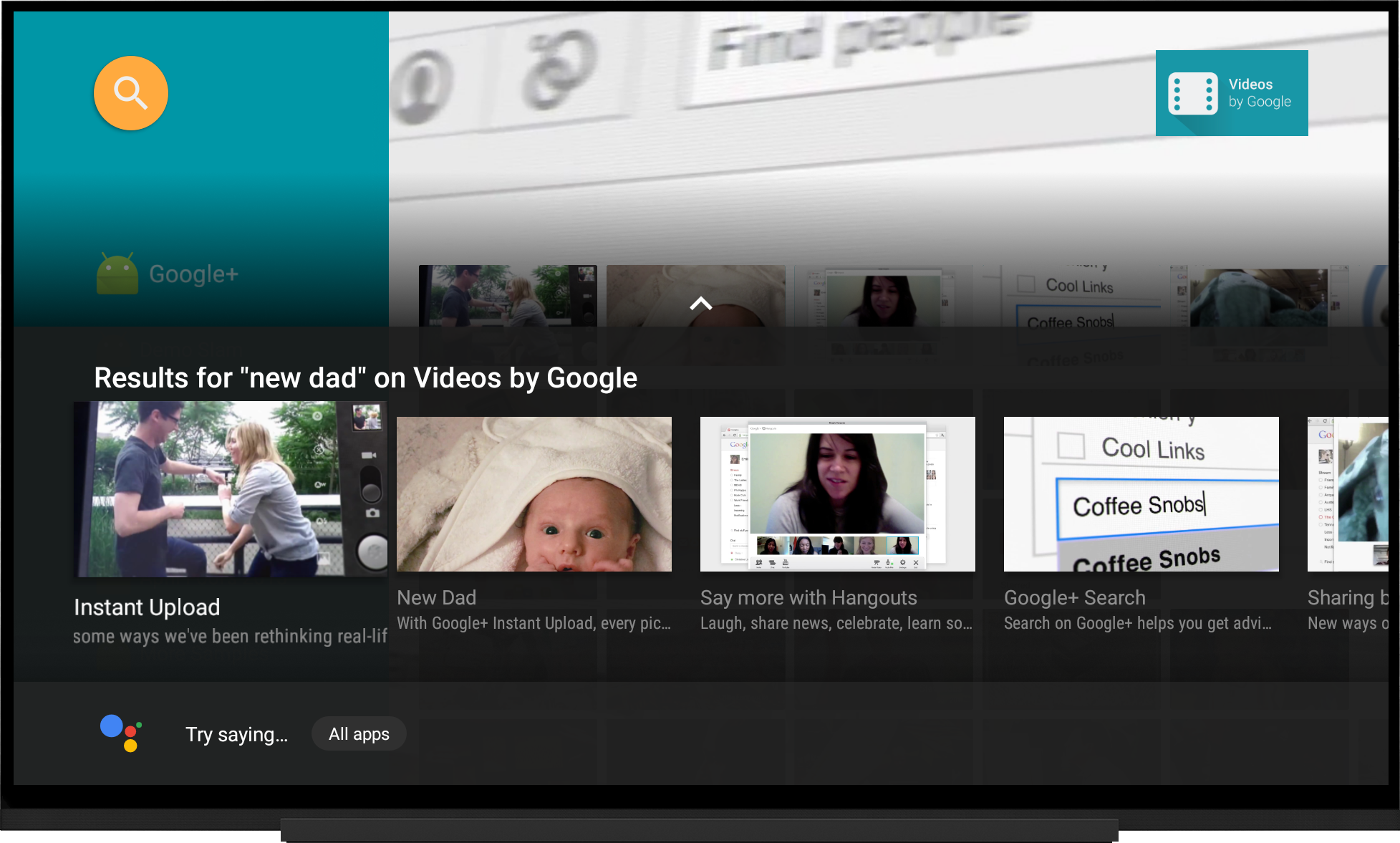
O usuário também pode iniciar uma pesquisa no seu app ativando o microfone pelo controle remoto ou controlador de gamepad. Os resultados da pesquisa são exibidos em uma única linha na parte superior do conteúdo do app. Seu app gera resultados da pesquisa usando o próprio provedor de pesquisa global.
Saiba mais
Para saber mais sobre como pesquisar em um app de TV, leia Integrar recursos de pesquisa do Android ao seu app e Adicionar funcionalidade de pesquisa.
Para saber mais sobre como personalizar a experiência de pesquisa no app com um SearchFragment, leia
Pesquisar em apps de TV.