

ฟีเจอร์ที่สำคัญที่สุดอย่างหนึ่งของ Android คือความสามารถของแอปในการส่งผู้ใช้ไปยังแอปอื่นโดยอิงตาม "การดำเนินการ" ที่ต้องการทำ เช่น หากแอปมีที่อยู่ของธุรกิจที่คุณต้องการแสดงบนแผนที่ คุณไม่จำเป็นต้องสร้างกิจกรรมในแอปที่แสดงแผนที่ แต่คุณสามารถสร้างคำขอเพื่อดูที่อยู่โดยใช้ Intent แทนได้ จากนั้นระบบ Android จะเริ่มแอปที่สามารถแสดงที่อยู่บนแผนที่ได้
ตามที่อธิบายไว้ในชั้นเรียนแรก การสร้างแอปแรกของคุณ คุณต้องใช้ Intent เพื่อไปยังส่วนต่างๆ ระหว่างกิจกรรมในแอปของคุณเอง โดยทั่วไป คุณจะทำเช่นนั้นด้วย Intent ที่ชัดเจน ซึ่งจะกำหนดชื่อคลาสที่แน่นอนของคอมโพเนนต์ที่คุณต้องการเริ่มต้น อย่างไรก็ตาม เมื่อต้องการให้แอปแยกต่างหากดำเนินการ เช่น "ดูแผนที่" คุณต้องใช้ Intent โดยนัย
บทเรียนนี้จะแสดงวิธีสร้าง Intent โดยนัยสำหรับการดำเนินการหนึ่งๆ และวิธีใช้ Intent ดังกล่าวเพื่อเริ่มกิจกรรมที่ดำเนินการนั้นในแอปอื่น นอกจากนี้ โปรดดูวิดีโอที่ฝังไว้ที่นี่เพื่อทำความเข้าใจว่าเหตุใดคุณจึงต้องรวมการตรวจสอบรันไทม์สำหรับ Intent โดยนัยด้วย
สร้าง Intent โดยนัย
Intent โดยนัยไม่ได้ประกาศชื่อคลาสของคอมโพเนนต์ที่จะเริ่ม แต่จะประกาศการดำเนินการที่จะทำแทน การดำเนินการจะระบุสิ่งที่คุณต้องการทำ เช่น ดู แก้ไข ส่ง หรือรับบางอย่าง
เชื่อมโยงการดำเนินการตาม Intent กับข้อมูล
Intent มักจะมีข้อมูลที่เชื่อมโยงกับการดำเนินการด้วย เช่น ที่อยู่ที่คุณต้องการดู หรือข้อความอีเมลที่ต้องการส่ง
ข้อมูลอาจเป็น Uri, ข้อมูลประเภทอื่นๆ หรือ Intent อาจไม่ต้องการข้อมูลเลย ทั้งนี้ขึ้นอยู่กับ Intent ที่คุณต้องการสร้าง
หากข้อมูลของคุณเป็น Uri จะมีตัวสร้าง Intent() แบบง่ายที่คุณใช้เพื่อกำหนดการดำเนินการและข้อมูลได้
ตัวอย่างเช่น วิธีสร้าง Intent เพื่อเริ่มการโทรโดยใช้ข้อมูล Uri เพื่อระบุหมายเลขโทรศัพท์มีดังนี้
Kotlin
val callIntent: Intent = Uri.parse("tel:5551234").let { number ->
    Intent(Intent.ACTION_DIAL, number)
}
Java
Uri number = Uri.parse("tel:5551234");
Intent callIntent = new Intent(Intent.ACTION_DIAL, number);
เมื่อแอปเรียกใช้ Intent นี้โดยเรียก startActivity() แอปโทรศัพท์จะเริ่มโทรไปยังหมายเลขโทรศัพท์ที่ระบุ
ต่อไปนี้คือ Intent อื่นๆ และคู่การดำเนินการและข้อมูล Uri:
ดูแผนที่
Kotlin
// Map point based on address
val mapIntent: Intent = Uri.parse(
        "geo:0,0?q=1600+Amphitheatre+Parkway,+Mountain+View,+California"
).let { location ->
    // Or map point based on latitude/longitude
    // val location: Uri = Uri.parse("geo:37.422219,-122.08364?z=14") // z param is zoom level
    Intent(Intent.ACTION_VIEW, location)
}
Java
// Map point based on address
Uri location = Uri.parse("geo:0,0?q=1600+Amphitheatre+Parkway,+Mountain+View,+California");
// Or map point based on latitude/longitude
// Uri location = Uri.parse("geo:37.422219,-122.08364?z=14"); // z param is zoom level
Intent mapIntent = new Intent(Intent.ACTION_VIEW, location);
ดูหน้าเว็บ
Kotlin
val webIntent: Intent = Uri.parse("https://www.android.com").let { webpage ->
    Intent(Intent.ACTION_VIEW, webpage)
}
Java
Uri webpage = Uri.parse("https://www.android.com");
Intent webIntent = new Intent(Intent.ACTION_VIEW, webpage);
เพิ่มข้อมูลเพิ่มเติมลงใน Intent
Intent โดยนัยประเภทอื่นๆ ต้องใช้ข้อมูล "เพิ่มเติม" ที่ให้ข้อมูลประเภทต่างๆ เช่น สตริง คุณเพิ่มข้อมูลเพิ่มเติมได้ 1 รายการขึ้นไปโดยใช้วิธีการ putExtra() ต่างๆ
โดยค่าเริ่มต้น ระบบจะกำหนดประเภท MIME ที่เหมาะสมซึ่ง Intent ต้องการโดยอิงตามข้อมูล Uri ที่รวมอยู่ หากคุณไม่ได้รวม Uri ไว้ใน Intent โดยปกติแล้วคุณควรใช้ setType() เพื่อระบุประเภทข้อมูลที่เชื่อมโยงกับ Intent การตั้งค่าประเภท MIME จะระบุเพิ่มเติมว่ากิจกรรมประเภทใดควรได้รับ Intent
ต่อไปนี้เป็น Intent เพิ่มเติมที่เพิ่มข้อมูลพิเศษเพื่อระบุการดำเนินการที่ต้องการ
ส่งอีเมลพร้อมไฟล์แนบ
Kotlin
Intent(Intent.ACTION_SEND).apply {
    // The intent does not have a URI, so declare the "text/plain" MIME type
    type = "text/plain"
    putExtra(Intent.EXTRA_EMAIL, arrayOf("jan@example.com")) // recipients
    putExtra(Intent.EXTRA_SUBJECT, "Email subject")
    putExtra(Intent.EXTRA_TEXT, "Email message text")
    putExtra(Intent.EXTRA_STREAM, Uri.parse("content://path/to/email/attachment"))
    // You can also attach multiple items by passing an ArrayList of Uris
}
Java
Intent emailIntent = new Intent(Intent.ACTION_SEND);
// The intent does not have a URI, so declare the "text/plain" MIME type
emailIntent.setType(HTTP.PLAIN_TEXT_TYPE);
emailIntent.putExtra(Intent.EXTRA_EMAIL, new String[] {"jan@example.com"}); // recipients
emailIntent.putExtra(Intent.EXTRA_SUBJECT, "Email subject");
emailIntent.putExtra(Intent.EXTRA_TEXT, "Email message text");
emailIntent.putExtra(Intent.EXTRA_STREAM, Uri.parse("content://path/to/email/attachment"));
// You can also attach multiple items by passing an ArrayList of Uris
สร้างกิจกรรมในปฏิทิน
หมายเหตุ: Intent นี้สำหรับกิจกรรมในปฏิทินรองรับเฉพาะ API ระดับ 14 ขึ้นไปเท่านั้น
Kotlin
// Event is on January 23, 2021 -- from 7:30 AM to 10:30 AM.
Intent(Intent.ACTION_INSERT, Events.CONTENT_URI).apply {
    val beginTime: Calendar = Calendar.getInstance().apply {
        set(2021, 0, 23, 7, 30)
    }
    val endTime = Calendar.getInstance().apply {
        set(2021, 0, 23, 10, 30)
    }
    putExtra(CalendarContract.EXTRA_EVENT_BEGIN_TIME, beginTime.timeInMillis)
    putExtra(CalendarContract.EXTRA_EVENT_END_TIME, endTime.timeInMillis)
    putExtra(Events.TITLE, "Ninja class")
    putExtra(Events.EVENT_LOCATION, "Secret dojo")
}
Java
// Event is on January 23, 2021 -- from 7:30 AM to 10:30 AM.
Intent calendarIntent = new Intent(Intent.ACTION_INSERT, Events.CONTENT_URI);
Calendar beginTime = Calendar.getInstance();
beginTime.set(2021, 0, 23, 7, 30);
Calendar endTime = Calendar.getInstance();
endTime.set(2021, 0, 23, 10, 30);
calendarIntent.putExtra(CalendarContract.EXTRA_EVENT_BEGIN_TIME, beginTime.getTimeInMillis());
calendarIntent.putExtra(CalendarContract.EXTRA_EVENT_END_TIME, endTime.getTimeInMillis());
calendarIntent.putExtra(Events.TITLE, "Ninja class");
calendarIntent.putExtra(Events.EVENT_LOCATION, "Secret dojo");
หมายเหตุ: คุณควรกำหนด Intent ให้เฉพาะเจาะจงที่สุดเท่าที่จะเป็นไปได้ เช่น หากต้องการแสดงรูปภาพโดยใช้ Intent ACTION_VIEW คุณควรระบุประเภท MIME เป็น image/* ซึ่งจะป้องกันไม่ให้แอปที่สามารถ "ดู" ข้อมูลประเภทอื่นๆ (เช่น แอปแผนที่) ถูกเรียกให้ทำงานโดย Intent
เริ่มกิจกรรมด้วย Intent
เมื่อสร้าง Intent และตั้งค่าข้อมูลเพิ่มเติมแล้ว ให้เรียกใช้ startActivity() เพื่อส่งข้อมูลไปยังระบบ ดังนี้
Kotlin
startActivity(intent)
Java
startActivity(intent);
จัดการสถานการณ์ที่ไม่มีแอปใดรับ Intent ได้
แม้ว่า Intent จำนวนมากจะได้รับการจัดการโดยแอปอื่นที่ติดตั้งในอุปกรณ์ เช่น แอปโทรศัพท์ อีเมล หรือปฏิทิน แต่แอปของคุณควรเตรียมพร้อมสำหรับสถานการณ์ที่ไม่มีกิจกรรมใดสามารถจัดการ Intent ของแอปได้ เมื่อใดก็ตามที่คุณเรียกใช้ Intent ให้เตรียมพร้อมที่จะตรวจจับ ActivityNotFoundException ซึ่งจะเกิดขึ้นหากไม่มีกิจกรรมอื่นที่สามารถจัดการ Intent ของแอปได้
Kotlin
try {
    startActivity(intent)
} catch (e: ActivityNotFoundException) {
    // Define what your app should do if no activity can handle the intent.
}
Java
try {
    startActivity(intent);
} catch (ActivityNotFoundException e) {
    // Define what your app should do if no activity can handle the intent.
}
หลังจากตรวจพบข้อยกเว้นนี้แล้ว ให้ตัดสินใจว่าแอปควรดำเนินการอย่างไรต่อไป ขั้นตอนถัดไปนี้ขึ้นอยู่กับลักษณะเฉพาะของ Intent ที่คุณพยายามเรียกใช้ ตัวอย่างเช่น หากคุณทราบว่ามีแอปที่จัดการ Intent ได้ ให้ระบุลิงก์เพื่อให้ผู้ใช้ดาวน์โหลดแอป ดูข้อมูลเพิ่มเติมเกี่ยวกับวิธีลิงก์ไปยังผลิตภัณฑ์ของคุณใน Google Play
กล่องโต้ตอบการแก้ความกำกวม
หากระบบระบุกิจกรรมมากกว่า 1 รายการที่สามารถจัดการ Intent ได้ ระบบจะแสดงกล่องโต้ตอบ (บางครั้งเรียกว่า "กล่องโต้ตอบการแก้ความกำกวม") เพื่อให้ผู้ใช้เลือกแอปที่จะใช้ ดังที่แสดงในรูปที่ 1 หากมีกิจกรรมเดียวที่จัดการ Intent ระบบจะเริ่มกิจกรรมนั้นทันที
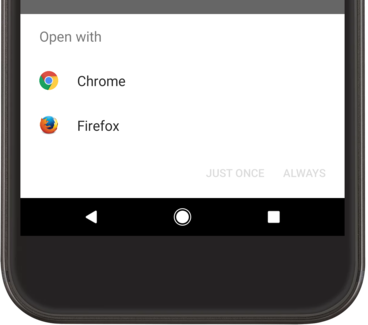
รูปที่ 1 ตัวอย่างกล่องโต้ตอบการเลือกที่ปรากฏขึ้นเมื่อมีแอปมากกว่า 1 แอปที่จัดการ Intent ได้
ตัวอย่างที่เสร็จสมบูรณ์
ต่อไปนี้เป็นตัวอย่างที่สมบูรณ์ซึ่งแสดงวิธีสร้าง Intent เพื่อดูแผนที่ ยืนยันว่ามีแอปที่จัดการ Intent นั้น แล้วเริ่มแอป
Kotlin
// Build the intent.
val location = Uri.parse("geo:0,0?q=1600+Amphitheatre+Parkway,+Mountain+View,+California")
val mapIntent = Intent(Intent.ACTION_VIEW, location)

// Try to invoke the intent.
try {
    startActivity(mapIntent)
} catch (e: ActivityNotFoundException) {
    // Define what your app should do if no activity can handle the intent.
}
Java
// Build the intent.
Uri location = Uri.parse("geo:0,0?q=1600+Amphitheatre+Parkway,+Mountain+View,+California");
Intent mapIntent = new Intent(Intent.ACTION_VIEW, location);

// Try to invoke the intent.
try {
    startActivity(mapIntent);
} catch (ActivityNotFoundException e) {
    // Define what your app should do if no activity can handle the intent.
}
แสดงตัวเลือกแอป
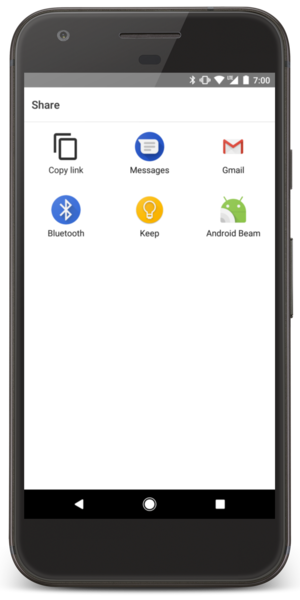
รูปที่ 2 กล่องโต้ตอบตัวเลือก
โปรดทราบว่าเมื่อคุณเริ่มกิจกรรมโดยส่ง Intent ไปยัง startActivity() และมีแอปมากกว่า 1 แอปที่ตอบสนองต่อ Intent ผู้ใช้จะเลือกแอปที่จะใช้โดยค่าเริ่มต้นได้ (โดยเลือกช่องทำเครื่องหมายที่ด้านล่างของกล่องโต้ตอบ โปรดดูรูปที่ 1) ซึ่งเหมาะสำหรับการดำเนินการที่ผู้ใช้มักต้องการใช้แอปเดียวกันทุกครั้ง เช่น เมื่อเปิดหน้าเว็บ (ผู้ใช้มักใช้เว็บเบราว์เซอร์เพียงรายการเดียว) หรือถ่ายภาพ (ผู้ใช้มักชอบกล้องตัวเดียว)
อย่างไรก็ตาม หากการดำเนินการที่จะทำสามารถจัดการได้โดยแอปหลายแอป และผู้ใช้อาจต้องการใช้แอปที่แตกต่างกันในแต่ละครั้ง เช่น การดำเนินการ "แชร์" ซึ่งผู้ใช้อาจมีแอปหลายแอปที่สามารถแชร์รายการได้ คุณควรแสดงกล่องโต้ตอบตัวเลือกอย่างชัดเจนดังที่แสดงในรูปที่ 2 กล่องโต้ตอบตัวเลือกจะบังคับให้ผู้ใช้เลือกแอปที่จะใช้สำหรับการดำเนินการทุกครั้ง (ผู้ใช้ไม่สามารถเลือกแอปเริ่มต้นสำหรับการดำเนินการได้)
หากต้องการแสดงตัวเลือก ให้สร้าง Intent โดยใช้ createChooser() แล้วส่งไปยัง startActivity() เช่น
Kotlin
val intent = Intent(Intent.ACTION_SEND)

// Create intent to show chooser
val chooser = Intent.createChooser(intent, /* title */ null)

// Try to invoke the intent.
try {
    startActivity(chooser)
} catch (e: ActivityNotFoundException) {
    // Define what your app should do if no activity can handle the intent.
}
Java
Intent intent = new Intent(Intent.ACTION_SEND);

// Create intent to show chooser
Intent chooser = Intent.createChooser(intent, /* title */ null);

// Try to invoke the intent.
try {
    startActivity(chooser);
} catch (ActivityNotFoundException e) {
    // Define what your app should do if no activity can handle the intent.
}
ซึ่งจะแสดงกล่องโต้ตอบพร้อมรายการแอปที่ตอบสนองต่อ Intent ที่ส่งไปยังเมธอด
createChooser() คุณอาจระบุพารามิเตอร์ title ได้หากการดำเนินการไม่ใช่
ACTION_SEND หรือ
ACTION_SEND_MULTIPLE