

Los selectores de fecha permiten que los usuarios elijan una fecha, un período o ambos. Usan un diálogo de calendario o una entrada de texto para permitir que los usuarios seleccionen fechas.
Tipos
Existen tres tipos de selectores de fecha:
- Fijada: Aparece intercalada en el diseño. Es adecuado para diseños compactos en los que un diálogo dedicado puede parecer intrusivo.
- Modal: Aparece como un diálogo que se superpone al contenido de la app. Esto proporciona un enfoque claro en la selección de fechas.
- Entrada modal: Combina un campo de texto con un selector de fecha modal.
Puedes implementar estos selectores de fecha en tu app con los siguientes elementos componibles:
DatePicker: Es un elemento componible general para un selector de fecha. El contenedor que uses determina si es acoplado o modal.DatePickerDialog: Es el contenedor para los selectores de fecha de entrada modal y modal.DateRangePicker: Se usa para cualquier selector de fecha en el que el usuario pueda elegir un rango con una fecha de inicio y una de finalización.
Estado
El parámetro clave que comparten los diferentes elementos componibles del selector de fecha es state, que toma un objeto DatePickerState o DateRangePickerState. Sus propiedades capturan información sobre la selección del usuario con el selector de fecha, como la fecha seleccionada actual.
Para obtener más información sobre cómo puedes usar la fecha seleccionada, consulta la sección Usa la fecha seleccionada.
Selector de fecha fijado
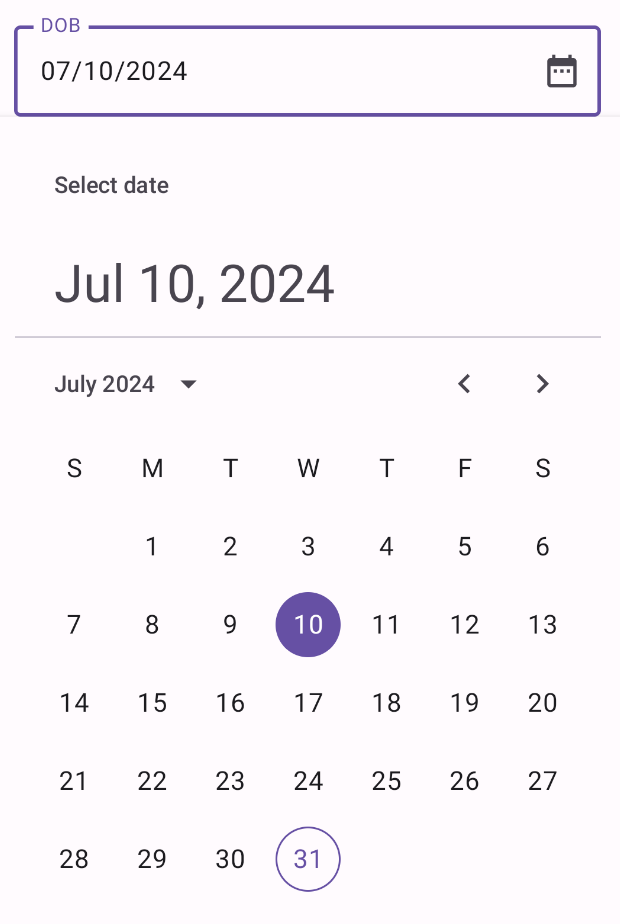
En el siguiente ejemplo, hay un campo de texto que le solicita al usuario que ingrese su fecha de nacimiento. Cuando hace clic en el ícono de calendario del campo, se abre un selector de fecha acoplado debajo del campo de entrada.
@Composable fun DatePickerDocked() { var showDatePicker by remember { mutableStateOf(false) } val datePickerState = rememberDatePickerState() val selectedDate = datePickerState.selectedDateMillis?.let { convertMillisToDate(it) } ?: "" Box( modifier = Modifier.fillMaxWidth() ) { OutlinedTextField( value = selectedDate, onValueChange = { }, label = { Text("DOB") }, readOnly = true, trailingIcon = { IconButton(onClick = { showDatePicker = !showDatePicker }) { Icon( imageVector = Icons.Default.DateRange, contentDescription = "Select date" ) } }, modifier = Modifier .fillMaxWidth() .height(64.dp) ) if (showDatePicker) { Popup( onDismissRequest = { showDatePicker = false }, alignment = Alignment.TopStart ) { Box( modifier = Modifier .fillMaxWidth() .offset(y = 64.dp) .shadow(elevation = 4.dp) .background(MaterialTheme.colorScheme.surface) .padding(16.dp) ) { DatePicker( state = datePickerState, showModeToggle = false ) } } } } } @Composable fun DatePickerFieldToModal(modifier: Modifier = Modifier) { var selectedDate by remember { mutableStateOf<Long?>(null) } var showModal by remember { mutableStateOf(false) } OutlinedTextField( value = selectedDate?.let { convertMillisToDate(it) } ?: "", onValueChange = { }, label = { Text("DOB") }, placeholder = { Text("MM/DD/YYYY") }, trailingIcon = { Icon(Icons.Default.DateRange, contentDescription = "Select date") }, modifier = modifier .fillMaxWidth() .pointerInput(selectedDate) { awaitEachGesture { // Modifier.clickable doesn't work for text fields, so we use Modifier.pointerInput // in the Initial pass to observe events before the text field consumes them // in the Main pass. awaitFirstDown(pass = PointerEventPass.Initial) val upEvent = waitForUpOrCancellation(pass = PointerEventPass.Initial) if (upEvent != null) { showModal = true } } } ) if (showModal) { DatePickerModal( onDateSelected = { selectedDate = it }, onDismiss = { showModal = false } ) } } fun convertMillisToDate(millis: Long): String { val formatter = SimpleDateFormat("MM/dd/yyyy", Locale.getDefault()) return formatter.format(Date(millis)) }
Puntos clave sobre el código
- El selector de fecha aparece cuando el usuario hace clic en
IconButton.- El botón de ícono sirve como argumento para el parámetro
trailingIcondeOutlinedTextField. - La variable de estado
showDatePickercontrola la visibilidad del selector de fecha fijado.
- El botón de ícono sirve como argumento para el parámetro
- El contenedor del selector de fecha es un elemento
Popupque admite composición, que se superpone al contenido sin afectar el diseño de otros elementos. selectedDatecaptura el valor de la fecha seleccionada del objetoDatePickerStatey le aplica formato con la funciónconvertMillisToDate.- La fecha seleccionada aparece en el campo de texto.
- El selector de fecha fijado se coloca debajo del campo de texto con un modificador
offset. - Se usa un
Boxcomo contenedor raíz para permitir la superposición adecuada del campo de texto y el selector de fecha.
Resultados
Después de hacer clic en el ícono de calendario, esta implementación aparece de la siguiente manera:
Selector de fecha modal
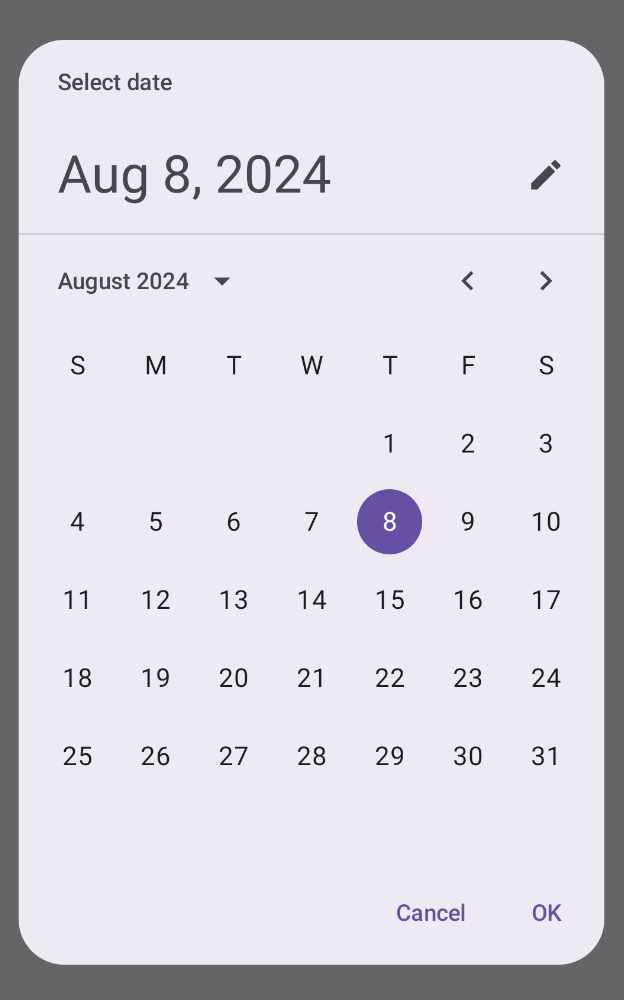
Un selector de fecha modal muestra un diálogo que flota sobre la pantalla. Para implementarlo, crea un DatePickerDialog y pásale un DatePicker.
@Composable fun DatePickerModal( onDateSelected: (Long?) -> Unit, onDismiss: () -> Unit ) { val datePickerState = rememberDatePickerState() DatePickerDialog( onDismissRequest = onDismiss, confirmButton = { TextButton(onClick = { onDateSelected(datePickerState.selectedDateMillis) onDismiss() }) { Text("OK") } }, dismissButton = { TextButton(onClick = onDismiss) { Text("Cancel") } } ) { DatePicker(state = datePickerState) } }
Puntos clave sobre el código
- La función de componibilidad
DatePickerModalmuestra un selector de fecha modal. - La expresión lambda
onDateSelectedse ejecuta cuando el usuario selecciona una fecha.- Expone la fecha seleccionada al elemento componible superior.
- La expresión lambda
onDismissse ejecuta cuando el usuario descarta el diálogo.
Resultados
Esta implementación se ve de la siguiente manera:
Selector de fecha modal de entrada
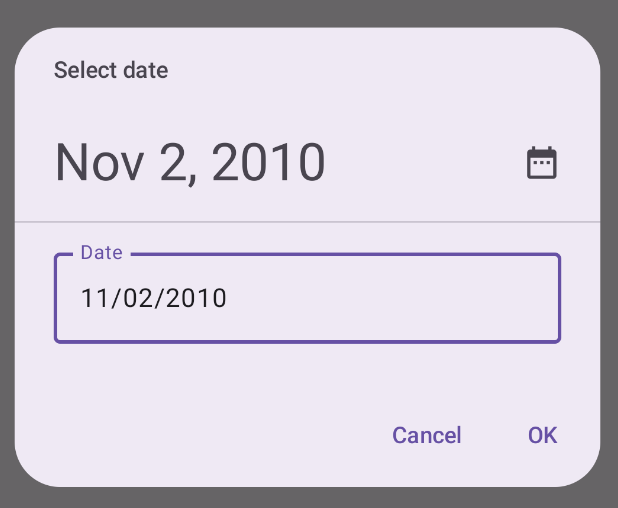
Un selector de fecha modal con entrada muestra un diálogo que flota sobre la pantalla y permite que el usuario ingrese una fecha.
@Composable fun DatePickerModalInput( onDateSelected: (Long?) -> Unit, onDismiss: () -> Unit ) { val datePickerState = rememberDatePickerState(initialDisplayMode = DisplayMode.Input) DatePickerDialog( onDismissRequest = onDismiss, confirmButton = { TextButton(onClick = { onDateSelected(datePickerState.selectedDateMillis) onDismiss() }) { Text("OK") } }, dismissButton = { TextButton(onClick = onDismiss) { Text("Cancel") } } ) { DatePicker(state = datePickerState) } }
Puntos clave sobre el código
Esto es muy similar al ejemplo de selector de fecha modal. La diferencia principal es la siguiente:
- El parámetro
initialDisplayModeestablece el modo de visualización inicial enDisplayMode.Input.
Selector de fecha con período
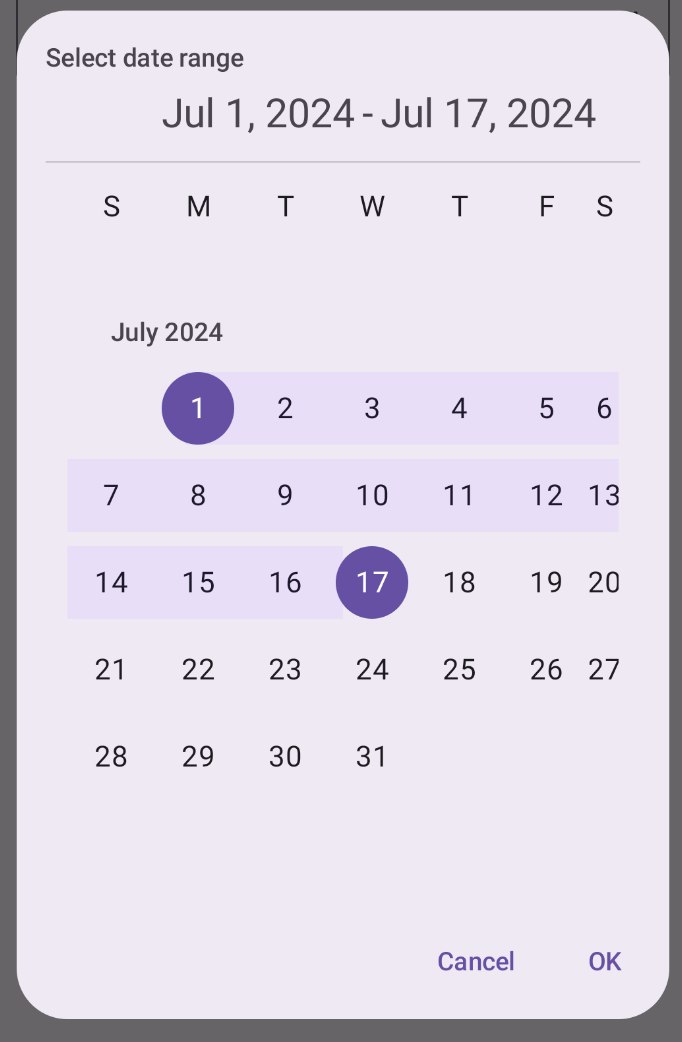
Puedes crear un selector de fecha que permita al usuario seleccionar un período entre una fecha de inicio y una de finalización. Para hacerlo, usa DateRangePicker.
El uso de DateRangePicker es, en esencia, el mismo que el de DatePicker. Puedes usarlo para un selector acoplado como elemento secundario de PopUp, o bien como un selector modal y pasarlo a DatePickerDialog. La diferencia principal es que usas DateRangePickerState en lugar de DatePickerState.
En el siguiente fragmento, se muestra cómo crear un selector de fecha modal con un rango:
@Composable fun DateRangePickerModal( onDateRangeSelected: (Pair<Long?, Long?>) -> Unit, onDismiss: () -> Unit ) { val dateRangePickerState = rememberDateRangePickerState() DatePickerDialog( onDismissRequest = onDismiss, confirmButton = { TextButton( onClick = { onDateRangeSelected( Pair( dateRangePickerState.selectedStartDateMillis, dateRangePickerState.selectedEndDateMillis ) ) onDismiss() } ) { Text("OK") } }, dismissButton = { TextButton(onClick = onDismiss) { Text("Cancel") } } ) { DateRangePicker( state = dateRangePickerState, title = { Text( text = "Select date range" ) }, showModeToggle = false, modifier = Modifier .fillMaxWidth() .height(500.dp) .padding(16.dp) ) } }
Puntos clave sobre el código
- El parámetro
onDateRangeSelectedes una devolución de llamada que recibe unPair<Long?, Long?>que representa las fechas de inicio y finalización seleccionadas. Esto le da al elemento componible superior acceso al rango seleccionado. rememberDateRangePickerState()crea el estado para el selector de período.- El
DatePickerDialogcrea un contenedor de diálogo modal. - En el controlador
onClickdel botón de confirmación,onDateRangeSelectedpasa el rango seleccionado al elemento componible superior. - El elemento de componibilidad
DateRangePickersirve como contenido del diálogo.
Resultados
Esta implementación se ve de la siguiente manera:
Usar la fecha seleccionada
Para capturar la fecha seleccionada, haz un seguimiento de ella en el elemento componible superior como un Long y pasa el valor a DatePicker en onDateSelected. En el siguiente fragmento, se muestra esto, aunque puedes ver la implementación completa en la app de fragmentos oficial.
// ... var selectedDate by remember { mutableStateOf<Long?>(null) } // ... if (selectedDate != null) { val date = Date(selectedDate!!) val formattedDate = SimpleDateFormat("MMM dd, yyyy", LocalLocale.current.platformLocale).format(date) Text("Selected date: $formattedDate") } else { Text("No date selected") } // ... DatePickerModal( onDateSelected = { selectedDate = it showModal = false }, onDismiss = { showModal = false } ) } // ...
En esencia, lo mismo se aplica a los selectores de fecha de rango, aunque debes usar un Pair<Long?, Long?> o una clase de datos para capturar los valores de inicio y finalización.