

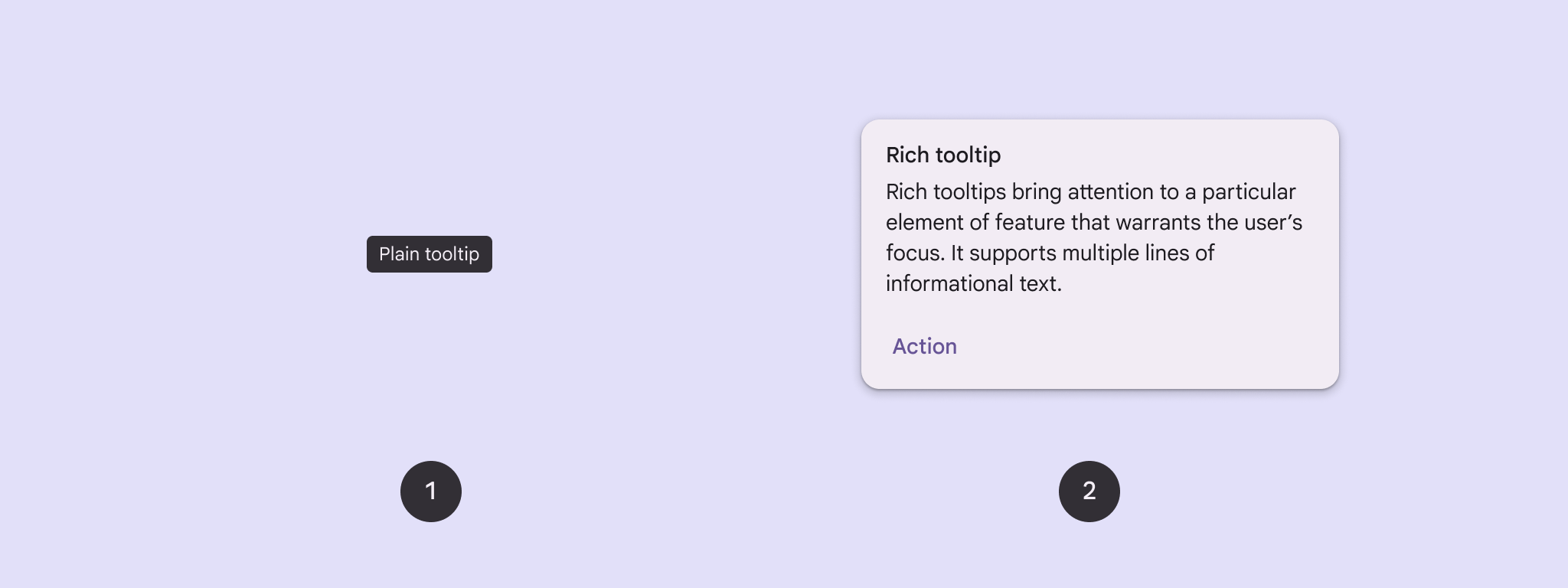
Usa información sobre la herramienta para agregar contexto a un botón o a otro elemento de la IU. Existen dos tipos de cuadros de información:
- Información sobre la herramienta simple: Describe elementos o acciones de los botones de ícono.
- Información sobre la herramienta enriquecida: Proporciona más detalles, como la descripción del valor de un atributo. También puede incluir un título, un vínculo y botones opcionales.
Superficie de la API
Puedes usar el elemento de componibilidad TooltipBox para implementar información sobre herramientas en tu app.
Puedes controlar la apariencia de TooltipBox con estos parámetros principales:
positionProvider: Coloca la información sobre la herramienta en relación con el contenido de la etiqueta de fijación. Por lo general, usas un proveedor de posición predeterminado deTooltipDefaults, o bien puedes proporcionar el tuyo si necesitas una lógica de posicionamiento personalizada.tooltip: Es el elemento componible que contiene el contenido de la información sobre la herramienta. Por lo general, usas los elementos componiblesPlainTooltipoRichTooltip.- Usa
PlainTooltippara describir elementos o acciones de los botones de ícono. - Usa
RichTooltippara proporcionar más detalles, como describir el valor de una función. Las sugerencias enriquecidas pueden incluir un título, un vínculo y botones opcionales.
- Usa
state: Es el contenedor de estado que incluye la lógica de la IU y el estado del elemento para esta información sobre la herramienta.content: Es el contenido componible al que se ancla la información sobre la herramienta.
Muestra un cuadro de información simple
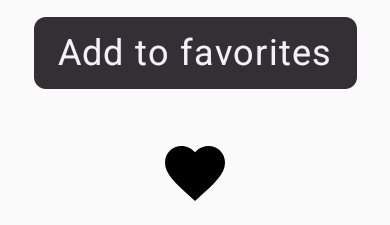
Usa un cuadro de información simple para describir brevemente un elemento de la IU. En este fragmento de código, se muestra una información sobre la herramienta simple sobre un botón de ícono, etiquetado como "Agregar a favoritos":
@Composable fun PlainTooltipExample( modifier: Modifier = Modifier, plainTooltipText: String = "Add to favorites" ) { TooltipBox( modifier = modifier, positionProvider = TooltipDefaults.rememberPlainTooltipPositionProvider(), tooltip = { PlainTooltip { Text(plainTooltipText) } }, state = rememberTooltipState() ) { IconButton(onClick = { /* Do something... */ }) { Icon( imageVector = Icons.Filled.Favorite, contentDescription = "Add to favorites" ) } } }
Puntos clave sobre el código
TooltipBoxgenera una información sobre la herramienta con el texto "Agregar a favoritos".TooltipDefaults.rememberPlainTooltipPositionProvider()proporciona un posicionamiento predeterminado para la información sobre herramientas sin formato.tooltipes una función lambda que define el contenido de la información sobre la herramienta con el elemento componiblePlainTooltip.Text(plainTooltipText)muestra el texto dentro de la información sobre la herramienta.tooltipStatecontrola el estado de la información sobre la herramienta.
IconButtoncrea un botón en el que se puede hacer clic con un ícono.Icon(...)muestra un ícono de corazón dentro del botón.- Cuando un usuario interactúa con
IconButton,TooltipBoxmuestra la información sobre la herramienta con el texto "Agregar a favoritos". Según el dispositivo, los usuarios pueden activar la información sobre la herramienta de las siguientes maneras: - Colocar el cursor sobre el ícono
- Manteniendo presionado el ícono en un dispositivo móvil
Resultado
En este ejemplo, se produce un cuadro de información simple sobre un ícono:
Muestra un cuadro de información enriquecido
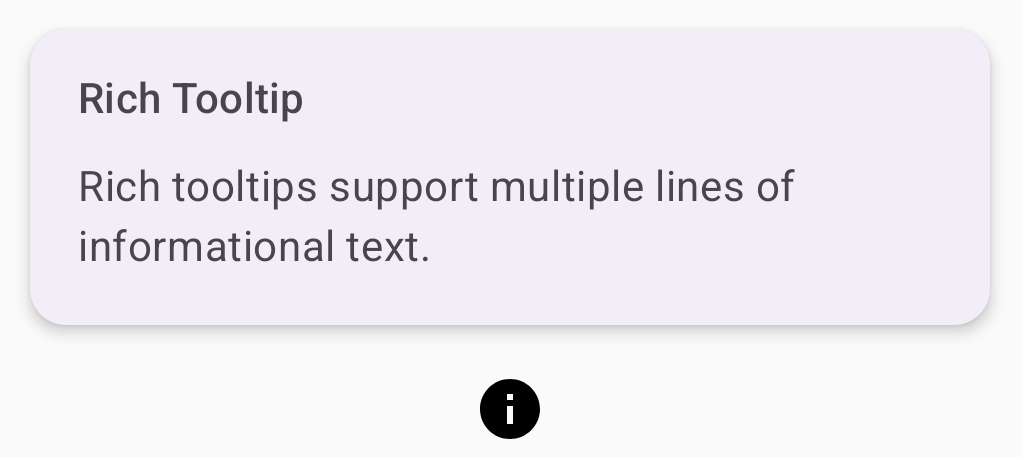
Usa un cuadro de información enriquecido para proporcionar contexto adicional sobre un elemento de la IU. En este
ejemplo, se crea una información sobre la herramienta enriquecida de varias líneas con un título que se fija a un
Icon:
@Composable fun RichTooltipExample( modifier: Modifier = Modifier, richTooltipSubheadText: String = "Rich Tooltip", richTooltipText: String = "Rich tooltips support multiple lines of informational text." ) { TooltipBox( modifier = modifier, positionProvider = TooltipDefaults.rememberRichTooltipPositionProvider(), tooltip = { RichTooltip( title = { Text(richTooltipSubheadText) } ) { Text(richTooltipText) } }, state = rememberTooltipState() ) { IconButton(onClick = { /* Icon button's click event */ }) { Icon( imageVector = Icons.Filled.Info, contentDescription = "Show more information" ) } } }
Puntos clave sobre el código
TooltipBoxcontrola los objetos de escucha de eventos para las interacciones del usuario y actualizaTooltipStatesegún corresponda. CuandoTooltipStateindica que se debe mostrar la información sobre la herramienta, se ejecuta la lambda de información sobre la herramienta yTooltipBoxmuestraRichTooltip. ElTooltipBoxactúa como el ancla y el contenedor para el contenido y la información sobre la herramienta.- En este caso, el contenido es un componente
IconButton, que proporciona el comportamiento de acción que se puede presionar. Cuando se mantenga presionado (en dispositivos táctiles) o se coloque el cursor sobre él (como con el puntero del mouse) en cualquier parte del contenido deTooltipBox, se mostrará la información sobre la herramienta para mostrar más información.
- En este caso, el contenido es un componente
- El elemento componible
RichTooltipdefine el contenido de la información sobre la herramienta, incluidos el título y el texto del cuerpo.TooltipDefaults.rememberRichTooltipPositionProvider()proporciona información de posicionamiento para las sugerencias enriquecidas.
Resultado
En este ejemplo, se produce una información sobre la herramienta enriquecida con un título adjunto a un ícono de información:
Cómo personalizar un cuadro de información enriquecido
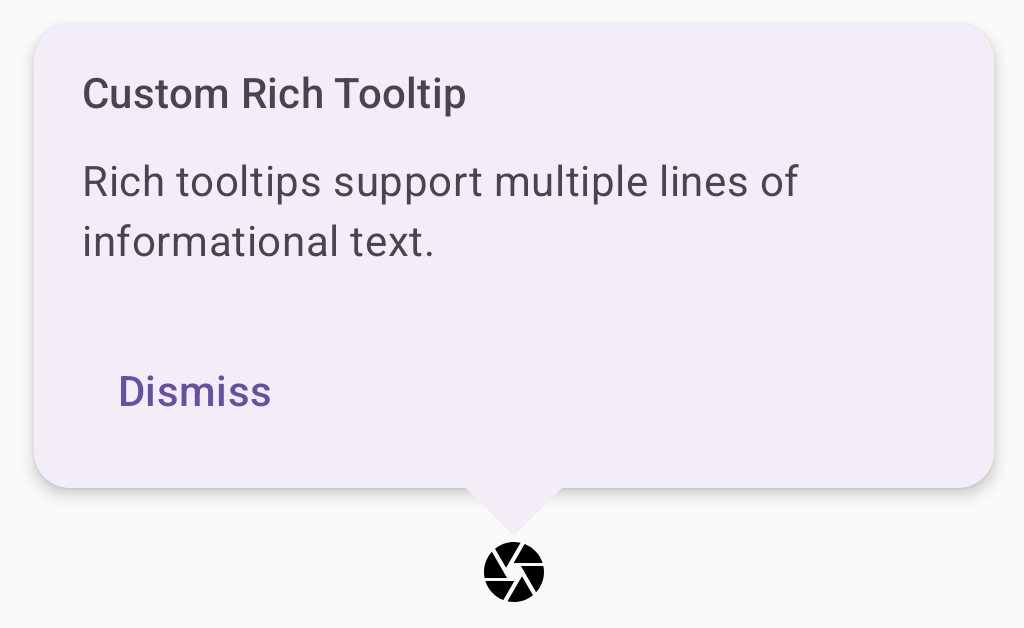
En este fragmento de código, se muestra una información sobre la herramienta enriquecida con un título, acciones personalizadas y un símbolo de intercalación (flecha) personalizado que se muestra sobre un botón de ícono de cámara:
@Composable fun AdvancedRichTooltipExample( modifier: Modifier = Modifier, richTooltipSubheadText: String = "Custom Rich Tooltip", richTooltipText: String = "Rich tooltips support multiple lines of informational text.", richTooltipActionText: String = "Dismiss" ) { val tooltipState = rememberTooltipState() val coroutineScope = rememberCoroutineScope() TooltipBox( modifier = modifier, positionProvider = TooltipDefaults.rememberRichTooltipPositionProvider(), tooltip = { RichTooltip( title = { Text(richTooltipSubheadText) }, action = { Row { TextButton(onClick = { coroutineScope.launch { tooltipState.dismiss() } }) { Text(richTooltipActionText) } } }, ) { Text(richTooltipText) } }, state = tooltipState ) { IconButton(onClick = { coroutineScope.launch { tooltipState.show() } }) { Icon( imageVector = Icons.Filled.Camera, contentDescription = "Open camera" ) } } }
Puntos clave sobre el código
- Un
RichTooltipmuestra una información sobre la herramienta con un título y una acción para descartar. - Cuando se activa, ya sea manteniendo presionado o colocando el puntero del mouse sobre el contenido de
TooltipBox, la información sobre la herramienta se muestra durante aproximadamente un segundo. Para descartar esta información sobre la herramienta, presiona en cualquier otro lugar de la pantalla o usa el botón de acción para descartar. - Cuando se ejecuta la acción de descartar, el sistema inicia una corrutina para llamar a
tooltipState.dismiss. Esto verifica que la ejecución de la acción no se bloquee mientras se muestra la información sobre la herramienta. onClick = coroutineScope.launch { tooltipState.show() } }inicia una corrutina para mostrar manualmente la información sobre la herramienta contooltipState.show.- El parámetro
actionpermite agregar elementos interactivos a un cuadro de información, como un botón. - El parámetro
caretSizemodifica el tamaño de la flecha de la información sobre la herramienta.
Resultado
En este ejemplo, se produce lo siguiente:
Recursos adicionales
- Material Design: Información sobre herramientas