

Los gradientes de malla crean transiciones de color complejas y multidireccionales con una cuadrícula
2D de parches. A diferencia de los gradientes lineales o radiales, los gradientes de malla interpolan los colores de forma fluida en una cuadrícula 2D. Usa gradientes de malla en lugar de apilar
varios pinceles radialGradient o linearGradient cuando crees fondos fluidos,
orgánicos o de varios puntos en tu interfaz de usuario.
Conceptos clave
Para construir un gradiente de malla, define las dimensiones de la cuadrícula, los vértices y las transiciones de color entre los puntos:
- Dimensiones de la cuadrícula: La malla se divide en parches a lo largo de los ejes vertical y
horizontal. Una cuadrícula de
rowsycolumnscontiene (filas+1)×(columnas+1) vértices. Por ejemplo, una malla de 1 × 1 consta de 4 vértices que forman un parche. - Coordenadas normalizadas: Todas las posiciones de los vértices usan un sistema de coordenadas normalizado en el que
(0f, 0f)representa la parte superior izquierda y(1f, 1f)representa la parte inferior derecha de los límites del dibujo. - Puntos de control de Bézier (tangentes): Cada vértice contiene hasta cuatro puntos de control de Bézier opcionales. Estas tangentes especifican la curvatura de la arista entre los vértices vecinos. Si usas
Offset.Unspecified, Compose infiere las tangentes para garantizar transiciones fluidas entre los parches. Cada celda de la cuadrícula formada por 4 vértices junto con sus puntos de control genera un parche de Bézier. - Interpolación de colores: El framework calcula los colores entre los vértices principales. Establece
hasBicubicColorentruepara la interpolación de Catmull-Rom para obtener cambios de color más suaves ofalsepara la interpolación bilineal.
Dibuja con MeshGradientPainter
En Jetpack Compose, usa MeshGradientPainter para renderizar un gradiente de malla. MeshGradientPainter dibuja en el lienzo.
Crea un degradado de malla simple
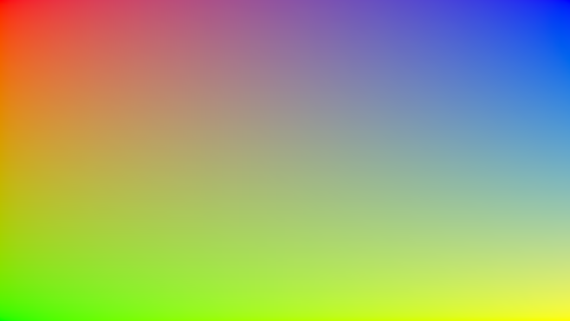
Para crear un gradiente de malla estático básico, inicializa un MeshGradientPainter especificando sus dimensiones y usando la función setVertex dentro del bloque de configuración para posicionar los puntos de esquina y asignarles colores.
val rows = 1 val columns = 1 val gradientPainter = remember { MeshGradientPainter(rows, columns) { // Parameters: row, column, position, color setVertex(0, 0, Offset(0f, 0f), Color.Red) // Top-Left setVertex(0, 1, Offset(1f, 0f), Color.Blue) // Top-Right setVertex(1, 0, Offset(0f, 1f), Color.Green) // Bottom-Left setVertex(1, 1, Offset(1f, 1f), Color.Yellow) // Bottom-Right } } Box( modifier = modifier .aspectRatio(16/9f) .fillMaxWidth() .paint(gradientPainter) )
Usa puntos de control de Bézier específicos
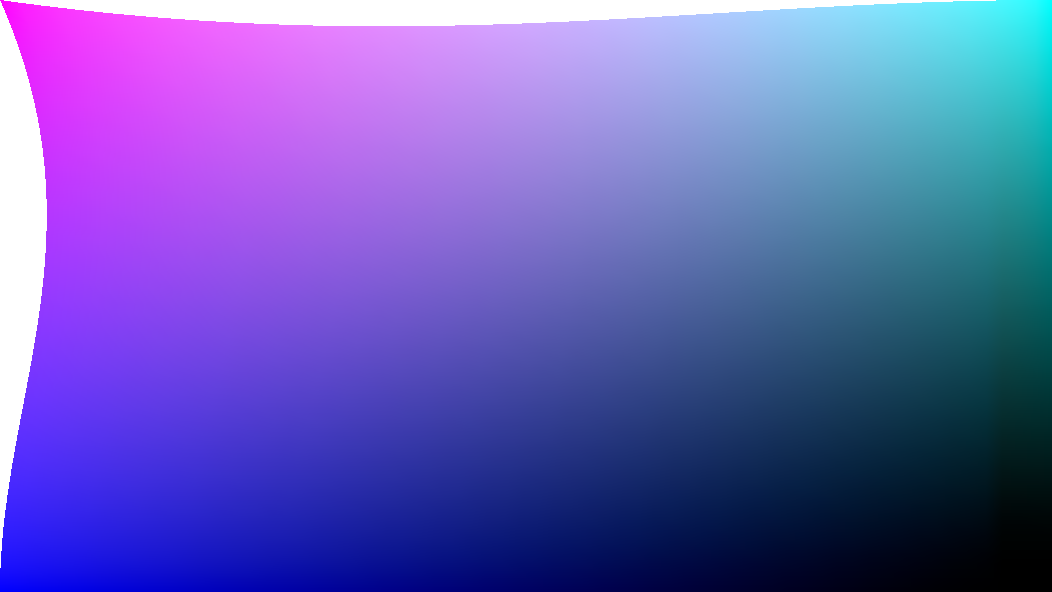
De forma predeterminada, el generador de mallas controla los cálculos complejos para mantener las transiciones de la cuadrícula fluidas. Sin embargo, puedes personalizar de forma explícita las tangentes en cualquier vértice si quieres empujar, tirar o pellizcar de forma selectiva ciertas secciones de color.
Los desplazamientos de los controles se miden en relación con la posición del vértice del host.
val customTangentPainter = remember { MeshGradientPainter(rows = 1, columns = 1) { // Tweak the top-left vertex to curve outwards to the right and bottom setVertex( row = 0, column = 0, position = Offset(0f, 0f), color = Color.Magenta, rightControlPoint = Offset(0.4f, 0.1f), bottomControlPoint = Offset(0.1f, 0.4f) ) // Other points can remain unspecified to use default inferred fallback tangents setVertex(0, 1, Offset(1f, 0f), Color.Cyan) setVertex(1, 0, Offset(0f, 1f), Color.Blue) setVertex(1, 1, Offset(1f, 1f), Color.Black) } } Box( modifier = modifier .aspectRatio(16/9f) .fillMaxWidth() .paint(customTangentPainter) )
Cómo crear cuadrículas avanzadas
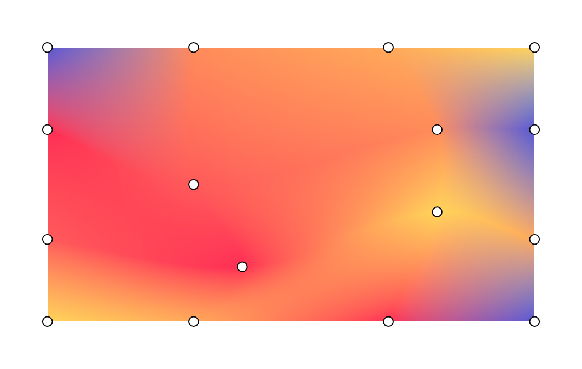
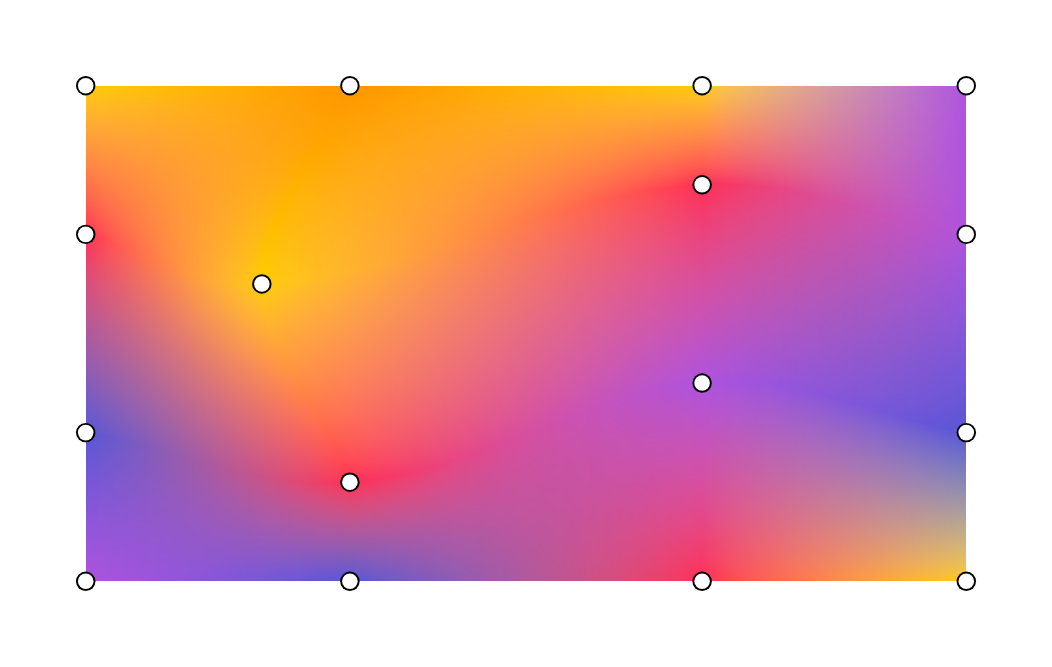
En este ejemplo, se muestra una cuadrícula de 3 por 3, lo que significa que hay 16 puntos que se deben especificar, con los puntos intermedios configurados con diferentes desplazamientos:
val points = remember { listOf( Offset(0.0f, 0.0f), Offset(0.3f, 0.0f), Offset(0.7f, 0.0f), Offset(1.0f, 0.0f), Offset(0.0f, 0.3f), Offset(0.2f, 0.4f), Offset(0.7f, 0.2f), Offset(1.0f, 0.3f), Offset(0.0f, 0.7f), Offset(0.3f, 0.8f), Offset(0.7f, 0.6f), Offset(1.0f, 0.7f), Offset(0.0f, 1.0f), Offset(0.3f, 1.0f), Offset(0.7f, 1.0f), Offset(1.0f, 1.0f) ) } val gradientPainter = remember { MeshGradientPainter(rows = 3, columns = 3) { // Row 0 setVertex(0, 0, points[0], yellow) setVertex(0, 1, points[1], orange) setVertex(0, 2, points[2], yellow) setVertex(0, 3, points[3], purple) // Row 1 setVertex(1, 0, points[4], pink) setVertex(1, 1, points[5], yellow) setVertex(1, 2, points[6], pink) setVertex(1, 3, points[7], purple) // Row 2 setVertex(2, 0, points[8], indigo) setVertex(2, 1, points[9], pink) setVertex(2, 2, points[10], purple) setVertex(2, 3, points[11], indigo) // Row 3 setVertex(3, 0, points[12], purple) setVertex(3, 1, points[13], indigo) setVertex(3, 2, points[14], pink) setVertex(3, 3, points[15], yellow) } } Box( modifier = modifier.padding(32.dp) .aspectRatio(16 / 9f) .fillMaxWidth() .paint(gradientPainter) // ... )
Cómo animar un gradiente de malla
Debido a que el parámetro lambda block de MeshGradientPainter se ejecuta dentro de un DrawScope, puede leer y observar el estado mutable. Puedes animar posiciones o colores con el tiempo sin volver a asignar sombreadores o mapas de bits.
val infiniteTransition = rememberInfiniteTransition(label = "meshMovement") val animatedOffset by infiniteTransition.animateFloat( initialValue = -0.1f, targetValue = 0.1f, animationSpec = infiniteRepeatable( animation = tween(2500, easing = LinearEasing), repeatMode = RepeatMode.Reverse ), label = "offset" ) val coral = Color(255, 90, 90) val peach = Color(255, 139, 90) val amber = Color(255, 169, 90) val sunshine = Color(255, 212, 90) val indigo = Color(0xFF5856D6) val pink = Color(0xFFFF2D55) val gradientPainter = remember { MeshGradientPainter(rows = 3, columns = 3) { // Row 0 setVertex(0, 0, Offset(0.0f, 0.0f), indigo) setVertex(0, 1, Offset(0.3f, 0.0f), peach) setVertex(0, 2, Offset(0.7f, 0.0f), amber) setVertex(0, 3, Offset(1.0f, 0.0f), sunshine) // Row 1 setVertex(1, 0, Offset(0.0f, 0.3f), pink) setVertex(1, 1, Offset(0.2f, 0.4f) + Offset(animatedOffset, animatedOffset), coral) setVertex(1, 2, Offset(0.7f, 0.2f) + Offset(animatedOffset, animatedOffset), peach) setVertex(1, 3, Offset(1.0f, 0.3f), indigo) // Row 2 setVertex(2, 0, Offset(0.0f, 0.7f), coral) setVertex(2, 1, Offset(0.3f, 0.8f) + Offset(animatedOffset, 0f), pink) setVertex(2, 2, Offset(0.7f, 0.6f) + Offset(animatedOffset, 0f), sunshine) setVertex(2, 3, Offset(1.0f, 0.7f), amber) // Row 3 setVertex(3, 0, Offset(0.0f, 1.0f), sunshine) setVertex(3, 1, Offset(0.3f, 1.0f), amber) setVertex(3, 2, Offset(0.7f, 1.0f), pink) setVertex(3, 3, Offset(1.0f, 1.0f), indigo) } } Box( modifier = modifier.padding(32.dp) .safeContentPadding() .aspectRatio(16 / 9f) .fillMaxWidth() .paint(gradientPainter) )