

รายการช่วยให้ผู้ใช้เลือกรายการจากชุดตัวเลือกในอุปกรณ์ Wear OS ได้
อุปกรณ์ Wear OS หลายรุ่นใช้หน้าจอทรงกลม ซึ่งทำให้ดูรายการที่ปรากฏใกล้กับด้านบนและด้านล่างของหน้าจอได้ยากขึ้น
ด้วยเหตุนี้ Compose สำหรับ Wear OS จึงมีLazyColumn เวอร์ชันหนึ่งที่ชื่อ TransformingLazyColumn ซึ่งรองรับการปรับขนาดและภาพเคลื่อนไหวแบบมอร์ฟ
เมื่อรายการเลื่อนไปที่ขอบ รายการจะเล็กลงและจางหายไป
วิธีใช้เอฟเฟกต์การปรับขนาดและการเลื่อนที่แนะนำ
- ใช้
Modifier.transformedHeightเพื่อให้ Compose คำนวณการเปลี่ยนแปลงความสูงขณะที่รายการเลื่อนผ่าน หน้าจอ - ใช้
transformation = SurfaceTransformation(transformationSpec)เพื่อใช้ เอฟเฟกต์ภาพ ซึ่งรวมถึงการลดขนาดเนื้อหาของไอเทม - ใช้
TransformationSpecที่กำหนดเองสำหรับคอมโพเนนต์ที่ไม่ใช้transformationเป็นพารามิเตอร์ เช่นText
ภาพเคลื่อนไหวต่อไปนี้แสดงวิธีที่องค์ประกอบรายการปรับขนาดและเปลี่ยนรูปร่าง เมื่อเข้าใกล้ด้านบนและด้านล่างของหน้าจอ
ข้อมูลโค้ดต่อไปนี้แสดงวิธีสร้างรายการโดยใช้เลย์เอาต์TransformingLazyColumn เพื่อสร้างเนื้อหาที่
ดูดีบนขนาดหน้าจอ Wear OS ที่หลากหลาย
ข้อมูลโค้ดยังแสดงให้เห็นการใช้ตัวแก้ไข
minimumVerticalContentPadding ซึ่งคุณควรตั้งค่าในรายการ
เพื่อใช้ระยะห่างที่ถูกต้องที่ด้านบนและด้านล่างของรายการ
หากต้องการแสดงตัวบ่งชี้การเลื่อน ให้แชร์ columnState ระหว่าง
ScreenScaffold กับ TransformingLazyColumn โดยทำดังนี้
val columnState = rememberTransformingLazyColumnState() val transformationSpec = rememberTransformationSpec() ScreenScaffold( scrollState = columnState ) { contentPadding -> TransformingLazyColumn( state = columnState, contentPadding = contentPadding ) { item { ListHeader( modifier = Modifier .fillMaxWidth() .transformedHeight(this, transformationSpec) .minimumVerticalContentPadding(ListHeaderDefaults.minimumTopListContentPadding), transformation = SurfaceTransformation(transformationSpec) ) { Text(text = "Header") } } // ... other items item { Button( modifier = Modifier .fillMaxWidth() .transformedHeight(this, transformationSpec) .minimumVerticalContentPadding(ButtonDefaults.minimumVerticalListContentPadding), transformation = SurfaceTransformation(transformationSpec), onClick = { /* ... */ }, icon = { Icon( imageVector = Icons.Default.Build, contentDescription = "build", ) }, ) { Text( text = "Build", maxLines = 1, overflow = TextOverflow.Ellipsis, ) } } } }
เพิ่มเอฟเฟกต์ดีดและปัด
การสแนปช่วยให้มั่นใจได้ว่าเมื่อผู้ใช้เลื่อนหรือปัดจนสุด รายการจะ หยุดโดยมีรายการวางอยู่ที่จุดใดจุดหนึ่งอย่างแม่นยำ ซึ่งโดยปกติแล้วจะเป็น กึ่งกลางของหน้าจอ ในหน้าจอทรงกลมซึ่งรายการจะปรับขนาดและเปลี่ยนรูปร่างเมื่อเลื่อนออกจากตรงกลาง การสแนปจะมีประโยชน์อย่างยิ่งในการช่วยให้มั่นใจว่ารายการที่เกี่ยวข้องมากที่สุดจะยังคงมองเห็นและอ่านได้อย่างเต็มที่ในพื้นที่การดูที่เหมาะสมที่สุดหากต้องการเพิ่มลักษณะการทำงานแบบดีดและปัด ให้ตั้งค่าพารามิเตอร์ flingBehavior เป็น
TransformingLazyColumnDefaults.snapFlingBehavior(columnState)
ตั้งค่า rotaryScrollableBehavior ให้ตรงกันโดยใช้
RotaryScrollableDefaults.snapBehavior(columnState) เพื่อให้ได้รับประสบการณ์การใช้งานที่สอดคล้องกัน
เมื่อใช้เม็ดมะยมหรือขอบหน้าปัด
val columnState = rememberTransformingLazyColumnState() ScreenScaffold(scrollState = columnState) { contentPadding -> TransformingLazyColumn( state = columnState, flingBehavior = TransformingLazyColumnDefaults.snapFlingBehavior(columnState), rotaryScrollableBehavior = RotaryScrollableDefaults.snapBehavior(columnState) ) { // ... // ... } }
เลย์เอาต์ย้อนกลับ
โดยค่าเริ่มต้น รายการที่เลื่อนได้จะยึดกับขอบด้านบน หากผู้ใช้เลื่อนไปที่ด้านล่างของรายการมาตรฐานและมีการเพิ่มรายการใหม่ที่ส่วนท้าย รายการจะยังคงมุมมองของผู้ใช้ในรายการปัจจุบันไว้ เช่น หากผู้ใช้กำลังดูรายการที่ 10 ที่ด้านล่างของหน้าจอ และมีการเพิ่มรายการที่ 11 มุมมองจะยังคงโฟกัสที่รายการที่ 10 และรายการที่ 11 จะปรากฏนอกหน้าจอใต้มุมมองปัจจุบัน
สำหรับกรณีการใช้งาน เช่น แอปพลิเคชันการรับส่งข้อความหรือบันทึกแบบเรียลไทม์ โดยปกติแล้วจะไม่ต้องการลักษณะการทำงานนี้ เมื่อมีรายการใหม่เข้ามา ผู้ใช้มักต้องการดูเนื้อหาล่าสุดทันทีหากเลื่อนไปถึงด้านล่างของรายการแล้ว หากมีหลายรายการ มาถึงพร้อมกัน รายการควรข้ามไปแสดงรายการล่าสุดที่ด้านล่าง (ซึ่งหมายความว่าอาจไม่มีการแสดงรายการกลางบางรายการเลย เว้นแต่ผู้ใช้จะเลื่อนกลับขึ้นไป)
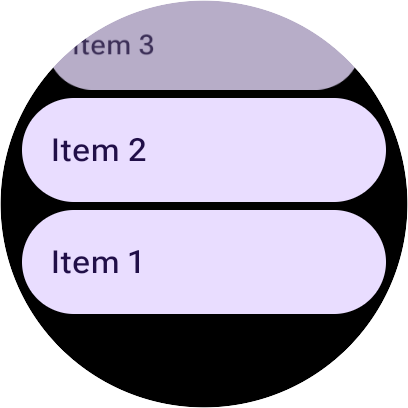
TransformingLazyColumn ช่วยให้คุณกลับเลย์เอาต์ได้โดยการตั้งค่า reverseLayout = true เพื่อรองรับกรณีการใช้งานเหล่านี้ ซึ่งจะเปลี่ยนจุดยึดของรายการจากขอบด้านบนเป็นขอบด้านล่าง
เพื่อความสะดวก การตั้งค่า reverseLayout = true จะกลับลำดับภาพ
ของรายการและทิศทางของท่าทางการเลื่อนด้วย
- รายการจะเรียงจากล่างขึ้นบน ซึ่งหมายความว่าดัชนี 0 จะปรากฏที่ด้านล่างของหน้าจอ
- การเลื่อนขึ้นจะแสดงรายการที่มีดัชนีสูงกว่า
หากต้องการเพิ่มลักษณะการทำงานแบบดีดและปัดพร้อมกับเลย์เอาต์ย้อนกลับ คุณสามารถรวม flingBehavior และ rotaryScrollableBehavior ดังที่แสดงใน
ข้อมูลโค้ดต่อไปนี้
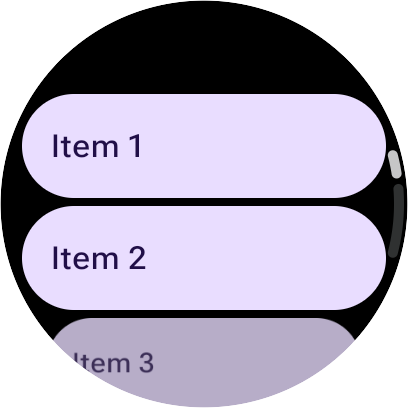
val columnState = rememberTransformingLazyColumnState() val transformationSpec = rememberTransformationSpec() ScreenScaffold(scrollState = columnState) { contentPadding -> TransformingLazyColumn( state = columnState, contentPadding = contentPadding, reverseLayout = true, modifier = Modifier.fillMaxWidth() ) { items(10) { index -> Button( label = { Text( text = "Item ${index + 1}" ) }, onClick = {}, modifier = Modifier .fillMaxWidth() .transformedHeight(this, transformationSpec) .minimumVerticalContentPadding(ButtonDefaults.minimumVerticalListContentPadding), transformation = SurfaceTransformation(transformationSpec) ) } item { // With reverseLayout = true, the last item declared appears at the top. ListHeader( modifier = Modifier .fillMaxWidth() .transformedHeight(this, transformationSpec) .minimumVerticalContentPadding(ListHeaderDefaults.minimumTopListContentPadding), transformation = SurfaceTransformation(transformationSpec) ) { Text("Header") } } } }
รูปภาพต่อไปนี้แสดงความแตกต่างระหว่างรายการปกติกับรายการที่กลับด้าน
ปุ่มขอบในรายการ
สำหรับ Material 3 คุณสามารถเพิ่ม EdgeButton ซึ่งเป็นปุ่มที่อยู่ติดขอบที่ด้านล่างของรายการได้
อย่างไรก็ตาม โปรดระมัดระวังอย่าเพิ่มเป็นรายการภายใน TransformingLazyColumn แต่ให้ใช้ช่อง edgeButton ใน ScreenScaffold แทน
การใช้ช่อง edgeButton จะช่วยให้มั่นใจว่าปุ่มจะอยู่ในตำแหน่งที่ถูกต้องที่ด้านล่างของหน้าจอและทำงานได้อย่างเหมาะสมเมื่อเลื่อนรายการ
ข้อมูลโค้ดต่อไปนี้แสดงวิธีใช้ EdgeButton
val columnState = rememberTransformingLazyColumnState() ScreenScaffold( scrollState = columnState, edgeButton = { EdgeButton( onClick = { /* TODO */ }, modifier = Modifier.scrollable( columnState, orientation = Orientation.Vertical, reverseDirection = true, // Apply overscroll to the EdgeButton for proper scrolling behavior. overscrollEffect = rememberOverscrollEffect(), ) ) { Text("More") } } ) { contentPadding -> TransformingLazyColumn( contentPadding = contentPadding, state = columnState, ) { // ... // ... } }
ปัดเพื่อแสดงในรายการ
คอมโพเนนต์ SwipeToReveal ช่วยให้คุณเข้าถึงการดำเนินการสำหรับรายการในลิสต์ เช่น Card หรือ Chip ได้โดยการปัด โดยปกติการปัดจะแสดงปุ่มการดำเนินการ 1 หรือ 2 ปุ่ม (เช่น "ลบ" หรือ "เพิ่มเติม") จากด้านข้าง
เมื่อใช้ SwipeToReveal ภายใน TransformingLazyColumn ให้ทำตามหลักเกณฑ์ต่อไปนี้
- รีเซ็ตเมื่อเลื่อน: เมื่อผู้ใช้เลื่อนรายการ ให้รีเซ็ตรายการที่ปัดเปิด ไปแล้วให้กลับสู่สถานะที่ปิด
- ความสูงที่สอดคล้องกัน: ตั้งค่าความสูงของปุ่มดำเนินการให้ตรงกับรายการที่ปัดด้านใน (ไม่ว่าจะเป็น
ButtonหรือCard) เพื่อให้ดูสอดคล้องกัน - เปลี่ยนรูปแบบคอนเทนเนอร์: ใช้ตัวแก้ไข
transformedHeightและtransformationSpecกับคอมโพเนนต์SwipeToRevealเอง - อย่าเปลี่ยนรูปแบบซ้ำ: อย่าใช้ตัวแก้ไข
transformedHeightหรือtransformationกับรายการที่ปัดด้านใน (การ์ดหรือปุ่ม ภายในคอนเทนเนอร์SwipeToReveal)
แนะนำสำหรับคุณ
- หมายเหตุ: ข้อความลิงก์จะแสดงเมื่อ JavaScript ปิดอยู่
- Codelab Compose สำหรับ Wear OS
- รายการและตารางกริด
- การใช้ View ใน Compose