

Compose bietet viele integrierte Animationsmechanismen. Es kann schwierig sein, den richtigen auszuwählen. Im Folgenden finden Sie eine Liste mit häufigen Anwendungsfällen für Animationen. Weitere Informationen zu den verschiedenen API-Optionen, die Ihnen zur Verfügung stehen, finden Sie in der vollständigen Dokumentation zu Compose Animation.
Häufig verwendete zusammensetzbare Eigenschaften animieren
Compose bietet praktische APIs, mit denen Sie viele gängige Anwendungsfälle für Animationen abdecken können. In diesem Abschnitt wird gezeigt, wie Sie gängige Eigenschaften eines Composables animieren können.
Ein- und Ausblenden animieren
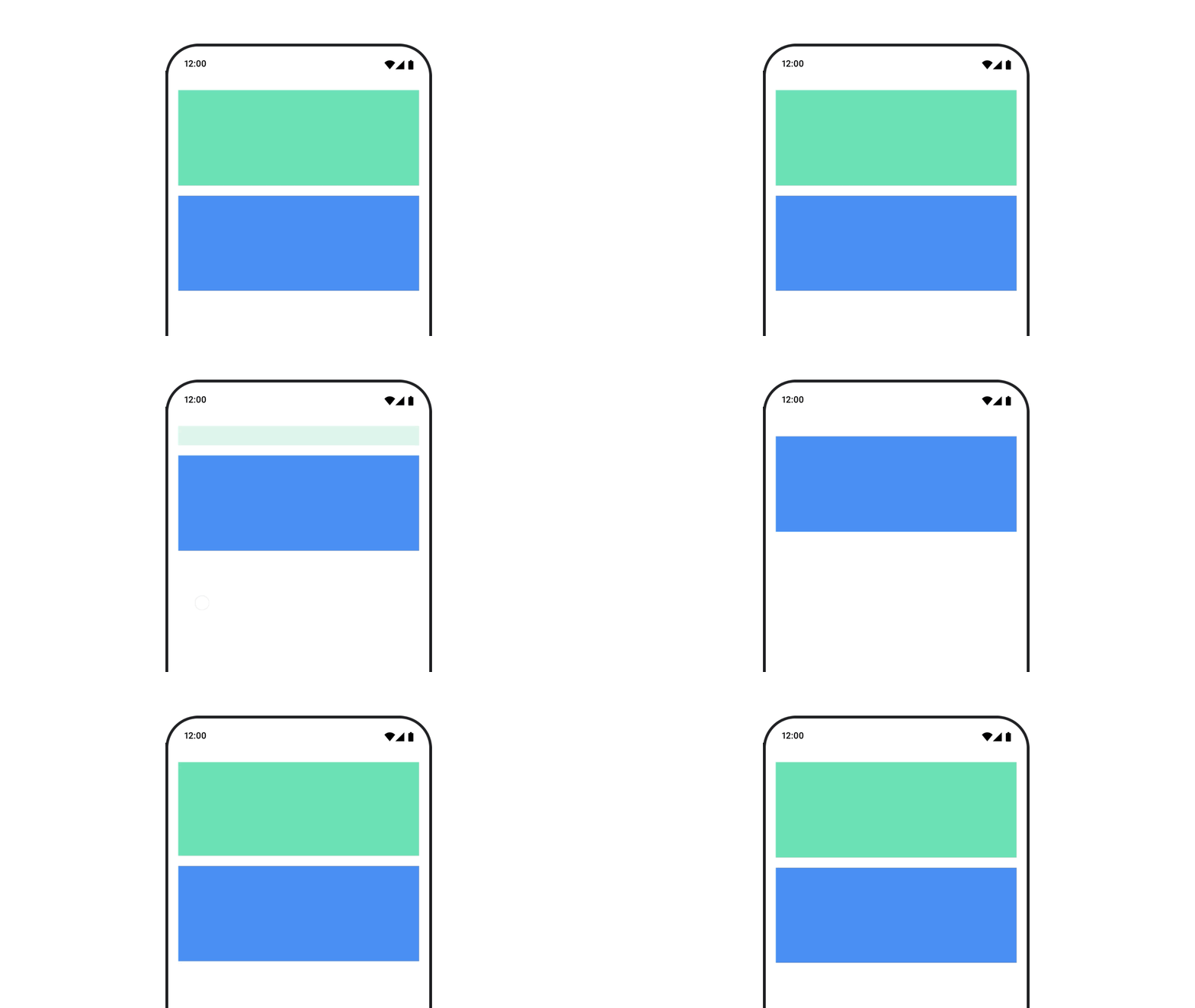
Mit AnimatedVisibility können Sie ein Composable ein- oder ausblenden. Kinder innerhalb von AnimatedVisibility können Modifier.animateEnterExit() für ihren eigenen Ein- oder Ausstieg verwenden.
var visible by remember { mutableStateOf(true) } // Animated visibility will eventually remove the item from the composition once the animation has finished. AnimatedVisibility(visible) { // your composable here // ... }
Mit den Ein- und Ausstiegsparametern von AnimatedVisibility können Sie konfigurieren, wie sich eine Composable verhält, wenn sie angezeigt und ausgeblendet wird. Weitere Informationen finden Sie in der vollständigen Dokumentation.
Eine weitere Möglichkeit, die Sichtbarkeit eines Composables zu animieren, besteht darin, den Alphawert im Zeitverlauf mit animateFloatAsState zu animieren:
var visible by remember { mutableStateOf(true) } val animatedAlpha by animateFloatAsState( targetValue = if (visible) 1.0f else 0f, label = "alpha" ) Box( modifier = Modifier .size(200.dp) .graphicsLayer { alpha = animatedAlpha } .clip(RoundedCornerShape(8.dp)) .background(colorGreen) .align(Alignment.TopCenter) ) { }
Wenn Sie den Alphawert ändern, bleibt die Composable jedoch in der Komposition und nimmt weiterhin den ihr zugewiesenen Platz ein. Das kann dazu führen, dass Screenreader und andere Bedienungshilfen das Element weiterhin auf dem Bildschirm berücksichtigen. AnimatedVisibility entfernt das Element schließlich aus der Komposition.
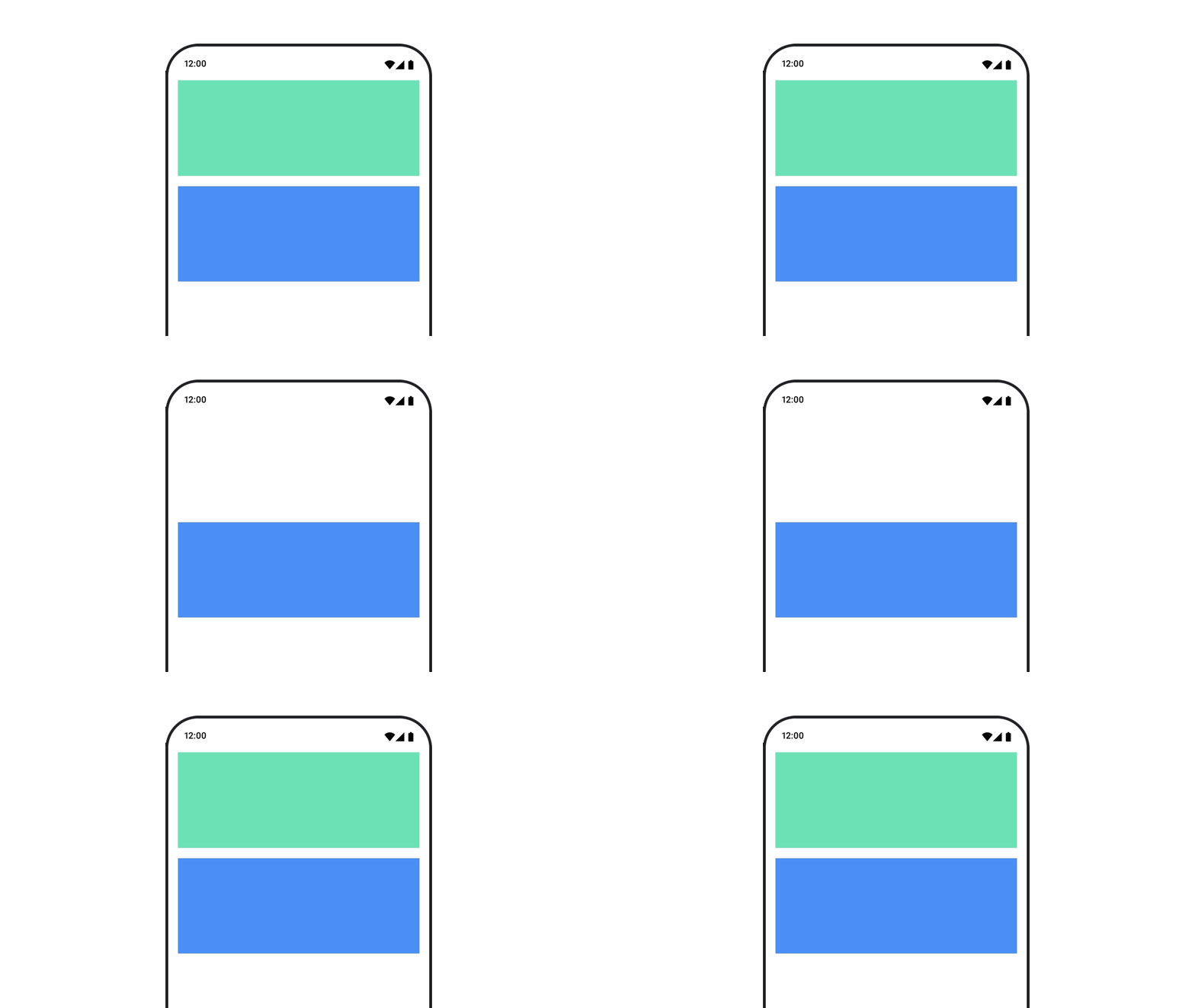
Hintergrundfarbe animieren
val animatedColor by animateColorAsState( if (animateBackgroundColor) colorGreen else colorBlue, label = "color" ) Column( modifier = Modifier.drawBehind { drawRect(animatedColor) } ) { // your composable here }
Diese Option ist leistungsfähiger als die Verwendung von Modifier.background().
Modifier.background() ist für eine einmalige Farbeinstellung akzeptabel. Wenn Sie jedoch eine Farbe im Zeitverlauf animieren, kann dies zu mehr Neukompositionen als nötig führen.
Informationen zum unendlichen Animieren der Hintergrundfarbe finden Sie im Abschnitt Animation wiederholen.
Größe eines Composables animieren
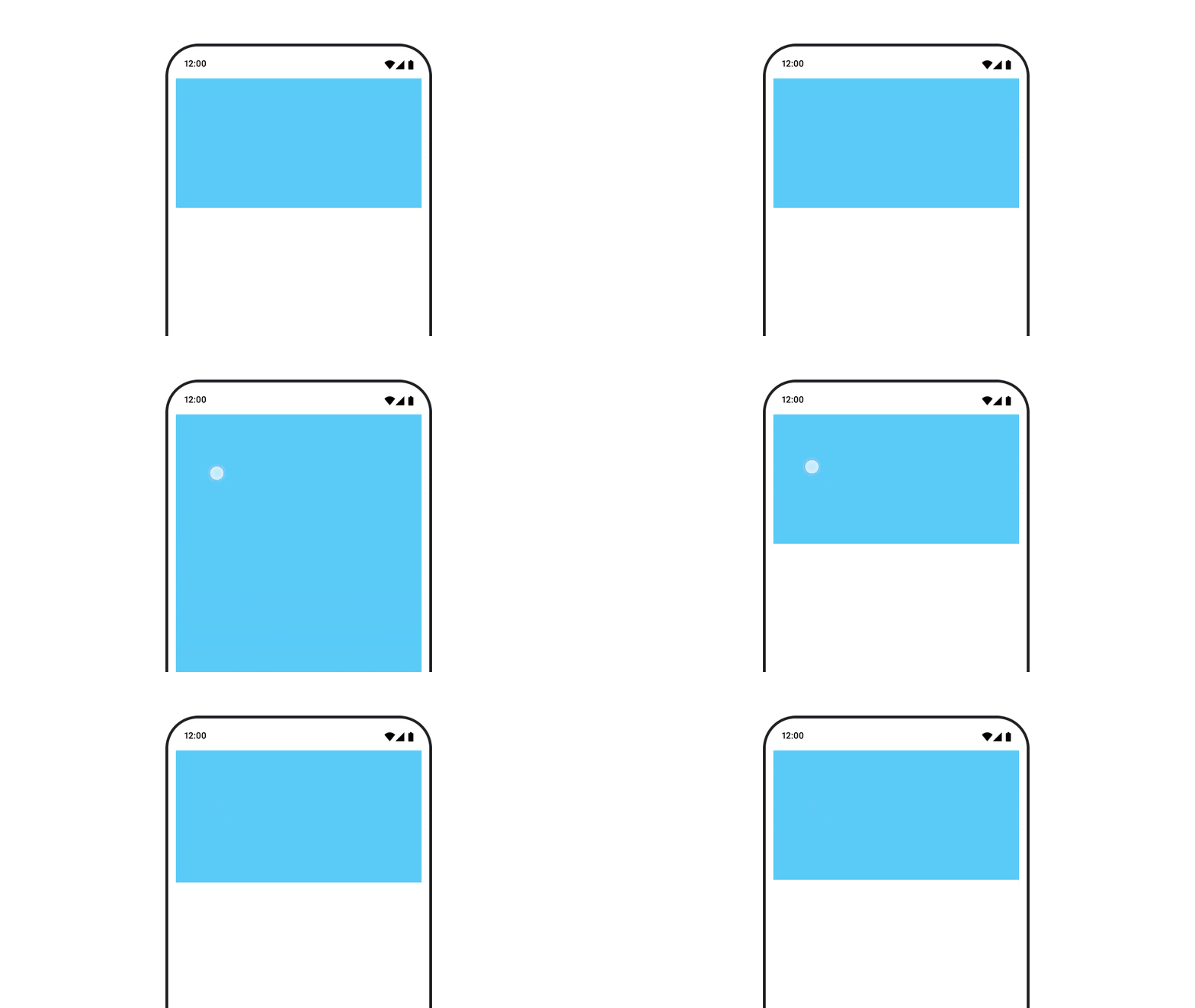
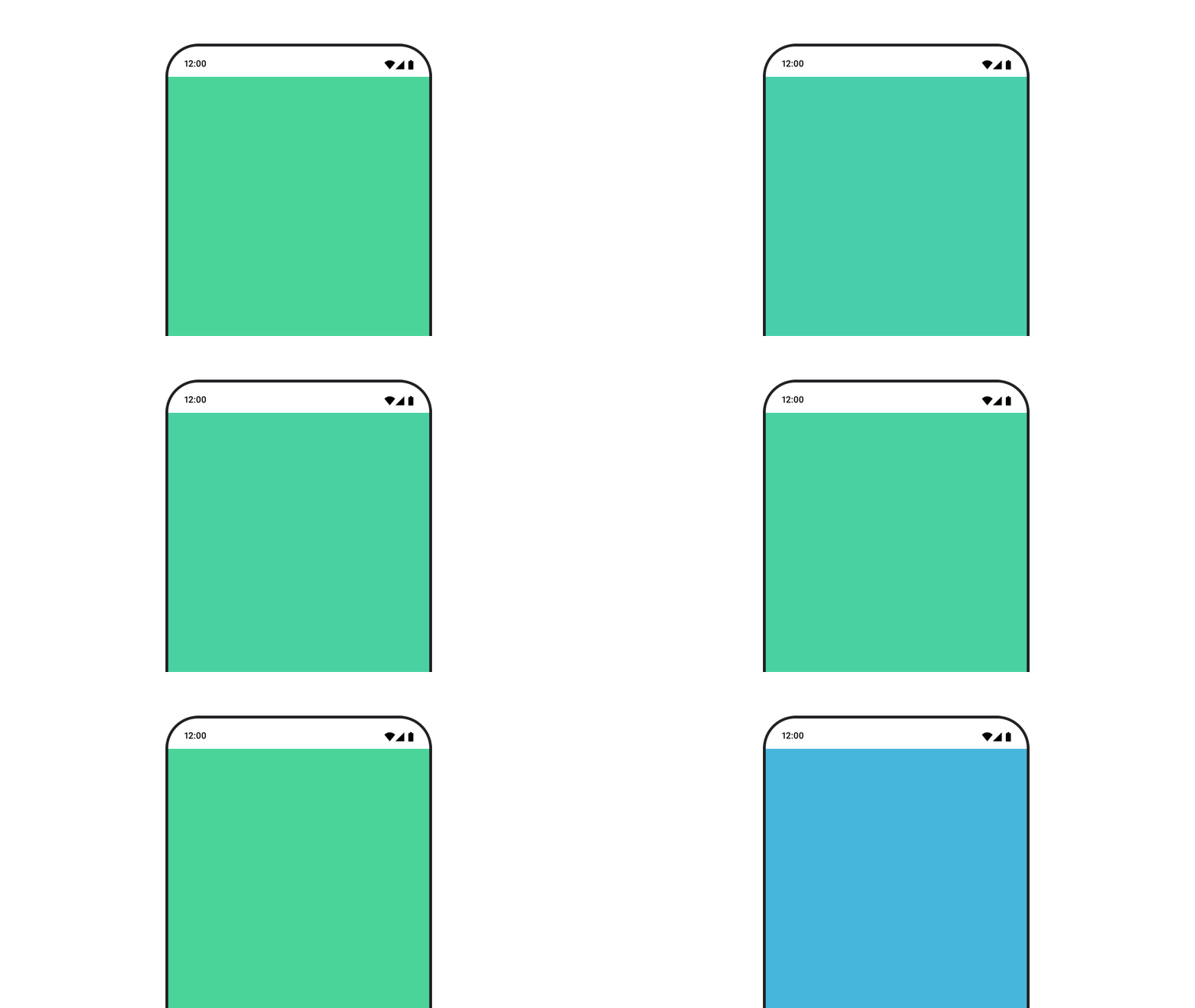
In Compose können Sie die Größe von Composables auf verschiedene Arten animieren. Verwenden Sie animateContentSize() für Animationen zwischen zusammensetzbaren Größenänderungen.
Wenn Sie beispielsweise ein Feld mit Text haben, der von einer auf mehrere Zeilen erweitert werden kann, können Sie Modifier.animateContentSize() verwenden, um einen flüssigeren Übergang zu erzielen:
var expanded by remember { mutableStateOf(false) } Box( modifier = Modifier .background(colorBlue) .animateContentSize() .height(if (expanded) 400.dp else 200.dp) .fillMaxWidth() .clickable( interactionSource = remember { MutableInteractionSource() }, indication = null ) { expanded = !expanded } ) { }
Sie können auch AnimatedContent mit einem SizeTransform verwenden, um zu beschreiben, wie sich die Größe ändern soll.
Position von Composable animieren
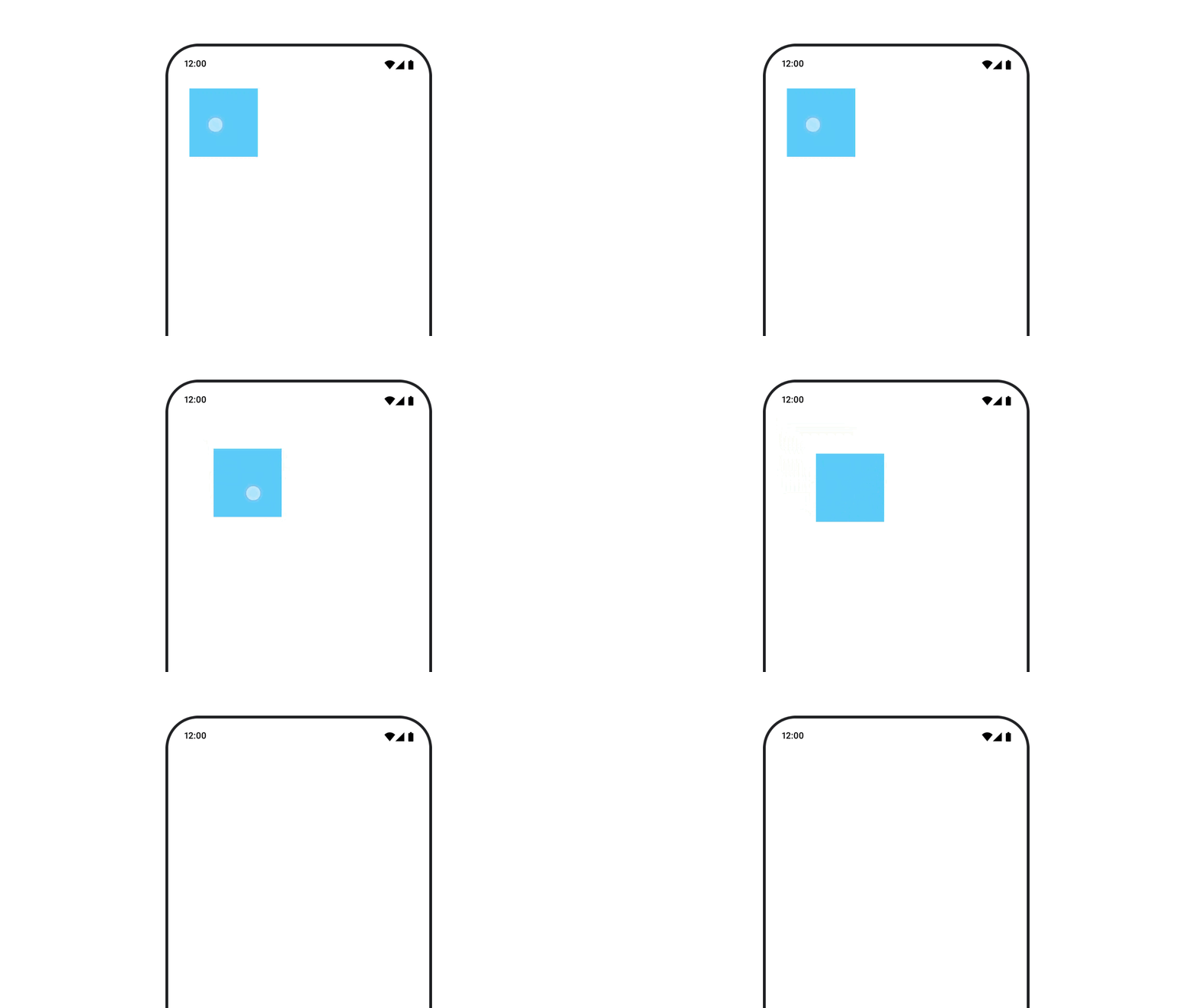
Wenn Sie die Position eines Composables animieren möchten, verwenden Sie Modifier.offset{ } in Kombination mit animateIntOffsetAsState().
var moved by remember { mutableStateOf(false) } val pxToMove = with(LocalDensity.current) { 100.dp.toPx().roundToInt() } val offset by animateIntOffsetAsState( targetValue = if (moved) { IntOffset(pxToMove, pxToMove) } else { IntOffset.Zero }, label = "offset" ) Box( modifier = Modifier .offset { offset } .background(colorBlue) .size(100.dp) .clickable( interactionSource = remember { MutableInteractionSource() }, indication = null ) { moved = !moved } )
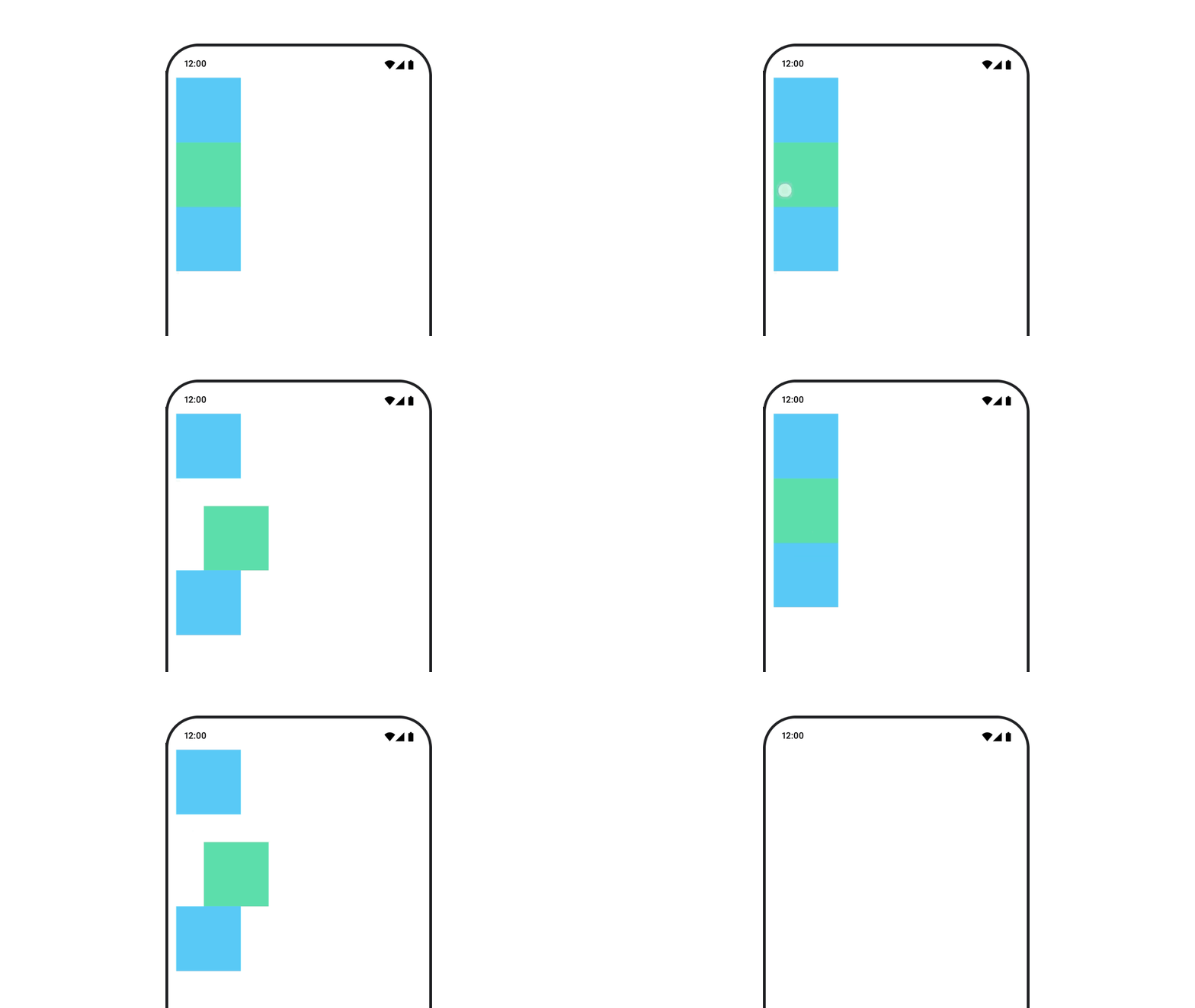
Wenn Sie dafür sorgen möchten, dass Composables bei der Animation von Position oder Größe nicht über oder unter anderen Composables gezeichnet werden, verwenden Sie Modifier.layout{ }. Dieser Modifikator überträgt Größen- und Positionsänderungen an das übergeordnete Element, was sich dann auf andere untergeordnete Elemente auswirkt.
Wenn Sie beispielsweise ein Box innerhalb eines Column verschieben und die anderen untergeordneten Elemente sich mit dem Box bewegen müssen, fügen Sie die Offsetinformationen mit Modifier.layout{ } wie folgt ein:
var toggled by remember { mutableStateOf(false) } val interactionSource = remember { MutableInteractionSource() } Column( modifier = Modifier .padding(16.dp) .fillMaxSize() .clickable(indication = null, interactionSource = interactionSource) { toggled = !toggled } ) { val offsetTarget = if (toggled) { IntOffset(150, 150) } else { IntOffset.Zero } val offset = animateIntOffsetAsState( targetValue = offsetTarget, label = "offset" ) Box( modifier = Modifier .size(100.dp) .background(colorBlue) ) Box( modifier = Modifier .layout { measurable, constraints -> val offsetValue = if (isLookingAhead) offsetTarget else offset.value val placeable = measurable.measure(constraints) layout(placeable.width + offsetValue.x, placeable.height + offsetValue.y) { placeable.placeRelative(offsetValue) } } .size(100.dp) .background(colorGreen) ) Box( modifier = Modifier .size(100.dp) .background(colorBlue) ) }
Modifier.layout{ }Padding eines Composables animieren
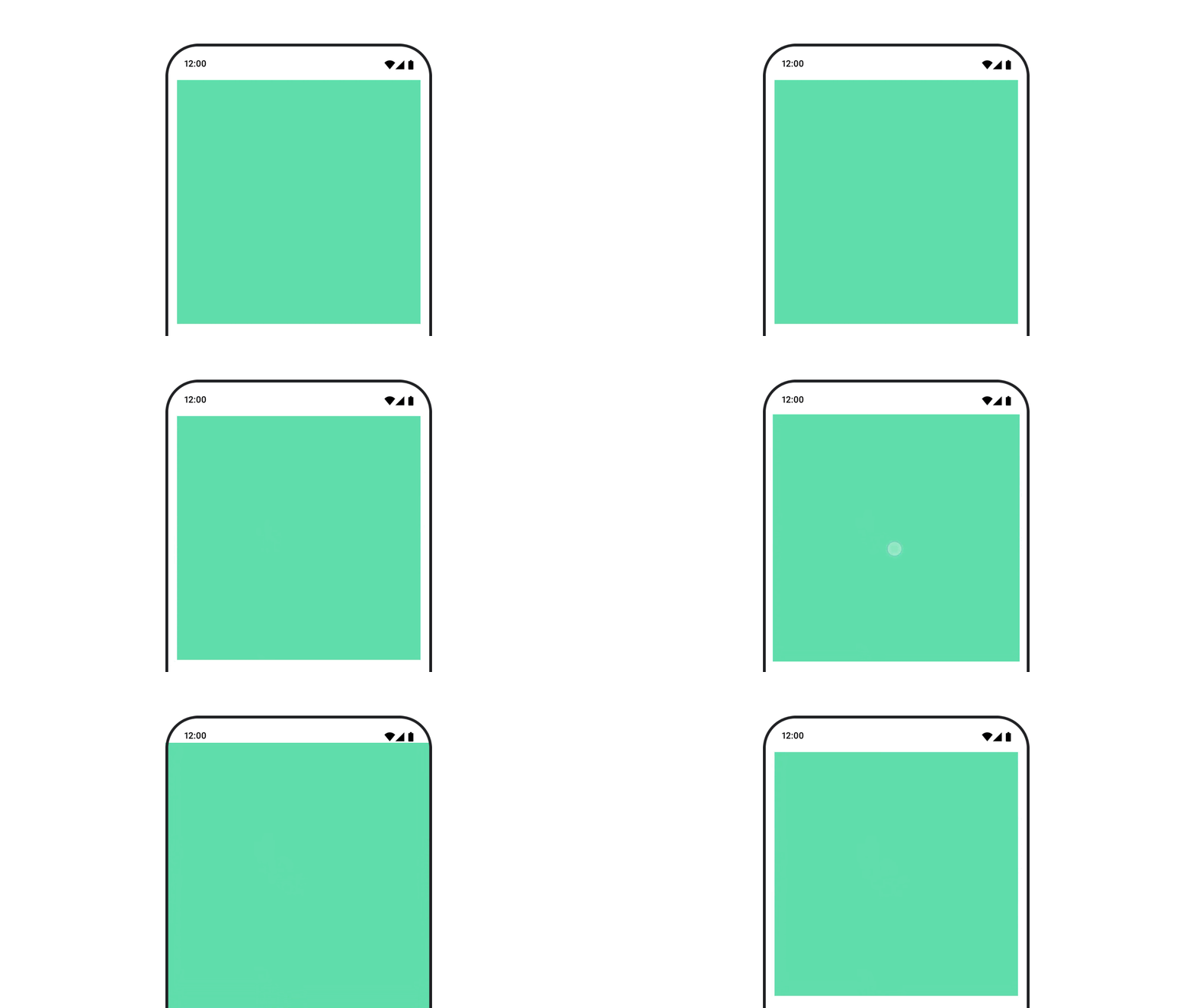
Wenn Sie das Padding eines Composables animieren möchten, verwenden Sie animateDpAsState in Kombination mit Modifier.padding():
var toggled by remember { mutableStateOf(false) } val animatedPadding by animateDpAsState( if (toggled) { 0.dp } else { 20.dp }, label = "padding" ) Box( modifier = Modifier .aspectRatio(1f) .fillMaxSize() .padding(animatedPadding) .background(Color(0xff53D9A1)) .clickable( interactionSource = remember { MutableInteractionSource() }, indication = null ) { toggled = !toggled } )
Erhebung eines Composables animieren
Um die Erhebung eines Composables zu animieren, verwenden Sie animateDpAsState in Kombination mit Modifier.graphicsLayer{ }. Für einmalige Änderungen der Höhe verwenden Sie Modifier.shadow(). Wenn Sie den Schatten animieren, ist die Verwendung des Modifikators Modifier.graphicsLayer{ } die leistungsfähigere Option.
val mutableInteractionSource = remember { MutableInteractionSource() } val pressed = mutableInteractionSource.collectIsPressedAsState() val elevation = animateDpAsState( targetValue = if (pressed.value) { 32.dp } else { 8.dp }, label = "elevation" ) Box( modifier = Modifier .size(100.dp) .align(Alignment.Center) .graphicsLayer { this.shadowElevation = elevation.value.toPx() } .clickable(interactionSource = mutableInteractionSource, indication = null) { } .background(colorGreen) ) { }
Alternativ können Sie die zusammensetzbare Funktion Card verwenden und die Eigenschaft „elevation“ für jeden Status auf unterschiedliche Werte festlegen.
Textskalierung, ‑verschiebung oder ‑rotation animieren
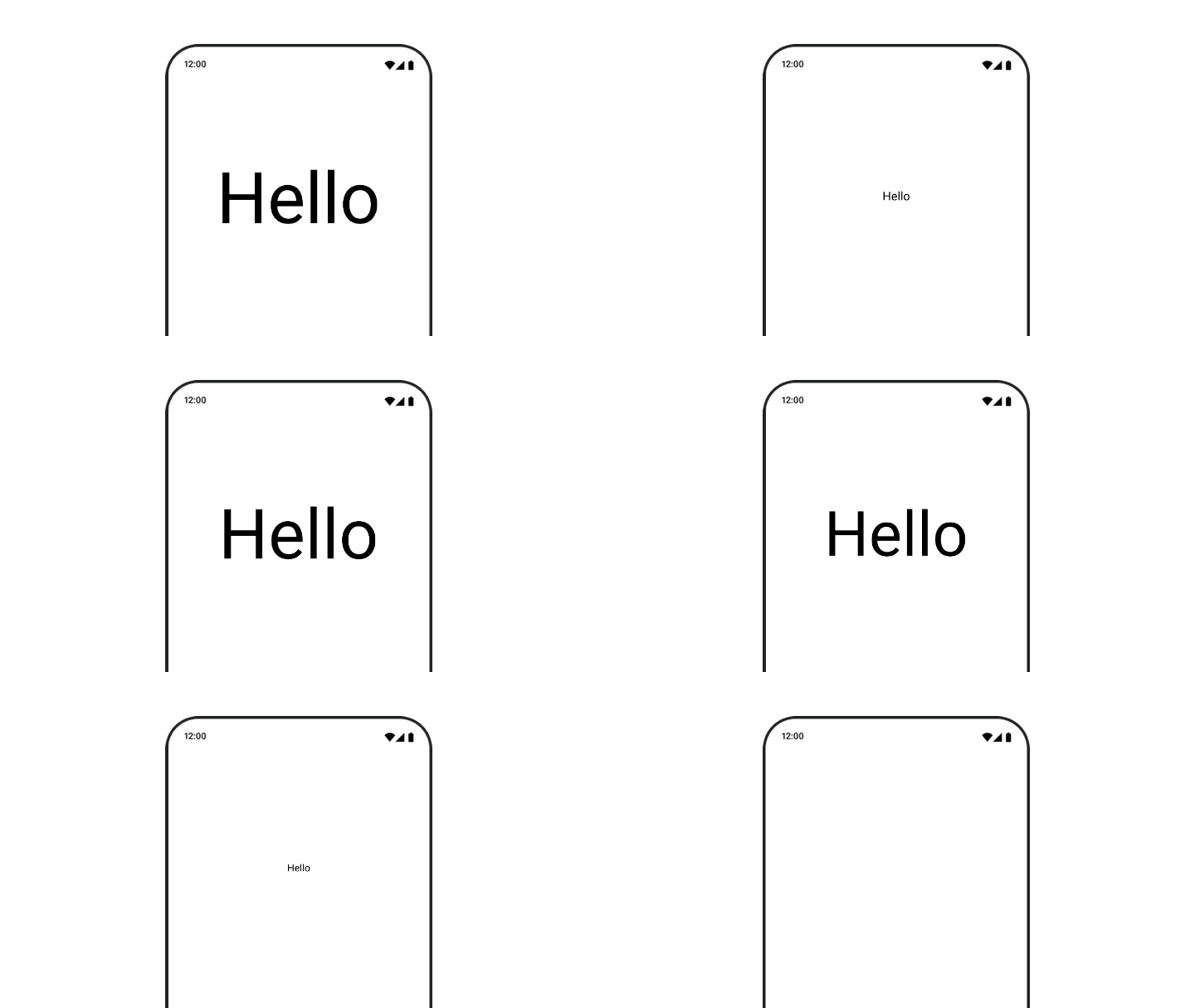
Wenn Sie die Skalierung, Translation oder Drehung von Text animieren, legen Sie den Parameter textMotion für TextStyle auf TextMotion.Animated fest. So werden Übergänge zwischen Textanimationen flüssiger. Verwenden Sie Modifier.graphicsLayer{ }, um den Text zu übersetzen, zu drehen oder zu skalieren.
val infiniteTransition = rememberInfiniteTransition(label = "infinite transition") val scale by infiniteTransition.animateFloat( initialValue = 1f, targetValue = 8f, animationSpec = infiniteRepeatable(tween(1000), RepeatMode.Reverse), label = "scale" ) Box(modifier = Modifier.fillMaxSize()) { Text( text = "Hello", modifier = Modifier .graphicsLayer { scaleX = scale scaleY = scale transformOrigin = TransformOrigin.Center } .align(Alignment.Center), // Text composable does not take TextMotion as a parameter. // Provide it via style argument but make sure that we are copying from current theme style = LocalTextStyle.current.copy(textMotion = TextMotion.Animated) ) }
Textfarbe animieren
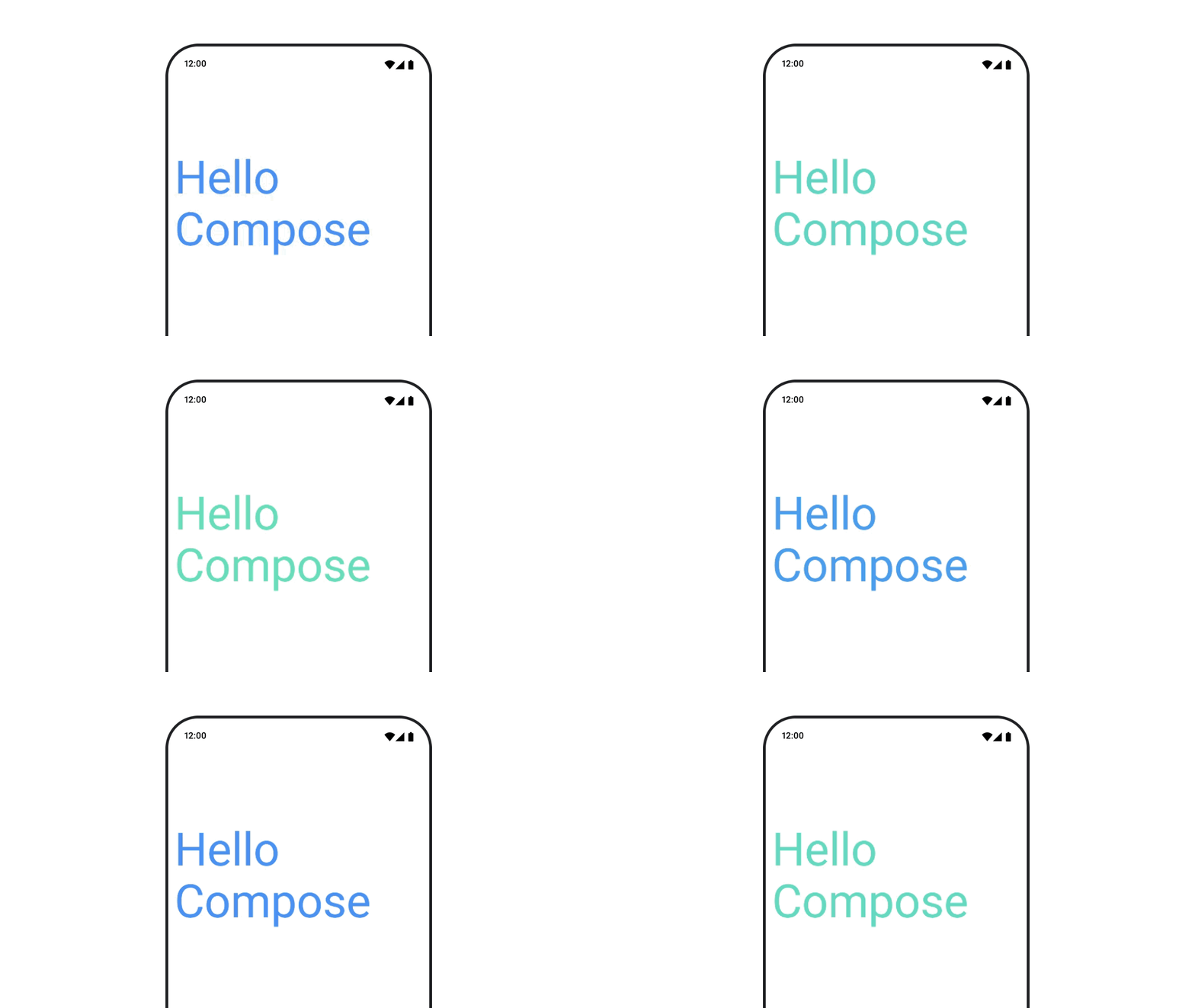
Wenn Sie die Textfarbe animieren möchten, verwenden Sie das Lambda color für die zusammensetzbare Funktion BasicText:
val infiniteTransition = rememberInfiniteTransition(label = "infinite transition") val animatedColor by infiniteTransition.animateColor( initialValue = Color(0xFF60DDAD), targetValue = Color(0xFF4285F4), animationSpec = infiniteRepeatable(tween(1000), RepeatMode.Reverse), label = "color" ) BasicText( text = "Hello Compose", color = { animatedColor }, // ... )
Zwischen verschiedenen Inhaltstypen wechseln
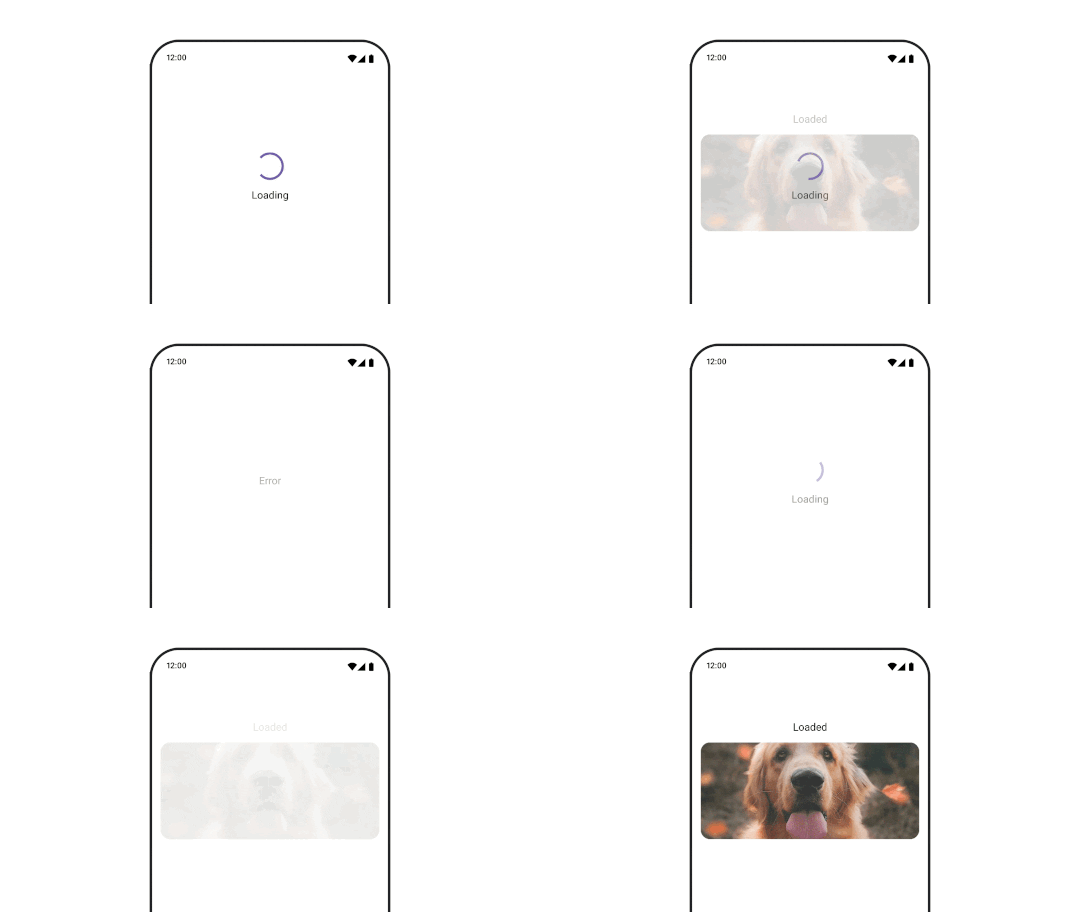
Verwenden Sie AnimatedContent, um zwischen verschiedenen Composables zu animieren. Wenn Sie nur ein Standard-Fade zwischen Composables wünschen, verwenden Sie Crossfade.
var state by remember { mutableStateOf(UiState.Loading) } AnimatedContent( state, transitionSpec = { fadeIn( animationSpec = tween(3000) ) togetherWith fadeOut(animationSpec = tween(3000)) }, modifier = Modifier.clickable( interactionSource = remember { MutableInteractionSource() }, indication = null ) { state = when (state) { UiState.Loading -> UiState.Loaded UiState.Loaded -> UiState.Error UiState.Error -> UiState.Loading } }, label = "Animated Content" ) { targetState -> when (targetState) { UiState.Loading -> { LoadingScreen() } UiState.Loaded -> { LoadedScreen() } UiState.Error -> { ErrorScreen() } } }
AnimatedContent kann so angepasst werden, dass viele verschiedene Arten von Ein- und Ausblendungen angezeigt werden. Weitere Informationen finden Sie in der Dokumentation zu AnimatedContent oder in diesem Blogpost zu
AnimatedContent.
Animationen bei der Navigation zu verschiedenen Zielen

Wenn Sie Übergänge zwischen kombinierbaren Funktionen animieren möchten, wenn Sie das Artefakt navigation-compose verwenden, geben Sie enterTransition und exitTransition für eine kombinierbare Funktion an. Sie können auch die Standardanimation festlegen, die für alle Ziele auf der obersten Ebene NavHost verwendet werden soll:
val navController = rememberNavController() NavHost( navController = navController, startDestination = "landing", enterTransition = { EnterTransition.None }, exitTransition = { ExitTransition.None } ) { composable("landing") { ScreenLanding( // ... ) } composable( "detail/{photoUrl}", arguments = listOf(navArgument("photoUrl") { type = NavType.StringType }), enterTransition = { fadeIn( animationSpec = tween( 300, easing = LinearEasing ) ) + slideIntoContainer( animationSpec = tween(300, easing = EaseIn), towards = AnimatedContentTransitionScope.SlideDirection.Start ) }, exitTransition = { fadeOut( animationSpec = tween( 300, easing = LinearEasing ) ) + slideOutOfContainer( animationSpec = tween(300, easing = EaseOut), towards = AnimatedContentTransitionScope.SlideDirection.End ) } ) { backStackEntry -> ScreenDetails( // ... ) } }
Es gibt viele verschiedene Arten von Ein- und Ausblendungen, die unterschiedliche Effekte auf die ein- und ausgehenden Inhalte anwenden. Weitere Informationen finden Sie in der Dokumentation.
Animation wiederholen
Verwenden Sie rememberInfiniteTransition mit einem infiniteRepeatable
animationSpec, um die Animation fortlaufend zu wiederholen. Ändern Sie RepeatModes, um anzugeben, wie die Bewegung erfolgen soll.
Verwenden Sie repeatable, um eine bestimmte Anzahl von Wiederholungen festzulegen.
val infiniteTransition = rememberInfiniteTransition(label = "infinite") val color by infiniteTransition.animateColor( initialValue = Color.Green, targetValue = Color.Blue, animationSpec = infiniteRepeatable( animation = tween(1000, easing = LinearEasing), repeatMode = RepeatMode.Reverse ), label = "color" ) Column( modifier = Modifier.drawBehind { drawRect(color) } ) { // your composable here }
Animation beim Start eines Composables starten
LaunchedEffect wird ausgeführt, wenn eine zusammensetzbare Funktion in die Komposition aufgenommen wird. Damit wird beim Starten eines Composables eine Animation gestartet. Sie können damit den Animationsstatus ändern. Animatable mit der Methode animateTo verwenden, um die Animation beim Start zu starten:
val alphaAnimation = remember { Animatable(0f) } LaunchedEffect(Unit) { alphaAnimation.animateTo(1f) } Box( modifier = Modifier.graphicsLayer { alpha = alphaAnimation.value } )
Sequenzielle Animationen erstellen
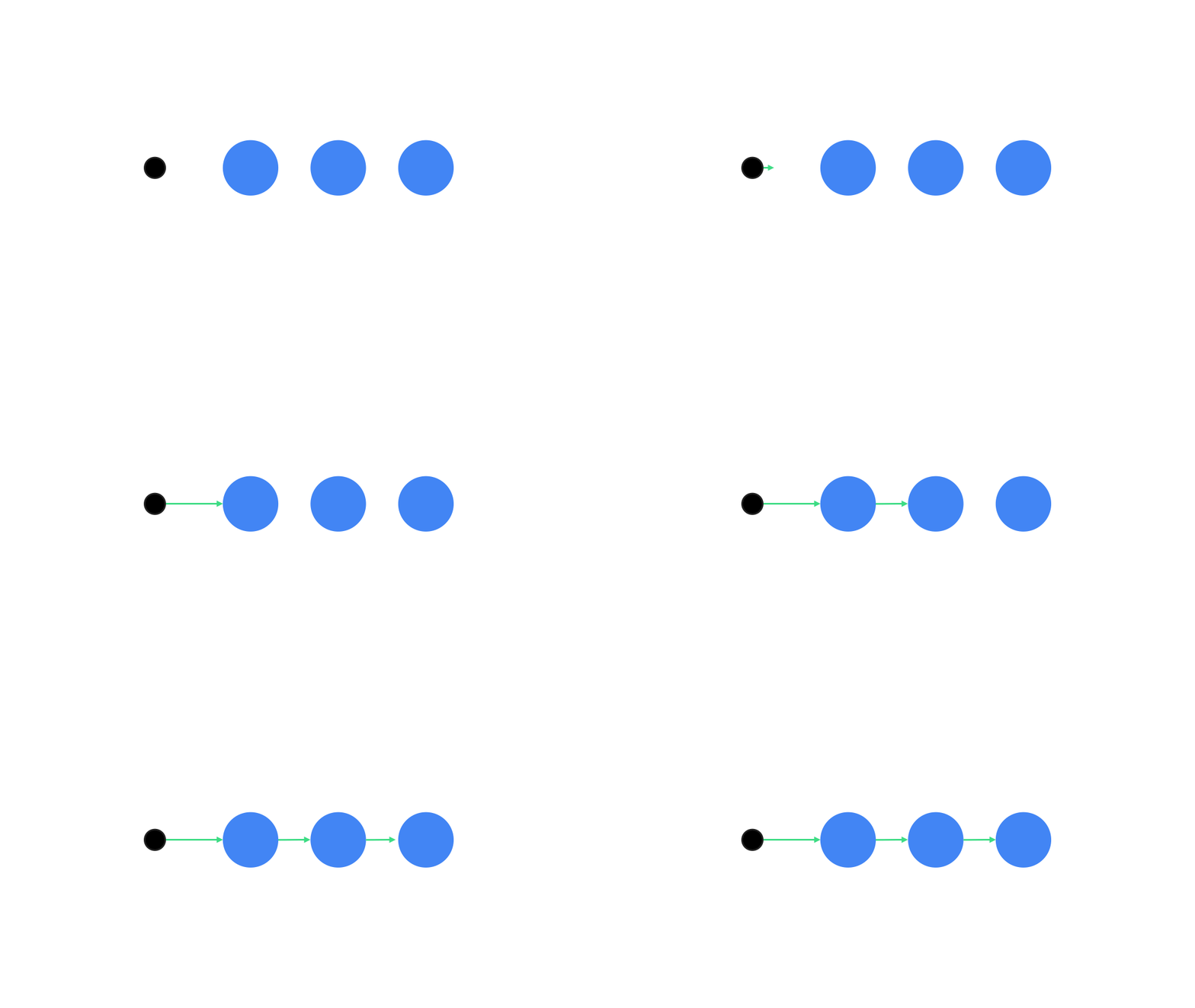
Verwenden Sie die Animatable-Coroutine-APIs, um sequenzielle oder gleichzeitige Animationen auszuführen. Wenn Sie animateTo für das Animatable nacheinander aufrufen, wartet jede Animation, bis die vorherigen Animationen abgeschlossen sind, bevor sie fortfährt.
Das liegt daran, dass es sich um eine suspend-Funktion handelt.
val alphaAnimation = remember { Animatable(0f) } val yAnimation = remember { Animatable(0f) } LaunchedEffect("animationKey") { alphaAnimation.animateTo(1f) yAnimation.animateTo(100f) yAnimation.animateTo(500f, animationSpec = tween(100)) }
Gleichzeitige Animationen erstellen
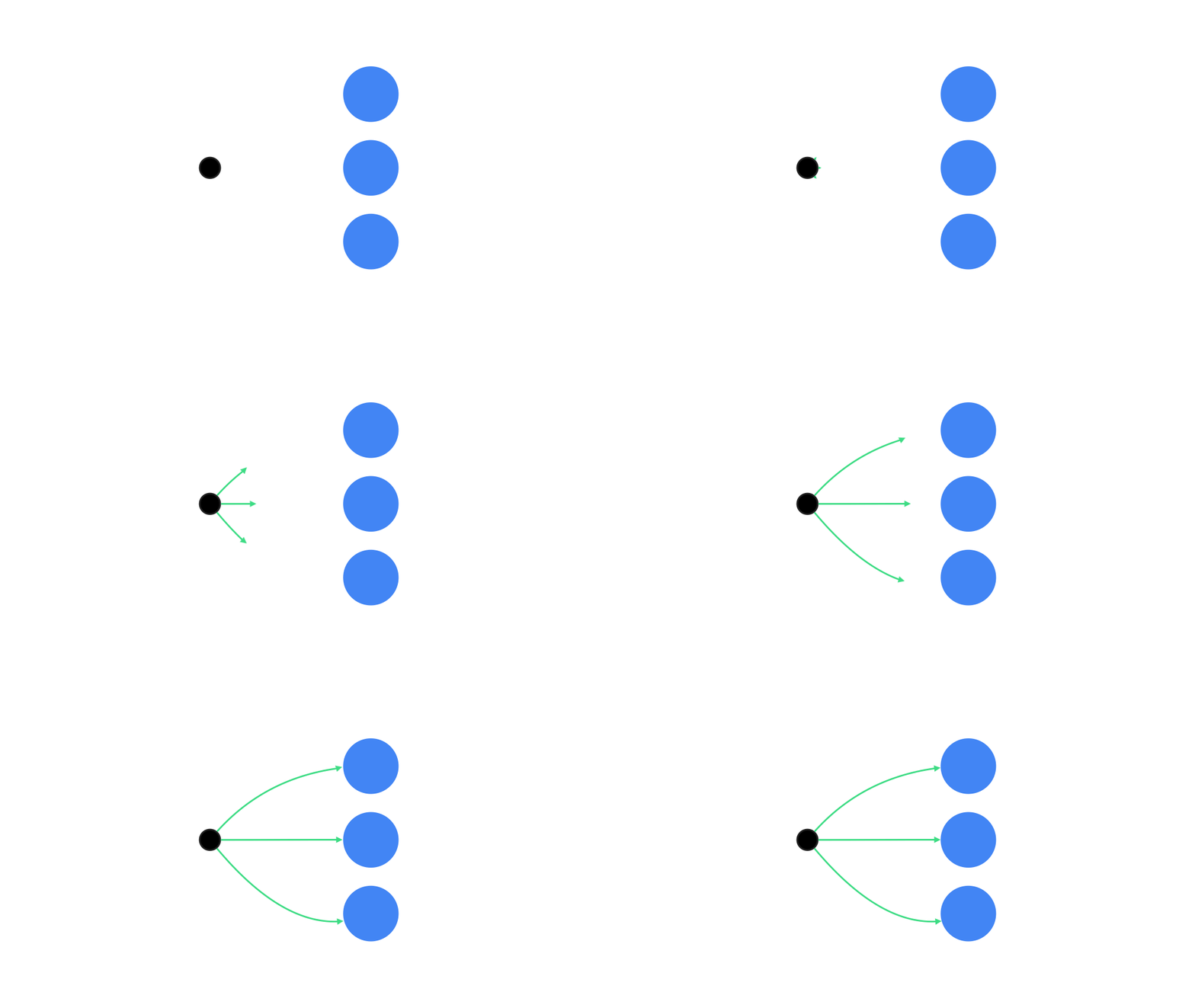
Verwenden Sie die Coroutine-APIs (Animatable#animateTo() oder animate) oder die Transition API, um gleichzeitige Animationen zu erzielen. Wenn Sie mehrere Startfunktionen in einem Coroutinenkontext verwenden, werden die Animationen gleichzeitig gestartet:
val alphaAnimation = remember { Animatable(0f) } val yAnimation = remember { Animatable(0f) } LaunchedEffect("animationKey") { launch { alphaAnimation.animateTo(1f) } launch { yAnimation.animateTo(100f) } }
Mit der updateTransition API können Sie denselben Status verwenden, um viele verschiedene Attributanimationen gleichzeitig zu steuern. Im folgenden Beispiel werden zwei Eigenschaften animiert, die durch eine Zustandsänderung gesteuert werden: rect und borderWidth.
var currentState by remember { mutableStateOf(BoxState.Collapsed) } val transition = updateTransition(currentState, label = "transition") val rect by transition.animateRect(label = "rect") { state -> when (state) { BoxState.Collapsed -> Rect(0f, 0f, 100f, 100f) BoxState.Expanded -> Rect(100f, 100f, 300f, 300f) } } val borderWidth by transition.animateDp(label = "borderWidth") { state -> when (state) { BoxState.Collapsed -> 1.dp BoxState.Expanded -> 0.dp } }
Animationsleistung optimieren
Animationen in Compose können zu Leistungsproblemen führen. Das liegt daran, dass eine Animation aus sich schnell bewegenden oder ändernden Pixeln auf dem Bildschirm besteht, die Frame für Frame die Illusion von Bewegung erzeugen.
Berücksichtigen Sie die verschiedenen Phasen von Compose: Komposition, Layout und Zeichnen. Wenn sich durch die Animation die Layoutphase ändert, müssen alle betroffenen Composables neu gerendert und neu gezeichnet werden. Wenn Ihre Animation in der Zeichenphase erfolgt, ist sie standardmäßig leistungsfähiger als wenn Sie die Animation in der Layoutphase ausführen, da insgesamt weniger Arbeit anfällt.
Damit Ihre App während der Animation so wenig wie möglich ausführt, sollten Sie nach Möglichkeit die Lambda-Version von Modifier verwenden. Dadurch wird die Neukomposition übersprungen und die Animation außerhalb der Kompositionsphase ausgeführt. Andernfalls verwenden Sie Modifier.graphicsLayer{ }, da dieser Modifikator immer in der Zeichenphase ausgeführt wird. Weitere Informationen finden Sie in der Leistungsdokumentation im Abschnitt Lesevorgänge verzögern.
Timing der Animation ändern
Standardmäßig werden in Compose für die meisten Animationen Federanimationen verwendet. Feder- oder physikbasierte Animationen wirken natürlicher. Sie können auch unterbrochen werden, da sie die aktuelle Geschwindigkeit des Objekts berücksichtigen und nicht eine feste Zeit.
Wenn Sie die Standardeinstellung überschreiben möchten, können Sie mit allen zuvor gezeigten Animations-APIs ein animationSpec festlegen, um die Ausführung einer Animation anzupassen, z. B. um sie über einen bestimmten Zeitraum auszuführen oder sie dynamischer zu gestalten.
Im Folgenden finden Sie eine Zusammenfassung der verschiedenen animationSpec-Optionen:
spring: Physikbasierte Animation, die Standardeinstellung für alle Animationen. Sie können die Steifigkeit oder das Dämpfungsverhältnis ändern, um eine andere Animation zu erzielen.tween(kurz für between): Dauerbasierte Animation, die mit einerEasing-Funktion zwischen zwei Werten animiert wird.keyframes: Spezifikation zum Festlegen von Werten an bestimmten Schlüsselpunkten in einer Animation.repeatable: Dauerbasierte Spezifikation, die eine bestimmte Anzahl von Malen ausgeführt wird, die durchRepeatModeangegeben wird.infiniteRepeatable: Dauerbasierte Spezifikation, die unbegrenzt ausgeführt wird.snap: Der Wert wird sofort ohne Animation auf den Endwert gesetzt.
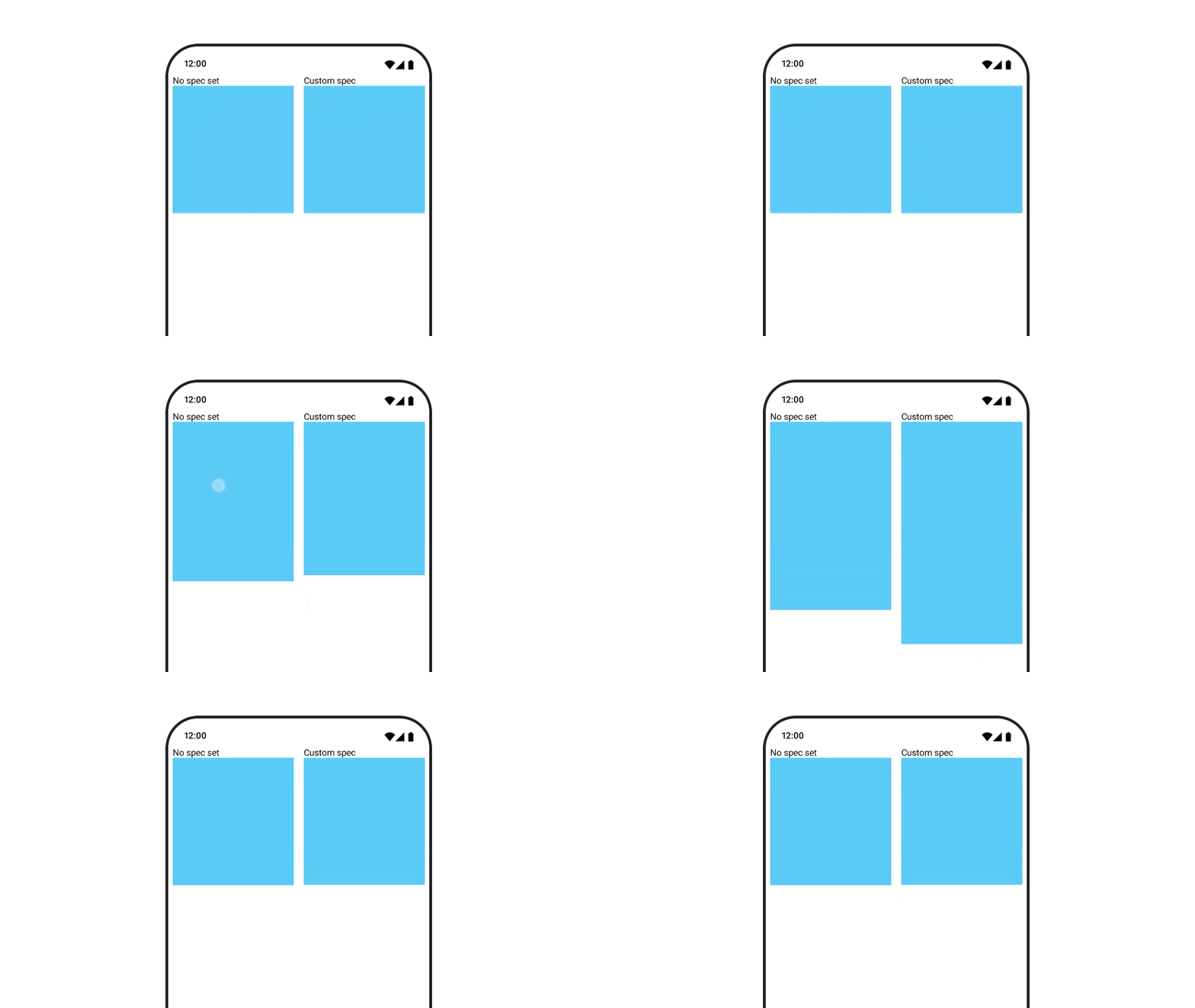
Weitere Informationen zu animationSpecs finden Sie in der vollständigen Dokumentation.
Zusätzliche Ressourcen
Weitere Beispiele für interessante Animationen in Compose finden Sie hier:
- 5 schnelle Animationen in Compose
- Jellyfish in Compose bewegen
AnimatedContentin Compose anpassen- Easing-Funktionen in Compose