Mit einem Badge können Sie ein kleines visuelles Element anzeigen, um den Status oder einen numerischen Wert auf einem anderen Composable darzustellen. Hier sind einige häufige Szenarien, in denen Sie ein Badge verwenden könnten:
- Benachrichtigungen: Die Anzahl der ungelesenen Benachrichtigungen wird auf einem App-Symbol oder einer Benachrichtigungsglocke angezeigt.
- Nachrichten: Zeigt neue oder ungelesene Nachrichten in einer Chat-Anwendung an.
- Statusaktualisierungen: Zeigen den Status einer Aufgabe an, z. B. „Abgeschlossen“, „In Bearbeitung“ oder „Fehlgeschlagen“.
- Menge im Einkaufswagen: Zeigt die Anzahl der Artikel im Einkaufswagen eines Nutzers an.
- Neue Inhalte: Heben Sie neue Inhalte oder Funktionen hervor, die für den Nutzer verfügbar sind.
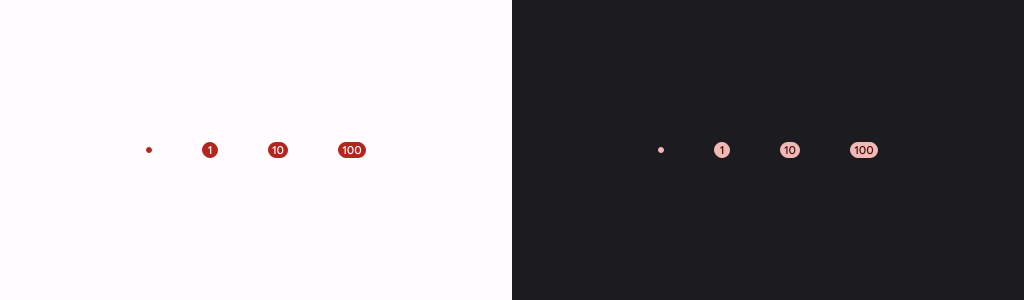
API-Oberfläche
Verwenden Sie die komponierbare Funktion BadgedBox, um Badges in Ihrer Anwendung zu implementieren. Es ist letztendlich ein Container. Sie steuern die Darstellung mit den folgenden beiden Hauptparametern:
content: Der zusammensetzbare Inhalt, den dieBadgedBoxenthält. In der RegelIcon.badge: Das Compose-Element, das als Badge über dem Inhalt angezeigt wird. In der Regel das dedizierteBadge-Composable.
Einfaches Beispiel
Dieses Code-Snippet zeigt eine einfache Implementierung von BadgedBox:
@Composable fun BadgeExample() { BadgedBox( badge = { Badge() } ) { Icon( imageVector = Icons.Filled.Mail, contentDescription = "Email" ) } }
In diesem Beispiel wird ein Badge angezeigt, das die angegebene zusammensetzbare Funktion Icon überlappt. Beachten Sie im Code Folgendes:
BadgedBoxdient als übergeordneter Container.- Das Argument für den Parameter
badgevonBadgedBoxistBadge. DaBadgekeine eigenen Argumente hat, wird in der App das Standard-Badge angezeigt, ein kleiner roter Kreis. Icondient als Argument für den ParametercontentvonBadgedBox. Das ist das Symbol, über dem das Badge angezeigt wird. In diesem Fall ist es ein E‑Mail-Symbol.
So wird es dargestellt:

Detailliertes Beispiel
Das folgende Snippet zeigt, wie Sie Werte im Badge anzeigen können, die auf Nutzeraktionen reagieren.
@Composable fun BadgeInteractiveExample() { var itemCount by remember { mutableIntStateOf(0) } Column( verticalArrangement = Arrangement.spacedBy(16.dp) ) { BadgedBox( badge = { if (itemCount > 0) { Badge( containerColor = Color.Red, contentColor = Color.White ) { Text("$itemCount") } } } ) { Icon( imageVector = Icons.Filled.ShoppingCart, contentDescription = "Shopping cart", ) } Button(onClick = { itemCount++ }) { Text("Add item") } } }
In diesem Beispiel wird ein Einkaufswagensymbol mit einem Badge implementiert, das die Anzahl der Artikel im Einkaufswagen des Nutzers anzeigt.
BadgedBoxwird nur angezeigt, wenn die Anzahl der Artikel größer als 0 ist.- Die Argumente für
containerColorundcontentColorsteuern die Darstellung des Logos. - Das Compose-Element
Textfür den Inhalts-Slot vonBadgewird im Badge angezeigt. In diesem Fall wird die Anzahl der Artikel im Einkaufswagen angezeigt.
Diese Implementierung sieht so aus: