Mit Kästchen können Nutzer ein oder mehrere Elemente aus einer Liste auswählen. Sie können ein Kästchen verwenden, um dem Nutzer Folgendes zu ermöglichen:
- Aktivieren oder deaktivieren Sie ein Element.
- Aus mehreren Optionen in einer Liste auswählen.
- Zustimmung oder Akzeptanz signalisieren.
Anatomie
Ein Kästchen besteht aus den folgenden Elementen:
- Kästchen: Dies ist der Container für das Kästchen.
- Häkchen: Dies ist die visuelle Anzeige, die angibt, ob das Kästchen ausgewählt ist oder nicht.
- Label: Dies ist der Text, der das Kontrollkästchen beschreibt.
Bundesstaaten
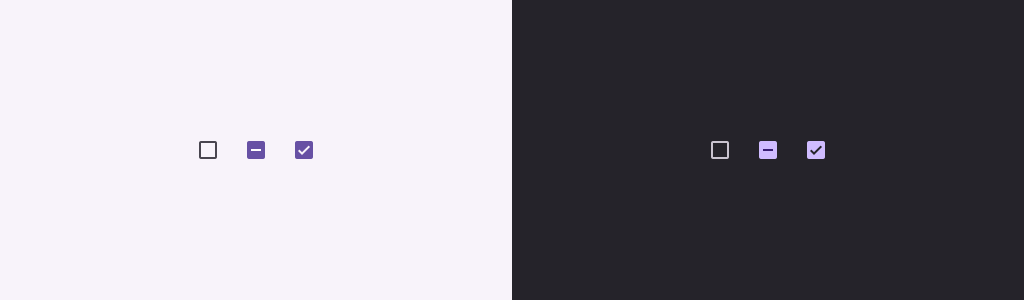
Ein Kästchen kann einen von drei Status haben:
- Nicht ausgewählt: Das Kästchen ist nicht ausgewählt. Das Feld ist leer.
- Unbestimmt: Das Kästchen befindet sich in einem unbestimmten Zustand. Das Feld enthält einen Bindestrich.
- Ausgewählt: Das Kästchen ist ausgewählt. Das Kästchen enthält ein Häkchen.
Die folgende Abbildung zeigt die drei Status eines Kästchens.
Implementierung
Mit der zusammensetzbaren Funktion Checkbox können Sie ein Kästchen in Ihrer App erstellen. Dabei sind nur einige wichtige Parameter zu beachten:
checked: Der boolesche Wert, der angibt, ob das Kästchen aktiviert oder deaktiviert ist.onCheckedChange(): Die Funktion, die die App aufruft, wenn der Nutzer auf das Kästchen tippt.
Das folgende Snippet zeigt, wie Sie die zusammensetzbare Funktion Checkbox verwenden:
@Composable fun CheckboxMinimalExample() { var checked by remember { mutableStateOf(true) } Row( verticalAlignment = Alignment.CenterVertically, ) { Text( "Minimal checkbox" ) Checkbox( checked = checked, onCheckedChange = { checked = it } ) } Text( if (checked) "Checkbox is checked" else "Checkbox is unchecked" ) }
Erklärung
Mit diesem Code wird ein Kästchen erstellt, das anfangs nicht angeklickt ist. Wenn der Nutzer auf das Kästchen klickt, aktualisiert der Lambda-Ausdruck onCheckedChange den Status checked.
Ergebnis
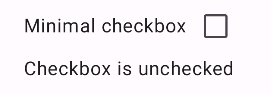
In diesem Beispiel wird die folgende Komponente erzeugt, wenn das Häkchen entfernt wird:
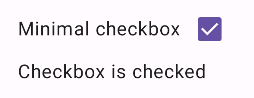
Und so sieht das Kästchen aus, wenn es angeklickt wurde:
Erweitertes Beispiel
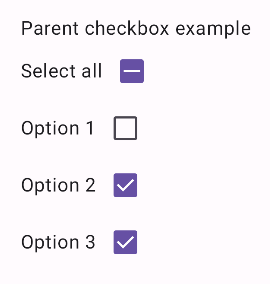
Das folgende Beispiel zeigt, wie Sie Kästchen in Ihrer App implementieren können. In diesem Snippet gibt es ein übergeordnetes Kästchen und eine Reihe von untergeordneten Kästchen. Wenn der Nutzer das übergeordnete Kästchen antippt, werden alle untergeordneten Kästchen aktiviert.
@Composable fun CheckboxParentExample() { // Initialize states for the child checkboxes val childCheckedStates = remember { mutableStateListOf(false, false, false) } // Compute the parent state based on children's states val parentState = when { childCheckedStates.all { it } -> ToggleableState.On childCheckedStates.none { it } -> ToggleableState.Off else -> ToggleableState.Indeterminate } Column { // Parent TriStateCheckbox Row( verticalAlignment = Alignment.CenterVertically, ) { Text("Select all") TriStateCheckbox( state = parentState, onClick = { // Determine new state based on current state val newState = parentState != ToggleableState.On childCheckedStates.forEachIndexed { index, _ -> childCheckedStates[index] = newState } } ) } // Child Checkboxes childCheckedStates.forEachIndexed { index, checked -> Row( verticalAlignment = Alignment.CenterVertically, ) { Text("Option ${index + 1}") Checkbox( checked = checked, onCheckedChange = { isChecked -> // Update the individual child state childCheckedStates[index] = isChecked } ) } } } if (childCheckedStates.all { it }) { Text("All options selected") } }
Erklärung
In diesem Beispiel sind mehrere Punkte zu beachten:
- Zustandsverwaltung:
childCheckedStates: Eine Liste von booleschen Werten, diemutableStateOf()verwenden, um den Status der einzelnen untergeordneten Kästchen zu verfolgen.parentState: EinToggleableState, dessen Wert sich aus den Status der untergeordneten Kästchen ableitet.
- UI-Komponenten:
TriStateCheckbox: Ist für das übergeordnete Kästchen erforderlich, da es einenstate-Parameter hat, mit dem Sie es auf „unbestimmt“ setzen können.Checkbox: Wird für jedes untergeordnete Kästchen verwendet, dessen Status mit dem entsprechenden Element inchildCheckedStatesverknüpft ist.Text: Zeigt Labels und Nachrichten an („Alle auswählen“, „Option X“, „Alle Optionen ausgewählt“).
- Logik:
- Das
onClickdes übergeordneten Kästchens aktualisiert alle untergeordneten Kästchen auf das Gegenteil des aktuellen übergeordneten Status. - Das
onCheckedChange-Attribut jedes untergeordneten Kästchens aktualisiert den entsprechenden Status in derchildCheckedStates-Liste. - Der Code zeigt „
All options selected“ an, wenn alle untergeordneten Kästchen angeklickt sind.
- Das
Ergebnis
In diesem Beispiel wird die folgende Komponente erzeugt, wenn alle Kästchen deaktiviert sind.
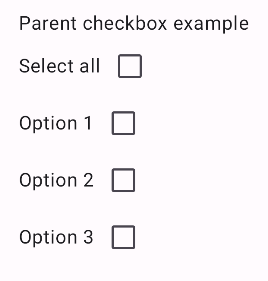
So sieht die Komponente aus, wenn alle Optionen ausgewählt sind, z. B. wenn der Nutzer auf „Alle auswählen“ tippt:
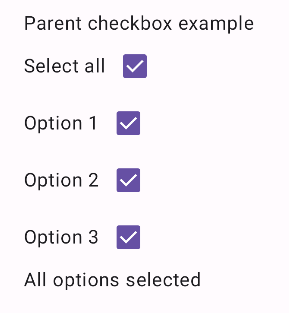
Wenn nur eine Option ausgewählt ist, wird das übergeordnete Kästchen im unbestimmten Zustand angezeigt: