
مكوِّن لائحة التنقل هو قائمة منزلقة تتيح للمستخدمين التنقّل إلى أقسام مختلفة من تطبيقك. ويمكن للمستخدمين تفعيلها من خلال التمرير سريعًا من الجانب أو النقر على رمز القائمة.
إليك ثلاث حالات استخدام لتنفيذ "درج التنقّل":
- تنظيم المحتوى: يمكنك السماح للمستخدمين بالتبديل بين فئات مختلفة، مثل التطبيقات الإخبارية أو تطبيقات التدوين.
- إدارة الحساب: توفير روابط سريعة إلى إعدادات الحساب وأقسام الملف الشخصي في التطبيقات التي تتضمّن حسابات مستخدمين
- استكشاف الميزات: يمكنك تنظيم ميزات وإعدادات متعدّدة في قائمة واحدة لتسهيل عثور المستخدمين على الميزات والوصول إليها في التطبيقات المعقّدة.
في التصميم المتعدد الأبعاد، هناك نوعان من لوحات التنقّل:
- عادي: مشاركة المساحة ضمن الشاشة مع محتوى آخر
- النافذة المنبثقة: تظهر فوق المحتوى الآخر ضمن الشاشة.
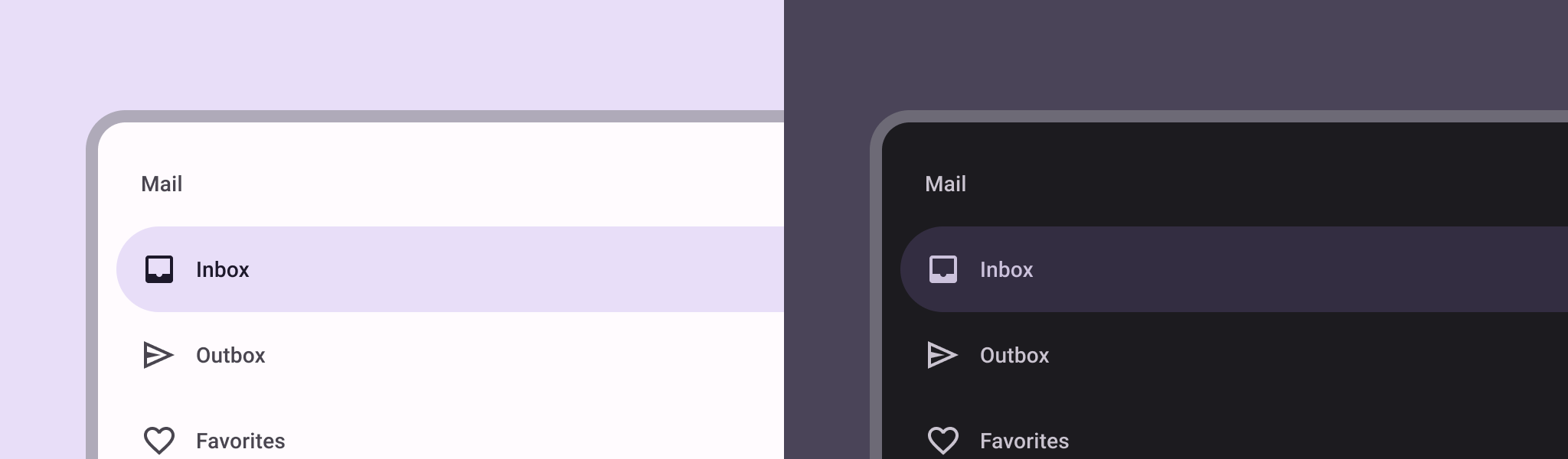
مثال
يمكنك استخدام العنصر القابل للإنشاء ModalNavigationDrawer لتنفيذ
لائحة تنقّل.
استخدِم خانة drawerContent لتوفير ModalDrawerSheet وتوفير محتويات الدرج، كما في المثال التالي:
ModalNavigationDrawer( drawerContent = { ModalDrawerSheet { Text("Drawer title", modifier = Modifier.padding(16.dp)) HorizontalDivider() NavigationDrawerItem( label = { Text(text = "Drawer Item") }, selected = false, onClick = { /*TODO*/ } ) // ...other drawer items } } ) { // Screen content }
تقبل ModalNavigationDrawer عددًا من مَعلمات الدرج الإضافية. على سبيل المثال، يمكنك تحديد ما إذا كان الدرج يستجيب لعمليات السحب باستخدام المَعلمة gesturesEnabled كما في المثال التالي:
ModalNavigationDrawer( drawerContent = { ModalDrawerSheet { // Drawer contents } }, gesturesEnabled = false ) { // Screen content }
سلوك التحكّم
للتحكّم في طريقة فتح الدرج وإغلاقه، استخدِم DrawerState. يجب تمرير DrawerState إلى ModalNavigationDrawer باستخدام المَعلمة drawerState.
توفّر DrawerState إمكانية الوصول إلى وظائف open وclose، بالإضافة إلى المواقع ذات الصلة بحالة الدرج الحالية. تتطلّب دوال التعليق هذه CoroutineScope، ويمكنك إنشاء مثيل لها باستخدام rememberCoroutineScope. يمكنك أيضًا استدعاء الدوال المعلقة استجابةً لأحداث واجهة المستخدم.
val drawerState = rememberDrawerState(initialValue = DrawerValue.Closed) val scope = rememberCoroutineScope() ModalNavigationDrawer( drawerState = drawerState, drawerContent = { ModalDrawerSheet { /* Drawer content */ } }, ) { Scaffold( floatingActionButton = { ExtendedFloatingActionButton( text = { Text("Show drawer") }, icon = { Icon(Icons.Filled.Add, contentDescription = "") }, onClick = { scope.launch { drawerState.apply { if (isClosed) open() else close() } } } ) } ) { contentPadding -> // Screen content } }
إنشاء مجموعات داخل لوحة التنقّل
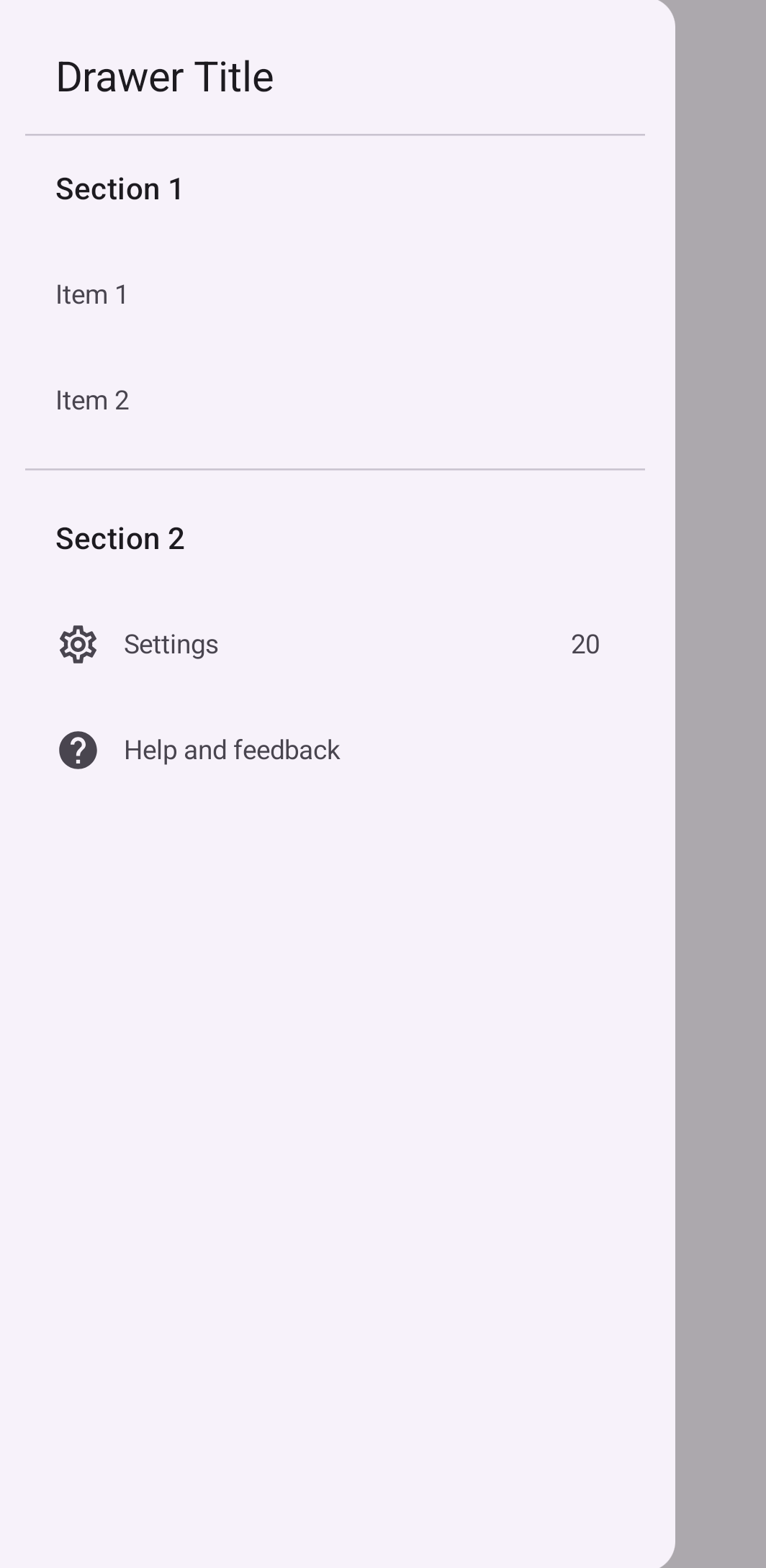
يوضّح المقتطف التالي كيفية إنشاء لائحة تنقّل مفصّلة تتضمّن أقسامًا وفواصل:
@Composable fun DetailedDrawerExample( content: @Composable (PaddingValues) -> Unit ) { val drawerState = rememberDrawerState(initialValue = DrawerValue.Closed) val scope = rememberCoroutineScope() ModalNavigationDrawer( drawerContent = { ModalDrawerSheet { Column( modifier = Modifier.padding(horizontal = 16.dp) .verticalScroll(rememberScrollState()) ) { Spacer(Modifier.height(12.dp)) Text("Drawer Title", modifier = Modifier.padding(16.dp), style = MaterialTheme.typography.titleLarge) HorizontalDivider() Text("Section 1", modifier = Modifier.padding(16.dp), style = MaterialTheme.typography.titleMedium) NavigationDrawerItem( label = { Text("Item 1") }, selected = false, onClick = { /* Handle click */ } ) NavigationDrawerItem( label = { Text("Item 2") }, selected = false, onClick = { /* Handle click */ } ) HorizontalDivider(modifier = Modifier.padding(vertical = 8.dp)) Text("Section 2", modifier = Modifier.padding(16.dp), style = MaterialTheme.typography.titleMedium) NavigationDrawerItem( label = { Text("Settings") }, selected = false, icon = { Icon(Icons.Outlined.Settings, contentDescription = null) }, badge = { Text("20") }, // Placeholder onClick = { /* Handle click */ } ) NavigationDrawerItem( label = { Text("Help and feedback") }, selected = false, icon = { Icon(Icons.AutoMirrored.Outlined.Help, contentDescription = null) }, onClick = { /* Handle click */ }, ) Spacer(Modifier.height(12.dp)) } } }, drawerState = drawerState ) { Scaffold( topBar = { TopAppBar( title = { Text("Navigation Drawer Example") }, navigationIcon = { IconButton(onClick = { scope.launch { if (drawerState.isClosed) { drawerState.open() } else { drawerState.close() } } }) { Icon(Icons.Default.Menu, contentDescription = "Menu") } } ) } ) { innerPadding -> content(innerPadding) } } }
النقاط الرئيسية حول الرمز
- تعبئة
drawerContentبعنصرColumnيحتوي على أقسام وفواصل وعناصر تنقّل - توفّر
ModalDrawerSheetنمط التصميم المتعدد الأبعاد للدرج. - يفصل
HorizontalDividerالأقسام داخل الدرج. - ينشئ
ModalNavigationDrawerالدرج. - تحدّد
drawerContentمحتوى الدرج. - داخل
ModalDrawerSheet، يرتبColumnعناصر الدرج عموديًا. - تمثّل عناصر
NavigationDrawerItemالقابلة للإنشاء عناصر فردية في الدرج. - يوفر
Scaffoldالبنية الأساسية للشاشة، بما في ذلكTopAppBar. - يتحكّم
navigationIconفيTopAppBarفي حالة فتح الدرج وإغلاقه.
النتيجة
توضّح الصورة التالية كيف يظهر الدرج عند فتحه، مع عرض الأقسام والعناصر:
مراجع إضافية
- التصميم المتعدد الأبعاد: لائحة التنقّل