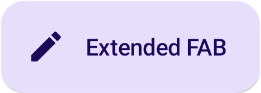
Ein unverankerter Aktionsbutton (UAB) ist ein Button mit hoher Gewichtung, über den Nutzer eine primäre Aktion in einer App ausführen können. Sie fördert eine einzelne, fokussierte Aktion, die der häufigste Weg ist, den ein Nutzer einschlagen könnte, und befindet sich in der Regel unten rechts auf dem Bildschirm.
Hier sind drei Anwendungsfälle, in denen Sie ein FAB verwenden könnten:
- Neues Element erstellen: In einer Notizen-App kann mit einem schwebenden Aktions-Button schnell eine neue Notiz erstellt werden.
- Neuen Kontakt hinzufügen: In einer Chat-App könnte über einen schwebenden Aktionsschaltfläche eine Benutzeroberfläche geöffnet werden, über die der Nutzer einer Unterhaltung jemanden hinzufügen kann.
- Standort zentrieren: In einer Kartenschnittstelle könnte ein FAB die Karte auf den aktuellen Standort des Nutzers zentrieren.
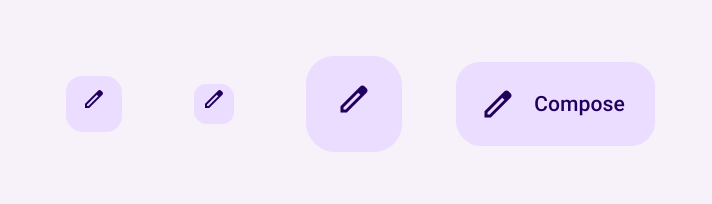
In Material Design gibt es vier Arten von FABs:
- UAB: Ein unverankerter Aktionsbutton in normaler Größe.
- Kleiner UAB: Ein kleinerer unverankerter Aktionsbutton.
- Großer UAB: Ein großer unverankerter Aktionsbutton.
- Erweiterter UAB: Ein unverankerter Aktionsbutton, der mehr als nur ein Symbol enthält.
API-Oberfläche
Es gibt zwar mehrere Composables, mit denen Sie Floating Action Buttons erstellen können, die dem Material Design entsprechen, aber ihre Parameter unterscheiden sich nicht wesentlich. Zu den wichtigsten Parametern, die Sie berücksichtigen sollten, gehören die folgenden:
onClick: Die Funktion, die aufgerufen wird, wenn der Nutzer auf die Schaltfläche drückt.containerColor: Die Farbe der Schaltfläche.contentColor: Die Farbe des Symbols.
Unverankerter Aktionsbutton
Verwenden Sie zum Erstellen eines allgemeinen unverankerten Aktionsbuttons (UAB) die einfache FloatingActionButton-Composable. Das folgende Beispiel zeigt eine einfache Implementierung eines schwebenden Aktionsbuttons:
@Composable fun Example(onClick: () -> Unit) { FloatingActionButton( onClick = { onClick() }, ) { Icon(Icons.Filled.Add, "Floating action button.") } }
Diese Implementierung sieht so aus:

Kleine Schaltfläche
Verwenden Sie die komponierbare Funktion SmallFloatingActionButton, um einen kleinen unverankerten Aktionsbutton zu erstellen. Das folgende Beispiel zeigt, wie das geht, und es werden benutzerdefinierte Farben hinzugefügt.
@Composable fun SmallExample(onClick: () -> Unit) { SmallFloatingActionButton( onClick = { onClick() }, containerColor = MaterialTheme.colorScheme.secondaryContainer, contentColor = MaterialTheme.colorScheme.secondary ) { Icon(Icons.Filled.Add, "Small floating action button.") } }
Diese Implementierung sieht so aus:

Große Schaltfläche
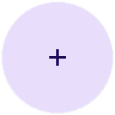
Verwenden Sie die komponierbare Funktion LargeFloatingActionButton, um einen großen unverankerten Aktionsbutton zu erstellen. Diese Composable unterscheidet sich nicht wesentlich von den anderen Beispielen, außer dass sie zu einer größeren Schaltfläche führt.
Im Folgenden sehen Sie eine einfache Implementierung eines großen UAS.
@Composable fun LargeExample(onClick: () -> Unit) { LargeFloatingActionButton( onClick = { onClick() }, shape = CircleShape, ) { Icon(Icons.Filled.Add, "Large floating action button") } }
Diese Implementierung sieht so aus:
Erweiterte Schaltfläche
Mit der ExtendedFloatingActionButton-Composable-Funktion können Sie komplexere Floating Action Buttons erstellen. Der Hauptunterschied zu FloatingActionButton besteht darin, dass es spezielle icon- und text-Parameter hat. Damit können Sie einen Button mit komplexeren Inhalten erstellen, der sich entsprechend an den Inhalt anpasst.
Im folgenden Snippet sehen Sie, wie ExtendedFloatingActionButton implementiert wird. Es werden Beispielwerte für icon und text übergeben.
@Composable fun ExtendedExample(onClick: () -> Unit) { ExtendedFloatingActionButton( onClick = { onClick() }, icon = { Icon(Icons.Filled.Edit, "Extended floating action button.") }, text = { Text(text = "Extended FAB") }, ) }
Diese Implementierung sieht so aus: