

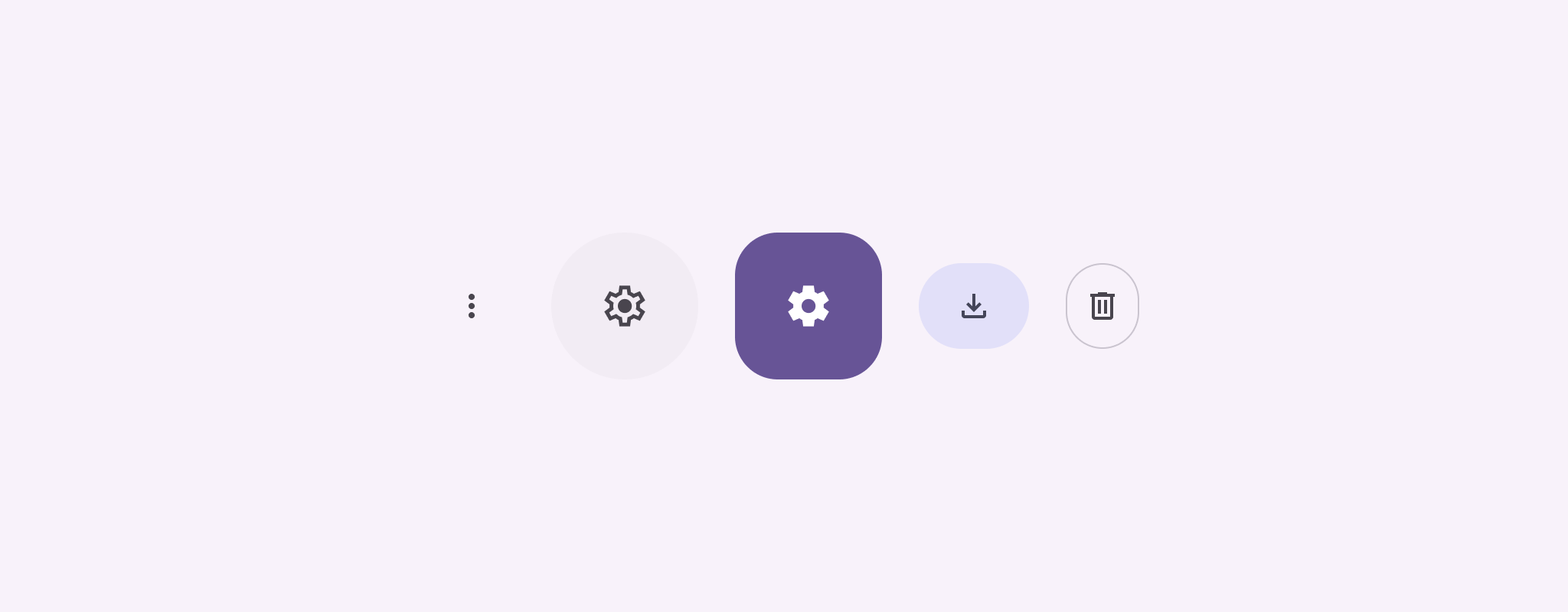
Symbolschaltflächen zeigen Aktionen an, die Nutzer ausführen können. Symbolschaltflächen müssen ein Symbol mit einer klaren Bedeutung verwenden und stellen in der Regel gängige oder häufig verwendete Aktionen dar.
Es gibt zwei Arten von Symbolschaltflächen:
- Standard: Über diese Schaltflächen können andere Elemente geöffnet werden, z. B. ein Menü oder die Suche.
- Umschaltfläche: Diese Buttons können binäre Aktionen darstellen, die aktiviert oder deaktiviert werden können, z. B. „Favorit“ oder „Lesezeichen“.
API-Oberfläche
Verwenden Sie das Compose-Element IconButton, um Standard-Symbolschaltflächen zu implementieren. Wenn Sie verschiedene visuelle Stile wie „Ausgefüllt“, „Ausgefüllt, tonal“ oder „Umrandet“ erstellen möchten, verwenden Sie FilledIconButton, FilledTonalIconButton bzw. OutlinedIconButton.
Zu den wichtigsten Parametern für IconButton gehören:
onClick: Eine Lambda-Funktion, die ausgeführt wird, wenn der Nutzer auf die Symbolschaltfläche tippt.enabled: Ein boolescher Wert, der den Aktivierungsstatus der Schaltfläche steuert. Wennfalse, reagiert die Schaltfläche nicht auf Nutzereingaben.content: Der zusammensetzbare Inhalt innerhalb der Schaltfläche, normalerweise einIcon.
Einfaches Beispiel: Symbolschaltfläche zum Ein-/Ausschalten
In diesem Beispiel wird gezeigt, wie Sie eine Umschaltschaltfläche mit Symbol implementieren. Das Aussehen einer Umschalt-Symbolschaltfläche ändert sich je nachdem, ob sie ausgewählt ist oder nicht.
@Preview @Composable fun ToggleIconButtonExample() { // isToggled initial value should be read from a view model or persistent storage. var isToggled by rememberSaveable { mutableStateOf(false) } IconButton( onClick = { isToggled = !isToggled } ) { Icon( painter = if (isToggled) painterResource(R.drawable.favorite_filled) else painterResource(R.drawable.favorite), contentDescription = if (isToggled) "Selected icon button" else "Unselected icon button." ) } }
Wichtige Punkte zum Code
- Das
ToggleIconButtonExample-Composable definiert ein umschaltbaresIconButton.mutableStateOf(false)erstellt einMutableState-Objekt, das einen booleschen Wert enthält, der anfänglichfalseist. Dadurch wirdisToggledzu einem State Holder, d. h., Compose setzt die UI neu zusammen, wenn sich der Wert ändert.rememberSaveablesorgt dafür, dass der Status vonisToggledbei Konfigurationsänderungen wie der Bildschirmdrehung erhalten bleibt.
- Der Lambda-Ausdruck
onClickvonIconButtondefiniert das Verhalten des Buttons beim Klicken und wechselt den Status zwischentrueundfalse. - Der Parameter
painterdes Compose-ElementsIconlädt je nachisToggled-Status eine anderepainterResource. Dadurch ändert sich das Erscheinungsbild des Symbols.- Wenn
isToggledden Werttruehat, wird das ausgefüllte Herz-Drawable geladen. - Wenn
isToggledden Wertfalsehat, wird das Drawable mit dem umrandeten Herz geladen.
- Wenn
- Der
contentDescriptiondesIconwird ebenfalls basierend auf demisToggled-Status aktualisiert, um entsprechende Informationen zur Barrierefreiheit bereitzustellen.
Ergebnis
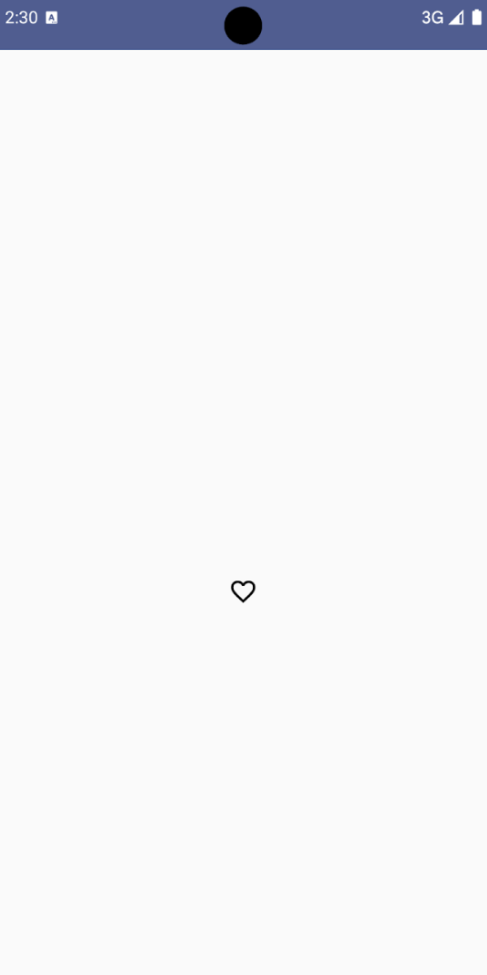
Die folgende Abbildung zeigt die Umschalttaste aus dem vorherigen Snippet im nicht ausgewählten Zustand:
Erweitertes Beispiel: Wiederholte Aktionen beim Drücken
In diesem Abschnitt wird gezeigt, wie Sie Symbolschaltflächen erstellen, die eine Aktion kontinuierlich auslösen, während der Nutzer sie gedrückt hält, anstatt sie nur einmal pro Klick auszulösen.
@Composable fun MomentaryIconButton( unselectedImage: Int, selectedImage: Int, contentDescription: String, modifier: Modifier = Modifier, stepDelay: Long = 100L, // Minimum value is 1L milliseconds. onClick: () -> Unit ) { val interactionSource = remember { MutableInteractionSource() } val isPressed by interactionSource.collectIsPressedAsState() val pressedListener by rememberUpdatedState(onClick) LaunchedEffect(isPressed) { while (isPressed) { delay(stepDelay.coerceIn(1L, Long.MAX_VALUE)) pressedListener() } } IconButton( modifier = modifier, onClick = onClick, interactionSource = interactionSource ) { Icon( painter = if (isPressed) painterResource(id = selectedImage) else painterResource(id = unselectedImage), contentDescription = contentDescription, ) } }
Wichtige Punkte zum Code
MomentaryIconButtonverwendetunselectedImage: Int, die ID der zeichenfähigen Ressource für das Symbol, wenn die Taste nicht gedrückt ist, undselectedImage: Int, die ID der zeichenfähigen Ressource für das Symbol, wenn die Taste gedrückt ist.- Es wird ein
interactionSourceverwendet, um speziell „Drücken“-Interaktionen des Nutzers zu erfassen. isPressedist „true“, wenn die Taste gerade gedrückt wird, andernfalls „false“. WennisPressedden Werttruehat, wird dieLaunchedEffectin einer Schleife ausgeführt.- In dieser Schleife wird ein
delay(mitstepDelay) verwendet, um Pausen zwischen den auslösenden Aktionen zu erstellen.coerceInsorgt dafür, dass die Verzögerung mindestens 1 ms beträgt, um Endlosschleifen zu verhindern. pressedListenerwird nach jeder Verzögerung innerhalb der Schleife aufgerufen. Dadurch wird die Aktion wiederholt.
- In dieser Schleife wird ein
pressedListenerverwendetrememberUpdatedState, um sicherzustellen, dass deronClick-Lambda-Ausdruck (die auszuführende Aktion) immer die aktuellste Version aus der neuesten Komposition ist.- Das angezeigte Bild des
Iconändert sich je nachdem, ob die Taste gerade gedrückt wird oder nicht.- Wenn
isPressed„true“ ist, wirdselectedImageangezeigt. - Andernfalls wird
unselectedImageangezeigt.
- Wenn
Verwenden Sie als Nächstes diese MomentaryIconButton in einem Beispiel. Das folgende Snippet zeigt zwei Symbolschaltflächen, die einen Zähler steuern:
@Preview() @Composable fun MomentaryIconButtonExample() { var pressedCount by remember { mutableIntStateOf(0) } Row( modifier = Modifier.fillMaxWidth(), verticalAlignment = Alignment.CenterVertically ) { MomentaryIconButton( unselectedImage = R.drawable.fast_rewind, selectedImage = R.drawable.fast_rewind_filled, stepDelay = 100L, onClick = { pressedCount -= 1 }, contentDescription = "Decrease count button" ) Spacer(modifier = Modifier) Text("advanced by $pressedCount frames") Spacer(modifier = Modifier) MomentaryIconButton( unselectedImage = R.drawable.fast_forward, selectedImage = R.drawable.fast_forward_filled, contentDescription = "Increase count button", stepDelay = 100L, onClick = { pressedCount += 1 } ) } }
Wichtige Punkte zum Code
- Die komponierbare Funktion
MomentaryIconButtonExamplezeigt einenRowmit zweiMomentaryIconButton-Instanzen und einer komponierbaren FunktionTextan, um eine UI zum Erhöhen und Verringern eines Zählers zu erstellen. - Es wird eine änderbare Zustandsvariable
pressedCountmitrememberundmutableIntStateOfverwaltet, die mit 0 initialisiert wird. Wenn sichpressedCountändert, werden alle beobachtenden Composables (z. B. das ComposableText) neu zusammengesetzt, um den neuen Wert widerzuspiegeln. - Mit dem ersten
MomentaryIconButtonwirdpressedCountverringert, wenn du darauf klickst oder die Taste gedrückt hältst. - Der zweite
MomentaryIconButtonerhöhtpressedCount, wenn er angeklickt oder gedrückt gehalten wird. - Beide Schaltflächen verwenden einen
stepDelayvon 100 Millisekunden. Das bedeutet, dass die AktiononClickalle 100 ms wiederholt wird, während eine Schaltfläche gedrückt gehalten wird.
Ergebnis
Das folgende Video zeigt die Benutzeroberfläche mit den Symbolschaltflächen und dem Zähler: