

Mit Tabs können Sie Gruppen ähnlicher Inhalte organisieren. Es gibt zwei Arten von Tabs:
- Primäre Tabs: Werden oben im Inhaltsbereich unter einer oberen App-Leiste platziert. Sie zeigen die Hauptziele für Inhalte an und sollten verwendet werden, wenn nur ein Satz Tabs benötigt wird.
- Sekundäre Tabs: Werden in einem Inhaltsbereich verwendet, um ähnliche Inhalte weiter zu trennen und eine Hierarchie zu erstellen. Sie sind erforderlich, wenn ein Bildschirm mehr als eine Ebene von Tabs erfordert.
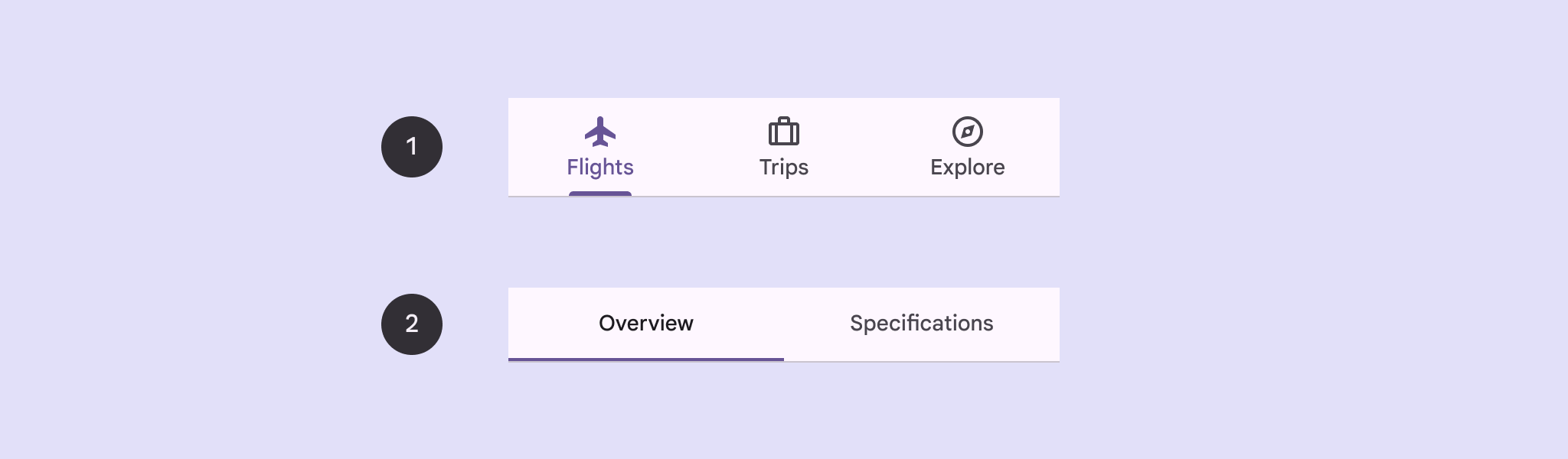
Auf dieser Seite wird gezeigt, wie Sie primäre Tabs in Ihrer App mit zugehörigen Bildschirmen und grundlegender Navigation anzeigen.
API-Oberfläche
Verwenden Sie die Composables Tab, PrimaryTabRow und SecondaryTabRow, um Tabs zu implementieren. Das Tab-Composable stellt einen einzelnen Tab innerhalb der Zeile dar und wird normalerweise innerhalb eines PrimaryTabRow (für primäre Indikator-Tabs) oder SecondaryTabRow (für sekundäre Indikator-Tabs) verwendet.
Tab enthält die folgenden Schlüsselparameter:
selectedgibt an, ob der aktuelle Tab visuell hervorgehoben wird.onClick()repräsentiert eine erforderliche Lambda-Funktion, die die Aktion definiert, die ausgeführt werden soll, wenn der Nutzer auf den Tab klickt. Hier werden in der Regel Navigationsereignisse verarbeitet, der Status des ausgewählten Tabs aktualisiert oder entsprechende Inhalte geladen.textzeigt Text innerhalb des Tabs an. Optional.icon: Zeigt ein Symbol im Tab an. Optional.enabled: Steuert, ob der Tab aktiviert ist und mit ihm interagiert werden kann. Wenn die Richtlinie auf „false“ gesetzt ist, wird der Tab deaktiviert und reagiert nicht auf Klicks.
Beispiel: Tab-basierte Navigation
Das folgende Snippet implementiert eine obere Navigationsleiste mit Tabs, um zwischen verschiedenen Bildschirmen in einer App zu wechseln:
@Composable fun NavigationTabExample(modifier: Modifier = Modifier) { val navController = rememberNavController() val startDestination = Destination.SONGS var selectedDestination by rememberSaveable { mutableIntStateOf(startDestination.ordinal) } Scaffold(modifier = modifier) { contentPadding -> PrimaryTabRow(selectedTabIndex = selectedDestination, modifier = Modifier.padding(contentPadding)) { Destination.entries.forEachIndexed { index, destination -> Tab( selected = selectedDestination == index, onClick = { navController.navigate(route = destination.route) selectedDestination = index }, text = { Text( text = destination.label, maxLines = 2, overflow = TextOverflow.Ellipsis ) } ) } } AppNavHost(navController, startDestination) } }
Wichtige Fakten
PrimaryTabRowzeigt eine horizontale Reihe von Tabs an, wobei jeder Tab einemDestinationentspricht.val navController = rememberNavController()erstellt eine Instanz vonNavHostControllerund speichert sie. Diese Instanz verwaltet die Navigation innerhalb einesNavHost.var selectedDestination by rememberSaveable { mutableIntStateOf(startDestination.ordinal) }verwaltet den Status des ausgewählten Tabs.startDestination.ordinalruft den numerischen Index (Position) des Enum-EintragsDestination.SONGSab.
- Wenn Sie auf einen Tab klicken, ruft der Lambda-Ausdruck
onClickdie FunktionnavController.navigate(route = destination.route)auf, um zum entsprechenden Bildschirm zu wechseln. - Der
onClick-Lambda-Ausdruck vonTabaktualisiert denselectedDestination-Status, um den angeklickten Tab visuell hervorzuheben. - Dazu wird die kombinierbare Funktion
AppNavHostaufgerufen undnavControllerundstartDestinationübergeben, um den tatsächlichen Inhalt des ausgewählten Bildschirms anzuzeigen.
Ergebnis
Die folgende Abbildung zeigt das Ergebnis des vorherigen Snippets:
.png?authuser=9&hl=de)