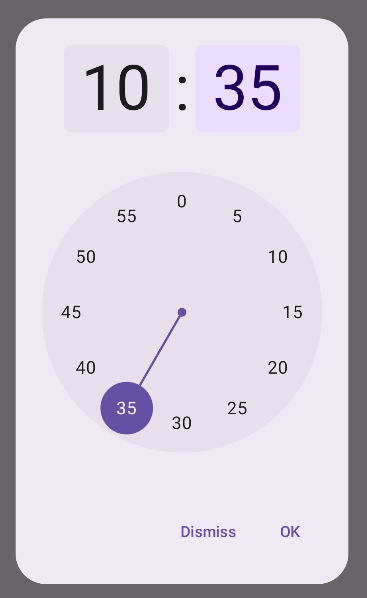
Zeitauswahl-Tools werden häufig in Dialogfeldern angezeigt. Du kannst eine relativ allgemeine und minimale Implementierung eines Dialogfelds verwenden oder ein benutzerdefiniertes Dialogfeld mit mehr Flexibilität implementieren.
Weitere Informationen zu Dialogfeldern im Allgemeinen, einschließlich der Verwendung des Status der Zeitauswahl, finden Sie im Leitfaden zur Zeitauswahl.
Einfaches Beispiel
Am einfachsten lässt sich ein Dialogfeld für die Zeitauswahl erstellen, indem Sie eine zusammensetzbare Funktion erstellen, die AlertDialog implementiert. Das folgende Snippet zeigt ein Beispiel für einen relativ einfachen Dialog mit diesem Ansatz:
@Composable fun DialWithDialogExample( onConfirm: (TimePickerState) -> Unit, onDismiss: () -> Unit, ) { val currentTime = Calendar.getInstance() val timePickerState = rememberTimePickerState( initialHour = currentTime.get(Calendar.HOUR_OF_DAY), initialMinute = currentTime.get(Calendar.MINUTE), is24Hour = true, ) TimePickerDialog( onDismiss = { onDismiss() }, onConfirm = { onConfirm(timePickerState) } ) { TimePicker( state = timePickerState, ) } } @Composable fun TimePickerDialog( onDismiss: () -> Unit, onConfirm: () -> Unit, content: @Composable () -> Unit ) { AlertDialog( onDismissRequest = onDismiss, dismissButton = { TextButton(onClick = { onDismiss() }) { Text("Dismiss") } }, confirmButton = { TextButton(onClick = { onConfirm() }) { Text("OK") } }, text = { content() } ) }
Beachten Sie die folgenden wichtigen Punkte in diesem Snippet:
- Das Compose-Element
DialWithDialogExampleumschließtTimePickerin einem Dialogfeld. TimePickerDialogist eine benutzerdefinierte zusammensetzbare Funktion, die einAlertDialogmit den folgenden Parametern erstellt:onDismiss: Eine Funktion, die aufgerufen wird, wenn der Nutzer das Dialogfeld schließt (über die Schaltfläche „Schließen“ oder die Zurück-Navigation).onConfirm: Eine Funktion, die aufgerufen wird, wenn der Nutzer auf „OK“ klickt.content: Ein Composable, das die Zeitauswahl im Dialogfeld anzeigt.
AlertDialogumfasst:- Eine Schaltfläche zum Schließen mit der Beschriftung „Schließen“.
- Eine Bestätigungsschaltfläche mit der Beschriftung „OK“.
- Der Inhalt der Zeitauswahl, der als Parameter
textübergeben wird.
- Die
DialWithDialogExampleinitialisiert dieTimePickerStatemit der aktuellen Zeit und übergibt sie sowohl an die FunktionTimePickerals auch an die FunktiononConfirm.
Erweitertes Beispiel
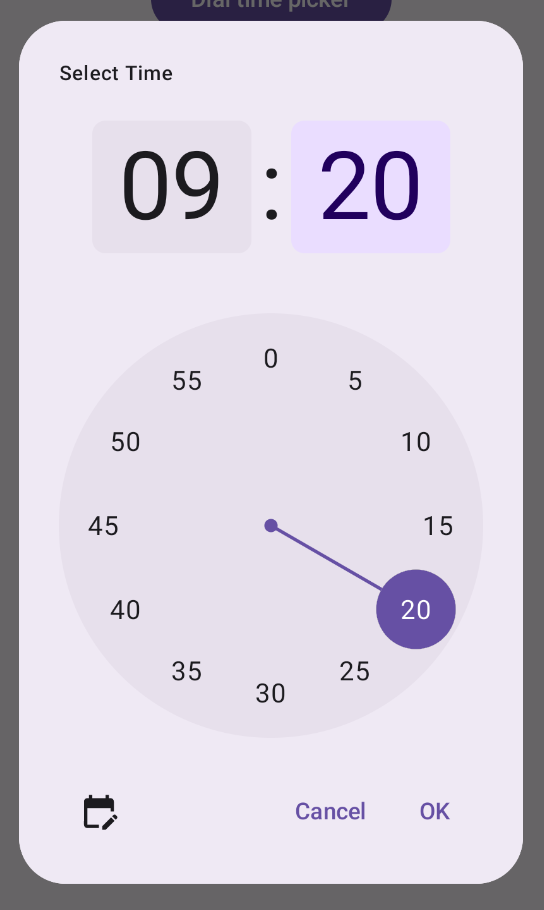
Dieses Snippet zeigt eine erweiterte Implementierung eines anpassbaren Dialogfelds für die Zeitauswahl in Jetpack Compose.
@Composable fun AdvancedTimePickerExample( onConfirm: (TimePickerState) -> Unit, onDismiss: () -> Unit, ) { val currentTime = Calendar.getInstance() val timePickerState = rememberTimePickerState( initialHour = currentTime.get(Calendar.HOUR_OF_DAY), initialMinute = currentTime.get(Calendar.MINUTE), is24Hour = true, ) /** Determines whether the time picker is dial or input */ var showDial by remember { mutableStateOf(true) } /** The icon used for the icon button that switches from dial to input */ val toggleIcon = if (showDial) { Icons.Filled.EditCalendar } else { Icons.Filled.AccessTime } AdvancedTimePickerDialog( onDismiss = { onDismiss() }, onConfirm = { onConfirm(timePickerState) }, toggle = { IconButton(onClick = { showDial = !showDial }) { Icon( imageVector = toggleIcon, contentDescription = "Time picker type toggle", ) } }, ) { if (showDial) { TimePicker( state = timePickerState, ) } else { TimeInput( state = timePickerState, ) } } } @Composable fun AdvancedTimePickerDialog( title: String = "Select Time", onDismiss: () -> Unit, onConfirm: () -> Unit, toggle: @Composable () -> Unit = {}, content: @Composable () -> Unit, ) { Dialog( onDismissRequest = onDismiss, properties = DialogProperties(usePlatformDefaultWidth = false), ) { Surface( shape = MaterialTheme.shapes.extraLarge, tonalElevation = 6.dp, modifier = Modifier .width(IntrinsicSize.Min) .height(IntrinsicSize.Min) .background( shape = MaterialTheme.shapes.extraLarge, color = MaterialTheme.colorScheme.surface ), ) { Column( modifier = Modifier.padding(24.dp), horizontalAlignment = Alignment.CenterHorizontally ) { Text( modifier = Modifier .fillMaxWidth() .padding(bottom = 20.dp), text = title, style = MaterialTheme.typography.labelMedium ) content() Row( modifier = Modifier .height(40.dp) .fillMaxWidth() ) { toggle() Spacer(modifier = Modifier.weight(1f)) TextButton(onClick = onDismiss) { Text("Cancel") } TextButton(onClick = onConfirm) { Text("OK") } } } } } }
Beachten Sie die folgenden wichtigen Punkte in diesem Snippet:
- Mit der zusammensetzbaren Funktion
AdvancedTimePickerExamplewird ein anpassbares Dialogfeld für die Zeitauswahl erstellt. - Es wird ein
Dialog-Composable verwendet, das mehr Flexibilität alsAlertDialogbietet. - Das Dialogfeld enthält einen anpassbaren Titel und einen Schalter, mit dem zwischen dem Drehregler- und dem Eingabemodus gewechselt werden kann.
Surfacewendet Form und Höhe auf das Dialogfeld an, wobeiIntrinsicSize.Minfür Breite und Höhe verwendet wird.- Das
Column- und dasRow-Layout stellen die Strukturkomponenten des Dialogfelds bereit. - Im Beispiel wird der Auswahlmodus mit
showDialerfasst.- Mit einem
IconButtonwird zwischen den Modi gewechselt und das Symbol entsprechend aktualisiert. - Der Inhalt des Dialogfelds wechselt je nach
showDial-Status zwischenTimePickerundTimeInput.
- Mit einem
Diese erweiterte Implementierung bietet ein hochgradig anpassbares und wiederverwendbares Dialogfeld für die Zeitauswahl, das sich an verschiedene Anwendungsfälle in Ihrer App anpassen lässt.
Diese Implementierung sieht so aus: