

הצללות משפרות את ממשק המשתמש מבחינה ויזואלית, מציינות למשתמשים אינטראקטיביות ומספקות משוב מיידי על פעולות המשתמשים. ב-Compose יש כמה דרכים לשלב צללים באפליקציה:
-
Modifier.shadow(): יוצרת צל על בסיס גובה מאחורי רכיב שאפשר להרכיב שמתאים להנחיות של Material Design. -
Modifier.dropShadow(): יוצרת צל שניתן להתאמה אישית שמופיע מאחורי רכיב שאפשר להרכיב, וגורם לו להיראות מוגבה. -
Modifier.innerShadow(): יוצרת צל בתוך הגבולות של רכיב שאפשר להוסיף לו רכיבים אחרים, כך שהוא נראה כאילו הוא מוטבע במשטח שמאחוריו.
האפשרות Modifier.shadow() מתאימה ליצירת צללים בסיסיים, בעוד שהאפשרויות dropShadow() ו-innerShadow() מאפשרות שליטה מדויקת יותר על עיבוד הצללים.
בדף הזה מוסבר איך להטמיע כל אחד מהמגבילים האלה, כולל איך להנפיש צללים כשמשתמשים יוצרים אינטראקציה, ואיך לשרשר את המגבילים innerShadow() ו-dropShadow() כדי ליצור צללים עם מעברי צבע, צללים ניאומורפיים ועוד.
יצירת צללים בסיסיים
Modifier.shadow() יוצר צל בסיסי לפי ההנחיות של Material Design, שמדמה מקור אור מלמעלה. עומק הצל מבוסס על ערך elevation, והצל המוטל נחתך לצורה של הרכיב הניתן להרכבה.
@Composable fun ElevationBasedShadow() { Box( modifier = Modifier.aspectRatio(1f).fillMaxSize(), contentAlignment = Alignment.Center ) { Box( Modifier .size(100.dp, 100.dp) .shadow(10.dp, RectangleShape) .background(Color.White) ) } }

Modifier.shadow().הטמעת הטלת צללית
אפשר להשתמש במאפיין dropShadow() כדי ליצור צל מדויק מאחורי התוכן, וכך ליצור רושם שהאלמנט מורם.
אפשר לשלוט בהיבטים העיקריים הבאים באמצעות הפרמטר Shadow:
-
radius: הגדרה של הרכות והפיזור של הטשטוש. -
color: הגדרת צבע הגוון. -
offset: ממקם את הגיאומטריה של הצל לאורך הצירים x ו-y. -
spread: קובע את ההתרחבות או ההתכווצות של הגיאומטריה של הצל.
בנוסף, הפרמטר shape מגדיר את הצורה הכוללת של הצל. אפשר להשתמש בכל גיאומטריה מחבילת androidx.compose.foundation.shape, וגם בצורות הביטוי של Material.
כדי להטמיע הטלת צללית בסיסית, מוסיפים את המשנה dropShadow() לשרשרת הקומפוזיציות, ומציינים את הרדיוס, הצבע וההתפשטות. שימו לב שרקע purpleColor שמופיע מעל הצל מצויר אחרי המאפיין dropShadow():
@Composable fun SimpleDropShadowUsage() { Box(Modifier.fillMaxSize()) { Box( Modifier .width(300.dp) .height(300.dp) .dropShadow( shape = RoundedCornerShape(20.dp), shadow = Shadow( radius = 10.dp, spread = 6.dp, color = Color(0x40000000), offset = DpOffset(x = 4.dp, 4.dp) ) ) .align(Alignment.Center) .background( color = Color.White, shape = RoundedCornerShape(20.dp) ) ) { Text( "Drop Shadow", modifier = Modifier.align(Alignment.Center), fontSize = 32.sp ) } } }
מידע חשוב על הקוד
- המשנה
dropShadow()חל עלBoxהפנימי. לצללית יש את המאפיינים הבאים:- צורה של מלבן מעוגל (
RoundedCornerShape(20.dp)) - רדיוס טשטוש של
10.dp, שיוצר קצוות רכים ומפוזרים - ערך של
6.dp, שמרחיב את גודל הצל והופך אותו לגדול יותר מהתיבה שיוצרת אותו - ערך אלפא של
0.5f, כך שהצל יהיה שקוף למחצה
- צורה של מלבן מעוגל (
- אחרי שמגדירים את הצל,המשנה
background()מוחל.- הסמל
Boxמלא בצבע לבן. - הרקע נחתך לאותה צורת מלבן מעוגל כמו הצל.
- הסמל
תוצאה
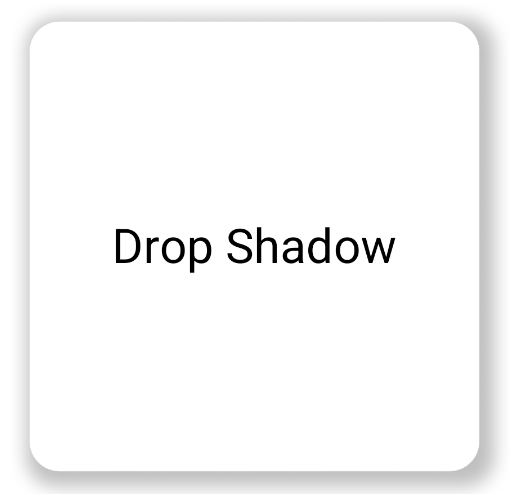
הטמעה של צללים פנימיים
כדי ליצור אפקט הפוך ל-dropShadow(), משתמשים ב-Modifier.innerShadow(), שיוצר אשליה של שקע או של אלמנט שקוע או מוטבע במשטח שמתחתיו.
הסדר חשוב כשיוצרים צללים פנימיים. המשנה innerShadow() מבוסס על החלק העליון של התוכן. כדי לוודא שהצל נראה, בדרך כלל מבצעים את השלבים הבאים:
- משרטטים את תוכן הרקע.
- כדי ליצור את המראה הקעור, מוסיפים את המשנה
innerShadow().
אם התג innerShadow() ממוקם לפני הרקע, הרקע מצויר מעל הצל ומסתיר אותו לחלוטין.
בדוגמה הבאה מוצג שימוש ב-innerShadow() ב-RoundedCornerShape:
@Composable fun SimpleInnerShadowUsage() { Box(Modifier.fillMaxSize()) { Box( Modifier .width(300.dp) .height(200.dp) .align(Alignment.Center) // note that the background needs to be defined before defining the inner shadow .background( color = Color.White, shape = RoundedCornerShape(20.dp) ) .innerShadow( shape = RoundedCornerShape(20.dp), shadow = Shadow( radius = 10.dp, spread = 2.dp, color = Color(0x40000000), offset = DpOffset(x = 6.dp, 7.dp) ) ) ) { Text( "Inner Shadow", modifier = Modifier.align(Alignment.Center), fontSize = 32.sp ) } } }
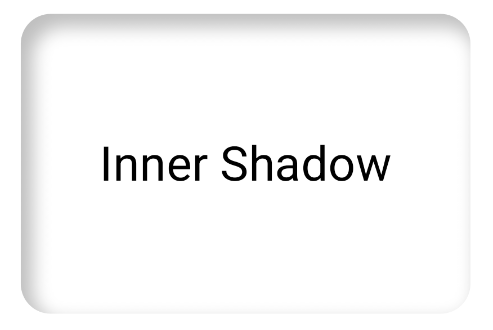
Modifier.innerShadow() על מלבן עם פינות מעוגלות.הנפשת הצללים באינטראקציה עם המשתמש
כדי שהצללים יגיבו לאינטראקציות של המשתמשים, אפשר לשלב מאפייני צל עם ממשקי ה-API של Compose לאנימציה. לדוגמה, כשמשתמש לוחץ על לחצן, הצל יכול להשתנות כדי לספק משוב חזותי מיידי.
הקוד הבא יוצר אפקט של לחיצה עם צל (האשליה שהמשטח נדחף למטה לתוך המסך):
@Composable fun AnimatedColoredShadows() { SnippetsTheme { Box(Modifier.fillMaxSize()) { val interactionSource = remember { MutableInteractionSource() } val isPressed by interactionSource.collectIsPressedAsState() // Create transition with pressed state val transition = updateTransition( targetState = isPressed, label = "button_press_transition" ) fun <T> buttonPressAnimation() = tween<T>( durationMillis = 400, easing = EaseInOut ) // Animate all properties using the transition val shadowAlpha by transition.animateFloat( label = "shadow_alpha", transitionSpec = { buttonPressAnimation() } ) { pressed -> if (pressed) 0f else 1f } // ... val blueDropShadow by transition.animateColor( label = "shadow_color", transitionSpec = { buttonPressAnimation() } ) { pressed -> if (pressed) Color.Transparent else blueDropShadowColor } // ... Box( Modifier .clickable( interactionSource, indication = null ) { // ** ...... **// } .width(300.dp) .height(200.dp) .align(Alignment.Center) .dropShadow( shape = RoundedCornerShape(70.dp), shadow = Shadow( radius = 10.dp, spread = 0.dp, color = blueDropShadow, offset = DpOffset(x = 0.dp, -(2).dp), alpha = shadowAlpha ) ) .dropShadow( shape = RoundedCornerShape(70.dp), shadow = Shadow( radius = 10.dp, spread = 0.dp, color = darkBlueDropShadow, offset = DpOffset(x = 2.dp, 6.dp), alpha = shadowAlpha ) ) // note that the background needs to be defined before defining the inner shadow .background( color = Color(0xFFFFFFFF), shape = RoundedCornerShape(70.dp) ) .innerShadow( shape = RoundedCornerShape(70.dp), shadow = Shadow( radius = 8.dp, spread = 4.dp, color = innerShadowColor2, offset = DpOffset(x = 4.dp, 0.dp) ) ) .innerShadow( shape = RoundedCornerShape(70.dp), shadow = Shadow( radius = 20.dp, spread = 4.dp, color = innerShadowColor1, offset = DpOffset(x = 4.dp, 0.dp), alpha = innerShadowAlpha ) ) ) { Text( "Animated Shadows", // ... ) } } } }
מידע חשוב על הקוד
- מגדיר את מצבי ההתחלה והסיום של הפרמטרים להנפשה בלחיצה באמצעות
transition.animateColorו-transition.animateFloat. - משתמש ב-
updateTransitionומספק לו אתtargetState (targetState = isPressed)שנבחר כדי לוודא שכל האנימציות מסונכרנות. בכל פעם ש-isPressedמשתנה, אובייקט המעבר מנהל באופן אוטומטי את האנימציה של כל נכסי הצאצאים מהערכים הנוכחיים שלהם לערכי היעד החדשים. - המאפיין הזה מגדיר את
buttonPressAnimationהמפרט, ששולט בתזמון ובשיכוך של המעבר. הוא מצייןtween(קיצור של in-between) עם משך של 400 אלפיות שנייה ועקומתEaseInOut, כלומר האנימציה מתחילה לאט, מאיצה באמצע ומאטה בסוף. - הגדרת
Boxעם שרשרת של פונקציות לשינוי מאפיינים שחלות על כל המאפיינים המונפשים כדי ליצור את האלמנט החזותי, כולל המאפיינים הבאים:- .
clickable(): משנה שגורם ל-Boxלהיות אינטראקטיבי. -
.dropShadow(): קודם כל מוחלות שתי צלליות חיצוניות. מאפייני הצבע והאלפא שלהם מקושרים לערכים המונפשים (blueDropShadowוכו') ויוצרים את המראה המוגבה הראשוני. -
.innerShadow(): שתי צלליות פנימיות מצוירות מעל הרקע. המאפיינים שלהם מקושרים לקבוצה השנייה של ערכי האנימציה (innerShadowColor1וכו') ויוצרים את המראה המוזח.
- .
תוצאה
יצירת צללים עם מעברי צבע
הצללות לא מוגבלות לצבעים אחידים. ה-API של הצללה מקבל Brush, שמאפשר ליצור צללים עם מעברי צבע.
Box( modifier = Modifier .width(240.dp) .height(200.dp) .dropShadow( shape = RoundedCornerShape(70.dp), shadow = Shadow( radius = 10.dp, spread = animatedSpread.dp, brush = Brush.sweepGradient( colors ), offset = DpOffset(x = 0.dp, y = 0.dp), alpha = animatedAlpha ) ) .clip(RoundedCornerShape(70.dp)) .background(Color(0xEDFFFFFF)), contentAlignment = Alignment.Center ) { Text( text = breathingText, color = Color.Black, style = MaterialTheme.typography.bodyLarge ) }
מידע חשוב על הקוד
-
dropShadow()מוסיף צל מאחורי התיבה. -
brush = Brush.sweepGradient(colors)צובע את הצל בהדרגה, עם סיבוב ברשימה שלcolorsמוגדרים מראש, ויוצר אפקט של קשת.
תוצאה
אתם יכולים להשתמש במברשת כצל כדי ליצור מעבר הדרגתי dropShadow() עם אנימציה של 'נשימה':
שילוב צללים
אפשר לשלב את התוספים dropShadow() ו-innerShadow() ולהוסיף אותם אחד על השני כדי ליצור מגוון אפקטים. בקטעים הבאים נסביר איך ליצור צללים ניאומורפיים, ניאו-ברוטליסטיים וריאליסטיים באמצעות הטכניקה הזו.
יצירת צללי ניאומורפיזם
המאפיין של צללים ניאומורפיים הוא מראה רך שנוצר באופן אורגני מהרקע. כדי ליצור צללים ניאומורפיים:
- להשתמש ברכיב עם צבעים זהים לצבעי הרקע שלו.
- החלת שתי צלליות חלשות ומנוגדות: צללית בהירה בפינה אחת וצללית כהה בפינה הנגדית.
בקטע הקוד הבא מוסיפים שני משני dropShadow() כדי ליצור את האפקט הנאומורפי:
@Composable fun NeumorphicRaisedButton( shape: RoundedCornerShape = RoundedCornerShape(30.dp) ) { val bgColor = Color(0xFFe0e0e0) val lightShadow = Color(0xFFFFFFFF) val darkShadow = Color(0xFFb1b1b1) val upperOffset = -10.dp val lowerOffset = 10.dp val radius = 15.dp val spread = 0.dp Box( modifier = Modifier .fillMaxSize() .background(bgColor) .wrapContentSize(Alignment.Center) .size(240.dp) .dropShadow( shape, shadow = Shadow( radius = radius, color = lightShadow, spread = spread, offset = DpOffset(upperOffset, upperOffset) ), ) .dropShadow( shape, shadow = Shadow( radius = radius, color = darkShadow, spread = spread, offset = DpOffset(lowerOffset, lowerOffset) ), ) .background(bgColor, shape) ) }

יצירת צללים בסגנון ניאו-ברוטליסטי
סגנון הניאו-ברוטליזם מתאפיין בפריסות מגושמות עם ניגודיות גבוהה, צבעים עזים וגבולות עבים. כדי ליצור את האפקט הזה, משתמשים ב-dropShadow() עם אפס טשטוש והיסט מובהק, כמו שמוצג בקטע הקוד הבא:
@Composable fun NeoBrutalShadows() { SnippetsTheme { val dropShadowColor = Color(0xFF007AFF) val borderColor = Color(0xFFFF2D55) Box(Modifier.fillMaxSize()) { Box( Modifier .width(300.dp) .height(200.dp) .align(Alignment.Center) .dropShadow( shape = RoundedCornerShape(0.dp), shadow = Shadow( radius = 0.dp, spread = 0.dp, color = dropShadowColor, offset = DpOffset(x = 8.dp, 8.dp) ) ) .border( 8.dp, borderColor ) .background( color = Color.White, shape = RoundedCornerShape(0.dp) ) ) { Text( "Neobrutal Shadows", modifier = Modifier.align(Alignment.Center), style = MaterialTheme.typography.bodyMedium ) } } } }
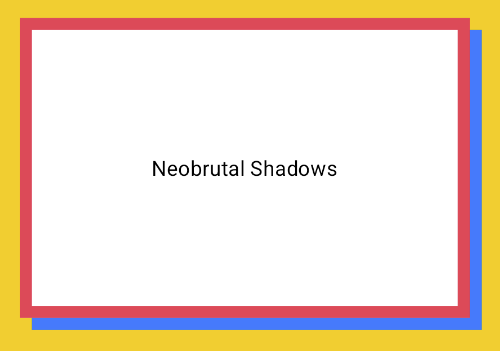
יצירת צללים מציאותיים
צללים ריאליסטיים מחקים צללים בעולם הפיזי – הם נראים כאילו הם מוארים על ידי מקור אור ראשי, וכתוצאה מכך נוצר גם צל ישיר וגם צל מפוזר יותר. אפשר להשתמש בכמה מקרים של dropShadow() ו-innerShadow() עם מאפיינים שונים כדי ליצור מחדש אפקטים של צללים שנראים מציאותיים, כמו בדוגמה הבאה:
@Composable fun RealisticShadows() { Box(Modifier.fillMaxSize()) { val dropShadowColor1 = Color(0xB3000000) val dropShadowColor2 = Color(0x66000000) val innerShadowColor1 = Color(0xCC000000) val innerShadowColor2 = Color(0xFF050505) val innerShadowColor3 = Color(0x40FFFFFF) val innerShadowColor4 = Color(0x1A050505) Box( Modifier .width(300.dp) .height(200.dp) .align(Alignment.Center) .dropShadow( shape = RoundedCornerShape(100.dp), shadow = Shadow( radius = 40.dp, spread = 0.dp, color = dropShadowColor1, offset = DpOffset(x = 2.dp, 8.dp) ) ) .dropShadow( shape = RoundedCornerShape(100.dp), shadow = Shadow( radius = 4.dp, spread = 0.dp, color = dropShadowColor2, offset = DpOffset(x = 0.dp, 4.dp) ) ) // note that the background needs to be defined before defining the inner shadow .background( color = Color.Black, shape = RoundedCornerShape(100.dp) ) // // .innerShadow( shape = RoundedCornerShape(100.dp), shadow = Shadow( radius = 12.dp, spread = 3.dp, color = innerShadowColor1, offset = DpOffset(x = 6.dp, 6.dp) ) ) .innerShadow( shape = RoundedCornerShape(100.dp), shadow = Shadow( radius = 4.dp, spread = 1.dp, color = Color.White, offset = DpOffset(x = 5.dp, 5.dp) ) ) .innerShadow( shape = RoundedCornerShape(100.dp), shadow = Shadow( radius = 12.dp, spread = 5.dp, color = innerShadowColor2, offset = DpOffset(x = (-3).dp, (-12).dp) ) ) .innerShadow( shape = RoundedCornerShape(100.dp), shadow = Shadow( radius = 3.dp, spread = 10.dp, color = innerShadowColor3, offset = DpOffset(x = 0.dp, 0.dp) ) ) .innerShadow( shape = RoundedCornerShape(100.dp), shadow = Shadow( radius = 3.dp, spread = 9.dp, color = innerShadowColor4, offset = DpOffset(x = 1.dp, 1.dp) ) ) ) { Text( "Realistic Shadows", modifier = Modifier.align(Alignment.Center), fontSize = 24.sp, color = Color.White ) } } }
מידע חשוב על הקוד
- שני משני
dropShadow()עם מאפיינים שונים מופעלים בשרשרת, ואחריהם משניbackground(). - משתמשים במגדירי
innerShadow()שרשרת כדי ליצור את אפקט השוליים המתכתיים סביב קצה הרכיב.
תוצאה
קטע הקוד הקודם יוצר את הפלט הבא:
