

Compose-এ, Painter অবজেক্ট এমন কিছুকে বোঝাতে ব্যবহার করা হয় যা
আঁকা যায় (Android-এ সংজ্ঞায়িত Drawable API-এর বিকল্প) এবং এটি ব্যবহার করা
সংশ্লিষ্ট কম্পোজ করার উপযুক্ত আইটেমের পরিমাপ ও লেআউটকে প্রভাবিত করে। A
BitmapPainter এমন ImageBitmap নেয় যা স্ক্রিনে Bitmap আঁকতে পারে।
অধিকাংশ ব্যবহারের ক্ষেত্রে, painterResource() ফাংশন ব্যবহার করলে অ্যাসেটের জন্য সঠিক
পেইন্টার (যেমন BitmapPainter বা VectorPainter) পাওয়া যায়। দুটির মধ্যে পার্থক্য সম্পর্কে আরও
জানতে, ImageBitmap বনাম ImageVector বিভাগটি
পড়ুন।
Painter, DrawModifier-এর থেকে আলাদা, যা কঠোরভাবে সেটিকে দেওয়া
সীমার মধ্যে আঁকে এবং কম্পোজ করার উপযুক্ত আইটেমের পরিমাপ বা লেআউটের উপর কোনও প্রভাব ফেলে
না।
কাস্টম পেইন্টার তৈরি করতে, Painter ক্লাস এক্সটেন্ড করুন এবং onDraw মেথড প্রয়োগ করুন, যা কাস্টম
গ্রাফিক্স আঁকতে DrawScope অ্যাক্সেস করতে দেয়। এছাড়াও, আপনি intrinsicSize ওভাররাইড করতে পারবেন, যা
যে কম্পোজ করার মতো আইটেমে এটি রয়েছে সেটিকে প্রভাবিত করতে ব্যবহার করা হবে:
class OverlayImagePainter constructor( private val image: ImageBitmap, private val imageOverlay: ImageBitmap, private val srcOffset: IntOffset = IntOffset.Zero, private val srcSize: IntSize = IntSize(image.width, image.height), private val overlaySize: IntSize = IntSize(imageOverlay.width, imageOverlay.height) ) : Painter() { private val size: IntSize = validateSize(srcOffset, srcSize) override fun DrawScope.onDraw() { // draw the first image without any blend mode drawImage( image, srcOffset, srcSize, dstSize = IntSize( this@onDraw.size.width.roundToInt(), this@onDraw.size.height.roundToInt() ) ) // draw the second image with an Overlay blend mode to blend the two together drawImage( imageOverlay, srcOffset, overlaySize, dstSize = IntSize( this@onDraw.size.width.roundToInt(), this@onDraw.size.height.roundToInt() ), blendMode = BlendMode.Overlay ) } /** * Return the dimension of the underlying [ImageBitmap] as it's intrinsic width and height */ override val intrinsicSize: Size get() = size.toSize() private fun validateSize(srcOffset: IntOffset, srcSize: IntSize): IntSize { require( srcOffset.x >= 0 && srcOffset.y >= 0 && srcSize.width >= 0 && srcSize.height >= 0 && srcSize.width <= image.width && srcSize.height <= image.height ) return srcSize } }
এখন যেহেতু আমাদের কাস্টম Painter আছে, তাই আমরা সোর্স ইমেজের
উপরে যেকোনও ছবি ওভারলে করতে পারি, যেমন:
val rainbowImage = ImageBitmap.imageResource(id = R.drawable.rainbow) val dogImage = ImageBitmap.imageResource(id = R.drawable.dog) val customPainter = remember { OverlayImagePainter(dogImage, rainbowImage) } Image( painter = customPainter, contentDescription = stringResource(id = R.string.dog_content_description), contentScale = ContentScale.Crop, modifier = Modifier.wrapContentSize() )
নিচের ছবিতে কাস্টম পেইন্টার ব্যবহার করে দুটি ছবি একত্রিত করার আউটপুট দেখানো হয়েছে:
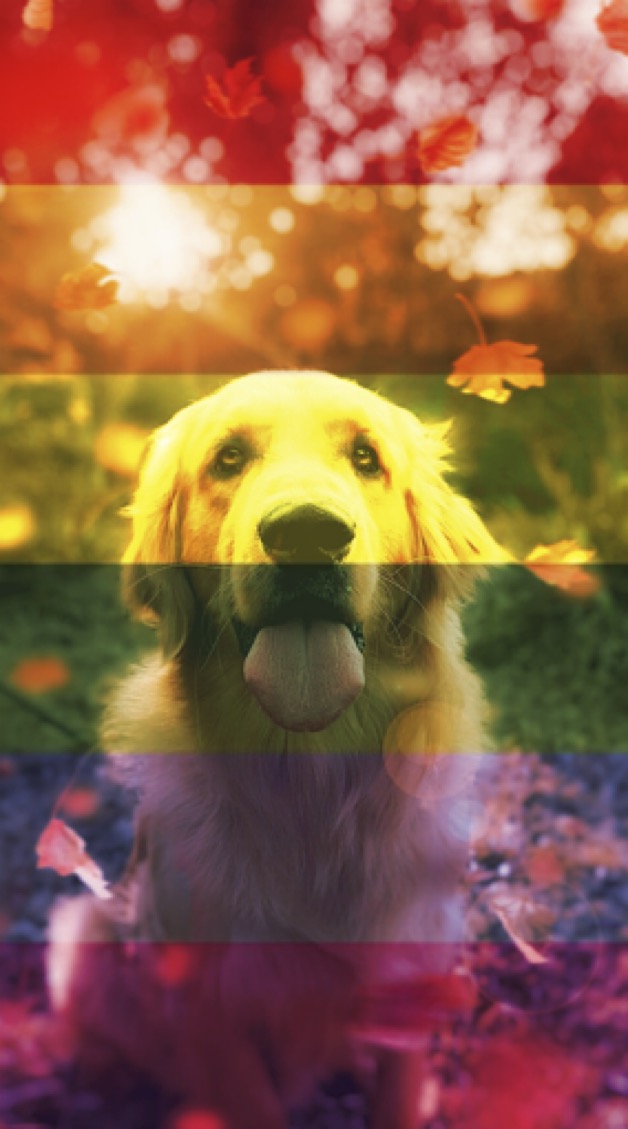
এছাড়াও, Modifier.paint(customPainter)-এর সাথে কাস্টম পেইন্টার ব্যবহার করা যেতে পারে
কম্পোজ করা যায় এমন কন্টেন্ট ড্র করার জন্য, যেমন:
val rainbowImage = ImageBitmap.imageResource(id = R.drawable.rainbow) val dogImage = ImageBitmap.imageResource(id = R.drawable.dog) val customPainter = remember { OverlayImagePainter(dogImage, rainbowImage) } Box( modifier = Modifier.background(color = Color.Gray) .padding(30.dp) .background(color = Color.Yellow) .paint(customPainter) ) { /** intentionally empty **/ }
আপনার জন্য সাজেস্ট করা হয়েছে
- মনে রাখবেন: জাভাস্ক্রিপ্ট বন্ধ থাকলে লিঙ্ক টেক্সট দেখানো হয়
- ImageBitmap বনাম ImageVector {:#bitmap-vs-vector}
- Compose-এ গ্রাফিক্স
- ছবি লোড হচ্ছে {:#loading-images}